

Piano gratuito e fees Pro
Chi può farlo
- Ruoli
- Account privato
- Dove
- Profilo personale
- Piano
- Gratuito · Pro
Nel profilo personale puoi usare fees con il piano gratuito oppure con fees Pro: qui vedi cosa c’è in ognuno e come passare a fees Pro.
Cosa c’è nel piano gratuito
Sezione intitolata “Cosa c’è nel piano gratuito”Con il piano gratuito tieni l’archivio completo delle tue spese, senza limiti di tempo:
- registri spese ed entrate, con la foto dello scontrino;
- archivi i tuoi documenti in “Documenti”;
- cerchi tra le spese, usi preferiti e condivisioni;
- vedi le scadenze di garanzie e documenti, sulla riga della spesa e in Bacheca;
- crei una spesa ricorrente e un’entrata ricorrente.
Le spese sono nella valuta del tuo profilo.
Il limite di 10 scansioni al mese
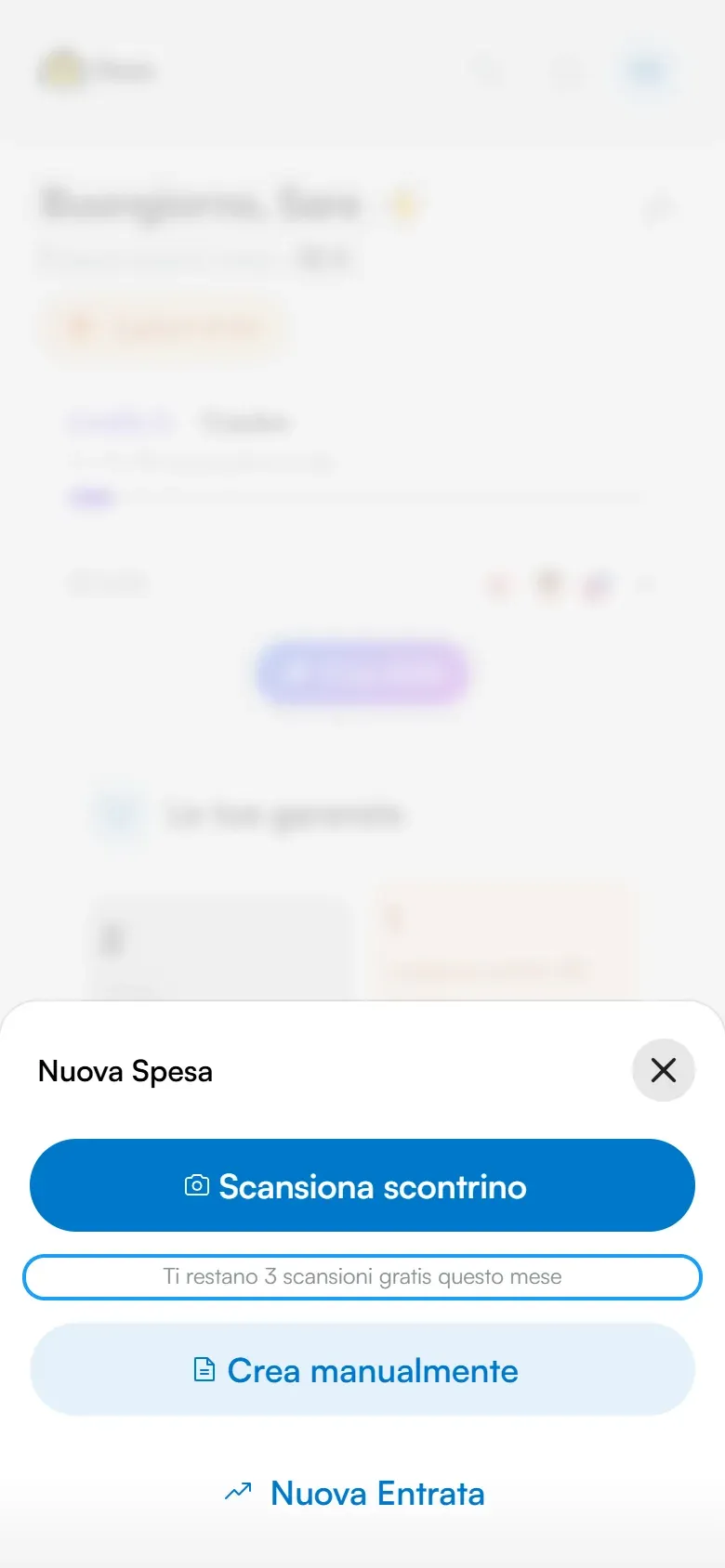
Sezione intitolata “Il limite di 10 scansioni al mese”Con il piano gratuito fees legge in automatico 10 scontrini al mese. Contano gli scontrini scansionati, anche se poi elimini la spesa. Le spese che inserisci a mano con “Crea manualmente” non contano.
fees ti avvisa quando il limite si avvicina:
- quando ti restano 3 scansioni o meno, sotto “Scansiona scontrino” vedi quante ne restano, per esempio “Ti resta 1 scansione gratis questo mese”;
- quando sono finite, lì compare “Le scansioni gratis di questo mese sono finite. Puoi comunque allegare la foto e compilare tu i dati.”;
- se scansioni lo stesso uno scontrino, si apre una finestra che ti dice quando ripartono le scansioni. Premi “Continuo a mano” per inserire tu importo e data: lo scontrino resta allegato alla spesa.
Le scansioni ripartono il primo giorno del mese successivo.
Cosa aggiunge fees Pro
Sezione intitolata “Cosa aggiunge fees Pro”Nel profilo personale fees Pro aggiunge:
- promemoria di garanzie e scadenze, sul telefono e nella campanella: vedi Garanzie e scadenze con promemoria;
- spese ed entrate ricorrenti senza limite, con il promemoria del giorno del pagamento: vedi Spese ed entrate ricorrenti;
- il calendario fees, che porta scadenze e pagamenti ricorrenti in Google Calendar, Apple Calendar o Outlook: vedi Il calendario di fees;
- scansioni senza limite e il caricamento di più scontrini insieme: vedi Registrare una spesa;
- le note spese nel profilo personale. Senza fees Pro la pagina dice “La funzionalità dei report è disponibile solo per gli utenti Pro.”;
- categorie e tag tuoi: vedi Categorie e tag personali;
- la scelta della valuta su ogni spesa;
- le ricevute via email: vedi Inoltrare le ricevute via email;
- le pagine “Insights”, “Budget” e “Sostenibilità”, e la pagina “Integrazioni” in “Impostazioni”;
- la pagina delle spese mediche per il 730: vedi Spese mediche per il 730.
Senza fees Pro, le pagine riservate mostrano cosa include fees Pro e il pulsante “Passa a Pro”.
Mensile o annuale
Sezione intitolata “Mensile o annuale”fees Pro si paga con un abbonamento mensile o annuale: lo scegli quando lo attivi. Le funzioni sono le stesse, cambia solo ogni quanto paghi. I prezzi aggiornati sono su fees.world/fees-pricing. Nell’app per telefono il prezzo lo mostra lo store.
Passare a fees Pro dal computer
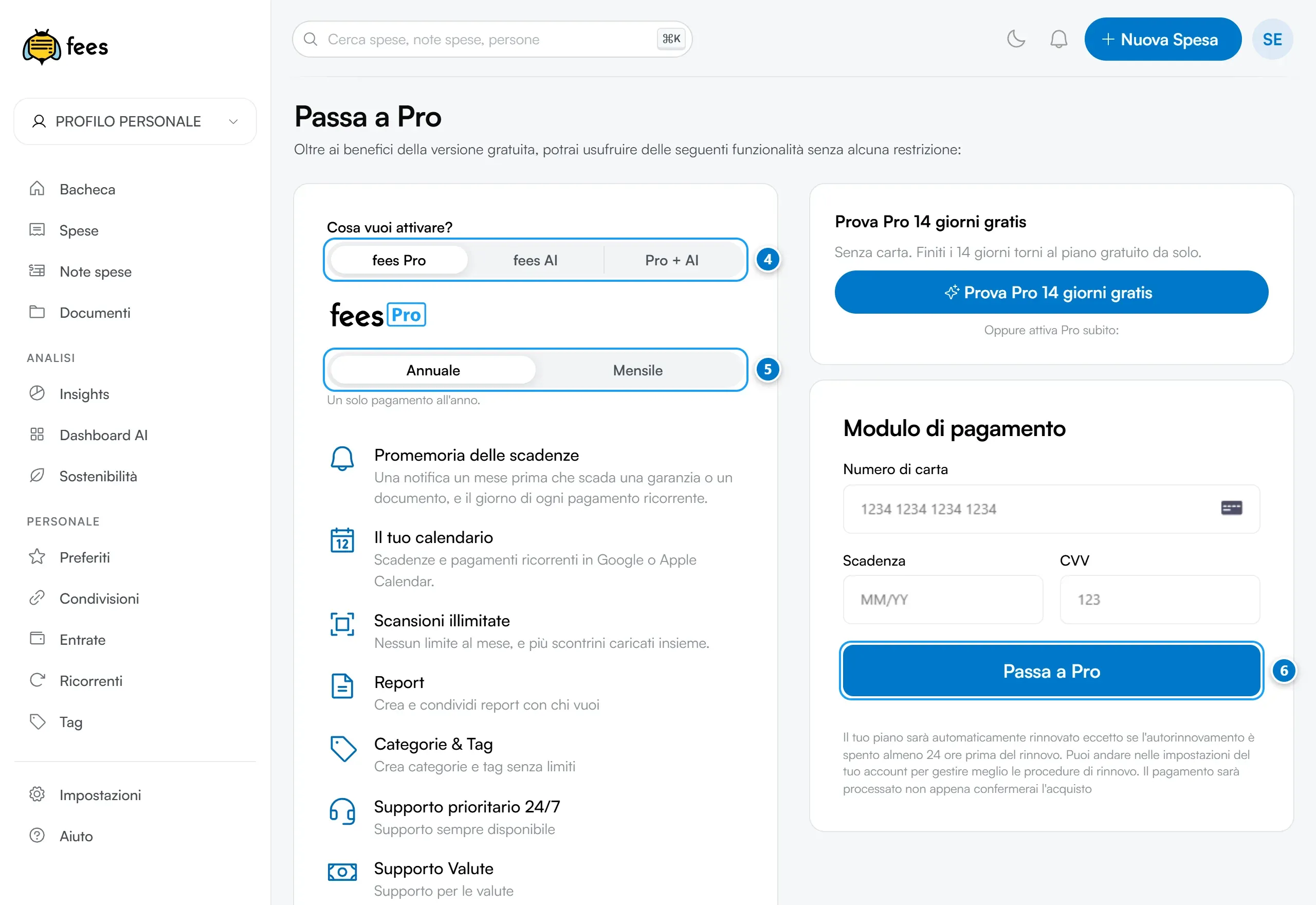
Sezione intitolata “Passare a fees Pro dal computer”- Scegli il tuo profilo personale in alto a sinistra.
- Premi la tua foto o le tue iniziali in alto a destra e scegli “Profilo”.
- In “Abbonamento personale” premi “Gestisci abbonamento”. Si apre la pagina “Passa a Pro”. Ci arrivi anche da ogni pulsante “Passa a Pro” dell’app.
- Se la pagina ti chiede “Cosa vuoi attivare?”, scegli “fees Pro”.
- Se compaiono “Annuale” e “Mensile”, scegli come pagare. Se la scelta non c’è, l’abbonamento è annuale.
- Inserisci i dati della carta nel “Modulo di pagamento” e premi “Passa a Pro”.
Quando il pagamento è riuscito, dopo qualche secondo fees ti riporta dove eri, oppure premi “Continua ora”.
Se non hai mai avuto fees Pro, nella stessa pagina puoi prima provarlo gratis per 14 giorni, senza carta: vedi Provare fees Pro gratis per 14 giorni.
Passare a fees Pro dall’app per telefono
Sezione intitolata “Passare a fees Pro dall’app per telefono”Nell’app per iPhone e Android fees Pro si compra con App Store o Google Play, dalla stessa pagina “Passa a Pro”: il pulsante apre la schermata di acquisto dello store. Pagamento, rinnovo e disdetta li gestisce lo store: vedi Abbonamento acquistato da App Store o Google Play.
Se apri fees dal browser del telefono, invece, paghi con carta come dal computer.
fees Pro personale e fees Pro in azienda
Sezione intitolata “fees Pro personale e fees Pro in azienda”fees Pro personale vale per il tuo profilo personale. In un ambiente aziendale le funzioni dipendono dall’abbonamento dell’azienda, che paga il proprietario dell’ambiente: vedi L’abbonamento Pro Team dell’azienda.
Se fai parte di un’azienda, il profilo personale compare tra le scelte solo se hai fees Pro personale. Lo spiega Profilo personale e ambienti aziendali.
Se qualcosa non torna
Sezione intitolata “Se qualcosa non torna”- Le scansioni sono finite. Inserisci importo e data a mano: la foto resta allegata. Le scansioni ripartono il primo del mese.
- Hai fees Pro ma vedi ancora i limiti. Controlla in alto a sinistra di essere nel profilo personale. Se hai appena pagato, ricarica la pagina.
- Non vedi la prova gratuita. La prova si fa una volta sola e non c’è se hai già avuto fees Pro. Dall’app per telefono vale l’offerta dello store. Vedi Provare fees Pro gratis per 14 giorni.
- fees Pro è finito. Torni al piano gratuito: spese, foto e documenti restano. Tornano i limiti del piano gratuito, i promemoria si fermano e il calendario va in pausa. Le categorie e i tag che avevi creato non si possono più scegliere sulle spese nuove.
- Vuoi disdire o cambiare la carta. Vedi Abbonamento e metodo di pagamento.