

Modificare, duplicare o eliminare una spesa
Chi può farlo
- Ruoli
- Dipendente
- Account privato
- Dove
- Ambiente aziendale e profilo personale
- Piano
- Gratuito · Pro
Puoi correggere o eliminare una spesa finché non fa parte di una nota spese inviata. Se la elimini per sbaglio, la recuperi dal Cestino.
Prima di iniziare
Sezione intitolata “Prima di iniziare”- Una spesa che fa parte di una nota spese in approvazione o già approvata non si modifica e non si elimina. Se la nota spese viene rifiutata, o è ancora una bozza, le sue spese tornano modificabili.
- Lo stesso vale per una spesa già approvata: nel menu della riga leggi “Spesa già approvata”.
Modificare una spesa
Sezione intitolata “Modificare una spesa”- In “Spese” apri la spesa: si apre “Dettaglio spesa”.
- Premi “Modifica spesa”, l’icona con la matita. Da telefono premi prima il pulsante con i tre puntini, in alto, e poi “Modifica spesa”.
- Correggi i campi. In modifica li trovi tutti nella stessa pagina, senza passaggi.
- Premi “Salva e aggiorna”.
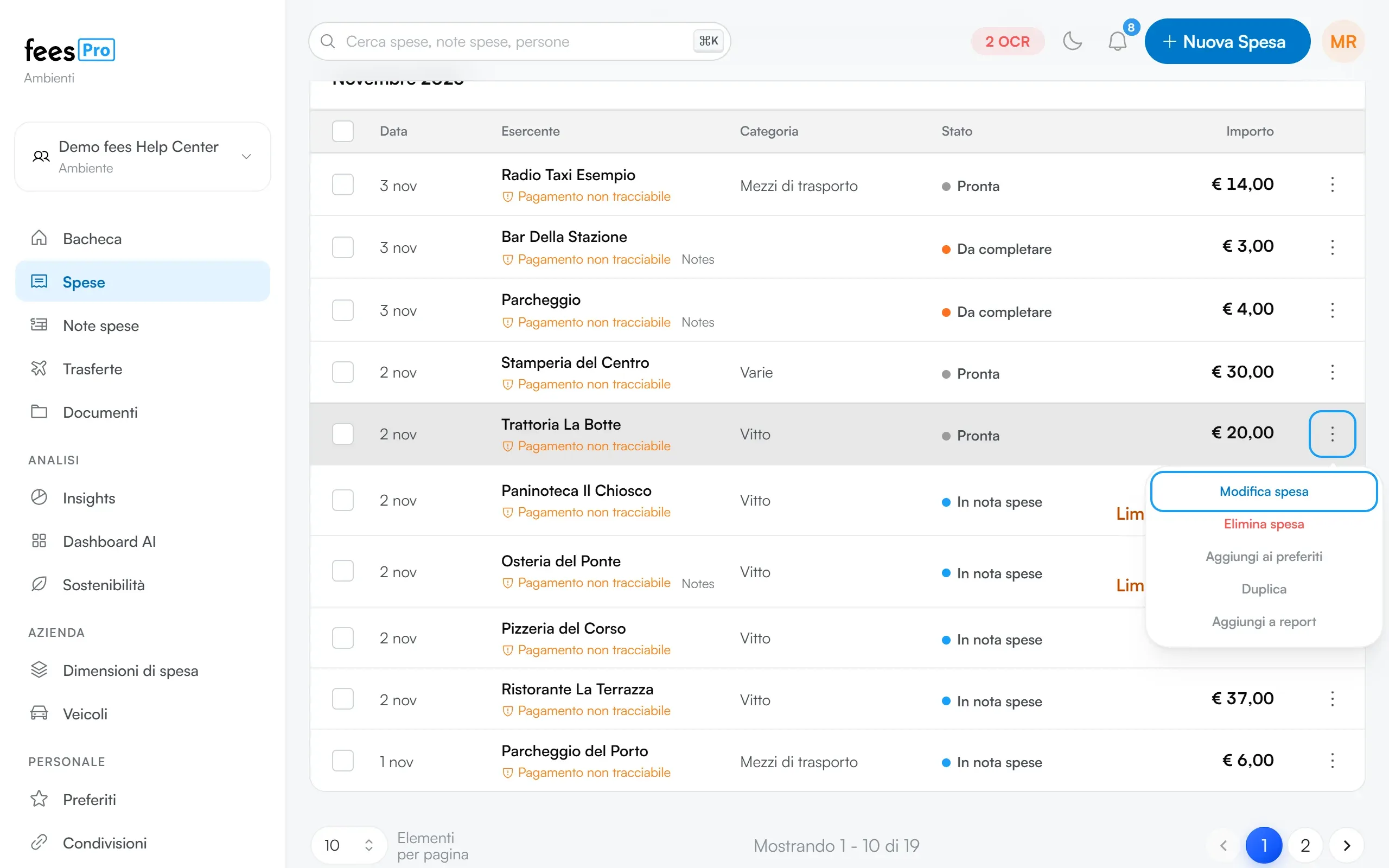
Da computer fai prima: nell’elenco apri il menu della riga, il pulsante con i tre puntini, e scegli “Modifica spesa”.
Se sostituisci la foto dello scontrino, premi “Riscansiona” per far leggere a fees i dati del nuovo file. Se salvi senza riscansionare, fees ti chiede conferma con “Salvare senza riscansionare?” e tiene i dati che la spesa aveva già.
Duplicare una spesa
Sezione intitolata “Duplicare una spesa”Utile per una spesa che si ripete uguale, per esempio lo stesso parcheggio ogni settimana.
- Da computer apri “Spese”.
- Apri il menu della riga e scegli “Duplica”. Compare “Spesa duplicata con successo” e la copia entra nell’elenco.
- Apri la copia e correggi quello che cambia, per esempio la data. Il numero del documento non viene copiato.
“Duplica” c’è solo nel menu della riga, che si vede sugli schermi grandi: da telefono non puoi duplicare una spesa.
Aggiungere una spesa ai preferiti
Sezione intitolata “Aggiungere una spesa ai preferiti”- Da computer apri il menu della riga e scegli “Aggiungi ai preferiti”. Per toglierla scegli “Rimuovi dai preferiti”.
- Da telefono apri la spesa, scegli “Modifica spesa” e premi la stella in alto.
Le spese preferite le ritrovi nella voce “Preferiti” del menu.
Eliminare una spesa
Sezione intitolata “Eliminare una spesa”- In “Spese” apri la spesa.
- Premi “Elimina spesa”, l’icona con il cestino. Da telefono premi prima il pulsante con i tre puntini e poi “Elimina spesa”. Da computer puoi anche usare il menu della riga.
- Nella finestra di conferma premi “Elimina”.
Subito dopo compare il messaggio “Spesa eliminata” con il pulsante “Annulla”. Se hai sbagliato, premilo entro qualche secondo e la spesa torna al suo posto.
Se la tua azienda usa il recupero IVA, eliminare una spesa ritira il suo scontrino dal recupero IVA, anche se poi la ripristini. Vedi Recupero IVA con Recivu.
Recuperare una spesa dal Cestino
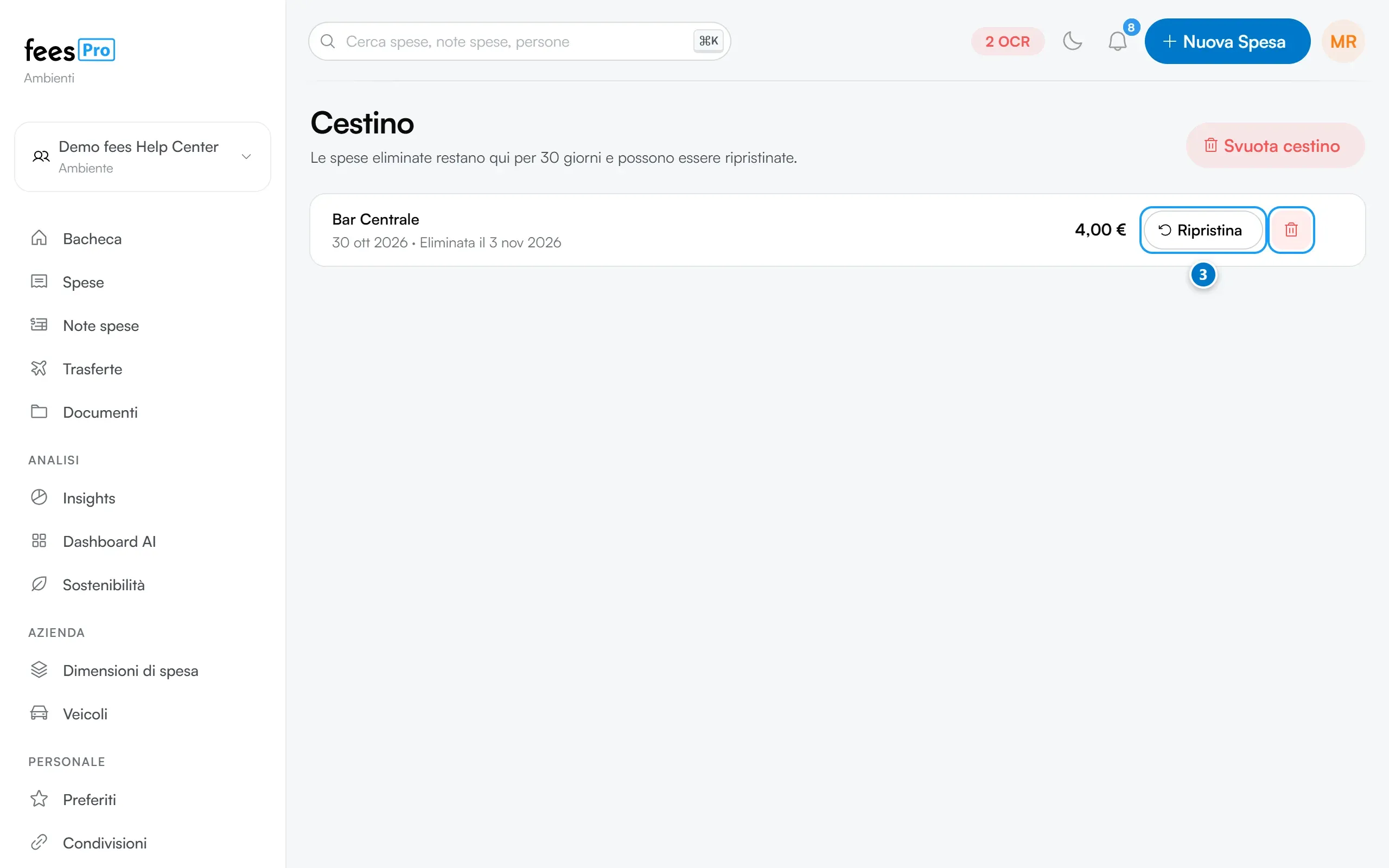
Sezione intitolata “Recuperare una spesa dal Cestino”Le spese eliminate restano nel Cestino per 30 giorni e si possono ripristinare.
- Apri “Spese”.
- Premi “Cestino”. Sugli schermi più piccoli, come il telefono, premi prima “Altro” e poi “Cestino”.
- Trova la spesa e premi “Ripristina”. La spesa torna nell’elenco.
Il Cestino mostra solo le tue spese del profilo o dell’azienda che hai selezionato.
Per cancellare una spesa per sempre, con i file allegati, premi l’icona “Elimina definitivamente” accanto alla spesa e conferma. “Svuota cestino” cancella per sempre tutte le spese del Cestino. Queste operazioni non si possono annullare.
Se qualcosa non torna
Sezione intitolata “Se qualcosa non torna”- I campi sono grigi e non puoi salvare. La spesa fa parte di una nota spese inviata: in cima alla spesa fees lo dice e mostra il nome della nota. Aspetta la decisione su quella nota. Se ti chiedono la ricevuta di quella spesa, segui Quando ti chiedono la ricevuta di una spesa.
- Non riesci a eliminare la spesa. Anche qui la spesa fa parte di una nota spese inviata: fees ti mostra il nome della nota. Se è stata approvata, nel menu leggi “Spesa già approvata”.
- Il messaggio dice che la ricevuta è già stata approvata per il recupero IVA. La spesa non si elimina e il suo scontrino non si sostituisce più. Vedi Recupero IVA con Recivu.
- Non puoi modificare un rimborso chilometrico creato da una trasferta. Le spese create in automatico da una trasferta si cambiano modificando la trasferta.
- “Salva e aggiorna” non si attiva. Non hai cambiato niente, oppure manca un campo obbligatorio. Da computer passa il puntatore sul pulsante per leggere il motivo.
- Nel menu leggi “Completa caricamento”. È uno scontrino caricato in blocco, o arrivato via email, che non hai ancora confermato: apri la spesa, controlla i dati e salva.
- Nel profilo personale fees ti avvisa che verrà eliminata anche la ricorrenza. La spesa è l’unica di una spesa ricorrente. Premi di nuovo “Elimina” per confermare, oppure annulla.
- Una spesa eliminata non è nel Cestino. Controlla di aver selezionato lo stesso profilo o la stessa azienda in cui l’hai eliminata. Dopo 30 giorni la spesa non compare più.
- “Elimina definitivamente” non cancella alcune spese. fees non cancella le spese che fanno parte di una nota spese già inviata o che sono in conservazione a norma, e te lo segnala.
- Non trovi “Spese” nel menu. Se non vedi la voce, potrebbe essere stata nascosta dall’Admin della tua azienda.