

Collegare Fatture in Cloud
Chi può farlo
- Ruoli
- Admin
- Account privato
- Dove
- Ambiente aziendale e profilo personale
- Piano
- Pro
Puoi collegare fees a Fatture in Cloud ed esportarci le note spese approvate. Oggi è l’unica integrazione di fatturazione disponibile in fees.
Prima di iniziare
Sezione intitolata “Prima di iniziare”- In azienda ti serve il ruolo Admin. Gli altri, se aprono la pagina, leggono “Solo gli amministratori dell’ambiente possono gestire le integrazioni.”
- Nel profilo personale ti serve fees Pro. Senza, la pagina mostra “Le integrazioni sono disponibili solo per gli utenti Pro.” con il pulsante “Passa a Pro”.
- Ti serve un account Fatture in Cloud con cui accedere.
- Il collegamento vale per la persona che lo fa e per l’ambiente in cui lo fa. In un’azienda con più Admin, ognuno che vuole esportare collega il proprio account.
Collegare l’account
Sezione intitolata “Collegare l’account”- Apri “Impostazioni” e, nel gruppo “Collegamenti”, scegli “Integrazioni”.
- Nella scheda “Fatture in Cloud” premi “Connetti”.
- Si apre la pagina di accesso di Fatture in Cloud: accedi e autorizza fees.
- Torni alla pagina “Integrazioni”. Compare “Integrazione connessa con successo” e la scheda mostra “Connesso”.
Se il collegamento non riesce, compare “Impossibile connettere l’integrazione” seguito dal motivo.
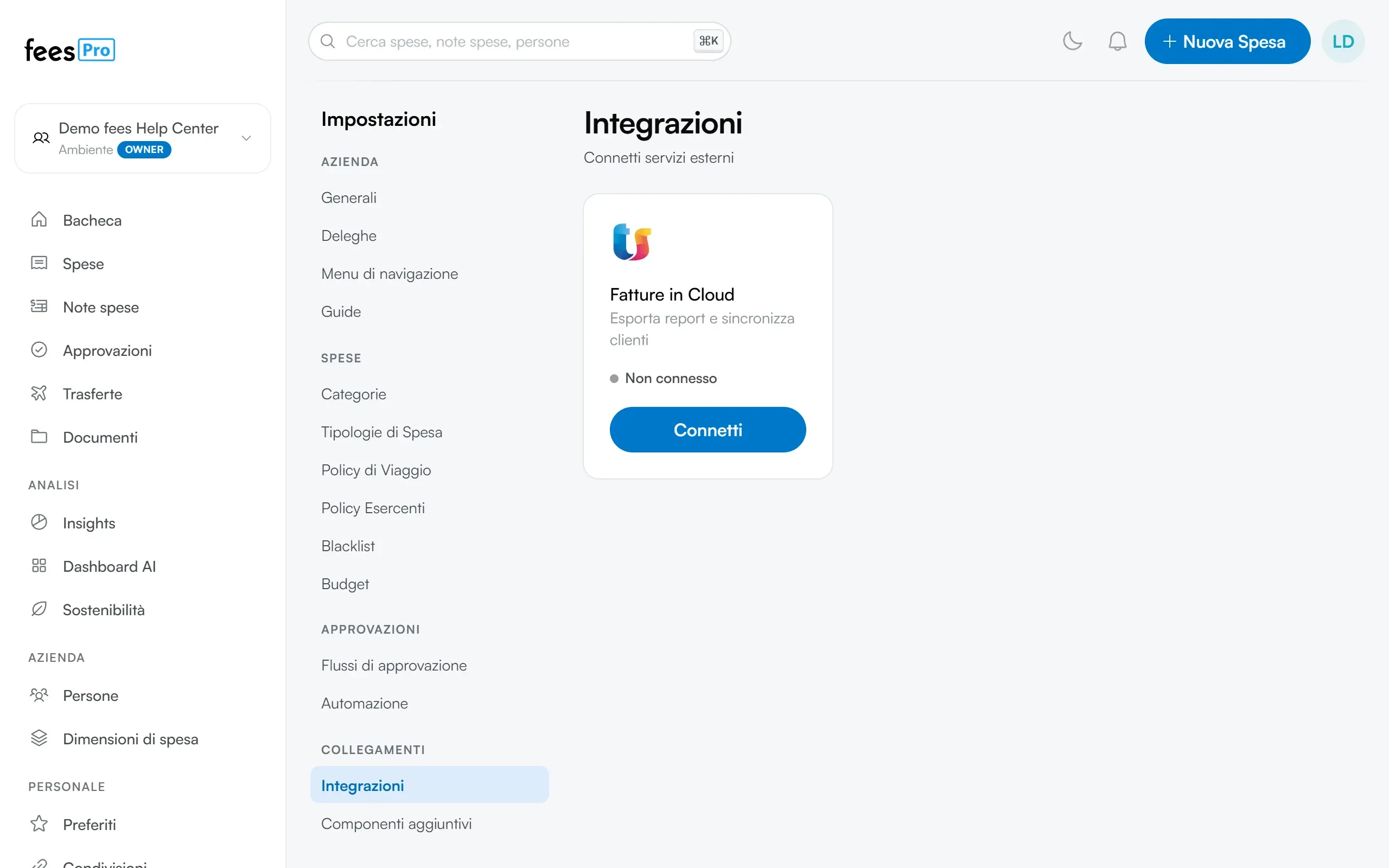
Riconciliare clienti e categorie
Sezione intitolata “Riconciliare clienti e categorie”Riconciliare vuol dire dire a fees a quale cliente e a quale categoria di Fatture in Cloud corrispondono i tuoi clienti e le tue categorie. All’esportazione, le spese useranno quelli collegati.
- Nella scheda “Fatture in Cloud” premi “Configura”. Si apre “Configurazione Fatture in Cloud”.
- In “Riconciliazione Clienti” premi “Riconcilia Clienti”.
- Per ogni cliente in “Cliente Locale” scegli il cliente corrispondente in “Seleziona cliente FIC”.
- Premi “Salva” nella riga. Lo stato della riga diventa “Connesso”.
- Quando hai finito premi “Chiudi”.
- Ripeti con “Riconcilia Categorie” in “Riconciliazione Categorie”: per ogni categoria in “Categoria Locale” scegli quella corrispondente in “Seleziona categoria FIC” e premi “Salva”.
Per togliere un collegamento premi la X nella riga.
I clienti da riconciliare sono quelli della pagina “Clienti” di fees. Vedi Commesse, clienti e centri di costo.
Esportare una nota spese approvata
Sezione intitolata “Esportare una nota spese approvata”- Apri la nota spese. Deve essere nello stato “Accettato”.
- Premi “Esporta” e scegli “Esporta su Fatture in Cloud”.
fees crea le spese in Fatture in Cloud raggruppando quelle della nota per cliente e categoria: una spesa per ogni gruppo. Una nota si esporta una volta sola: dopo l’esportazione, nello stesso menu trovi “Visualizza in FIC”, che apre la spesa in Fatture in Cloud. Se fees ha creato più spese, la voce apre l’elenco delle spese create.
Scollegare l’account
Sezione intitolata “Scollegare l’account”- Apri “Integrazioni” e, nella scheda “Fatture in Cloud”, premi “Configura”.
- In “Impostazioni Connessione” premi “Disconnetti”.
- Nella finestra “Disconnetti Fatture in Cloud” premi “Disconnetti” per confermare.
Compare “Integrazione disconnessa con successo” e torni alla pagina “Integrazioni”. Da quel momento non puoi più esportare finché non colleghi di nuovo l’account. Le note già esportate mantengono il collegamento alla spesa in Fatture in Cloud.
Se qualcosa non torna
Sezione intitolata “Se qualcosa non torna”- La scheda mostra “Non connesso” anche se un collega l’ha collegata. Il collegamento vale solo per chi lo fa: premi “Connetti” e collega il tuo account.
- Nel menu “Esporta” non trovi “Esporta su Fatture in Cloud”. La nota non è ancora “Accettato”, oppure non hai collegato il tuo account in questo ambiente.
- Un cliente non compare nella riconciliazione. Crealo prima nella pagina “Clienti” di fees. Se la pagina non c’è, il modulo “Clienti” non è attivo.
- L’esportazione non riesce. Controlla in “Configura” che l’account risulti ancora collegato e riprova. Se il problema resta, scollega e collega di nuovo l’account.
- Non vedi “Integrazioni” in “Impostazioni”. In azienda la voce è riservata a chi ha il ruolo Admin, nel profilo personale serve fees Pro. Se non vedi la voce, potrebbe essere stata nascosta dall’Admin della tua azienda.