

Aziende e sedi
Chi può farlo
- Ruoli
- Admin
- Dove
- Ambiente aziendale
- Piano
- Pro
- Modulo
- "Multi-azienda", attivato dall'Admin
Se nello stesso ambiente gestisci più società, nella pagina “Aziende” le registri con i loro dati e le loro sedi, così puoi collegarle alle persone e ai centri di costo.
Prima di iniziare
Sezione intitolata “Prima di iniziare”- Ti serve il ruolo Admin. Il proprietario dell’ambiente ce l’ha sempre.
- Il modulo “Multi-azienda” deve essere acceso in “Generali”. Cosa compare con il modulo lo spiega Attivare i moduli.
- Le aziende stanno dentro l’ambiente: servono a indicare a quale società appartengono le persone e i centri di costo. Flussi di approvazione, regole e impostazioni restano quelli dell’ambiente. Se ti serve uno spazio separato, con persone e regole sue, crea un nuovo ambiente: vedi Creare un nuovo ambiente aziendale.
Aprire la pagina “Aziende”
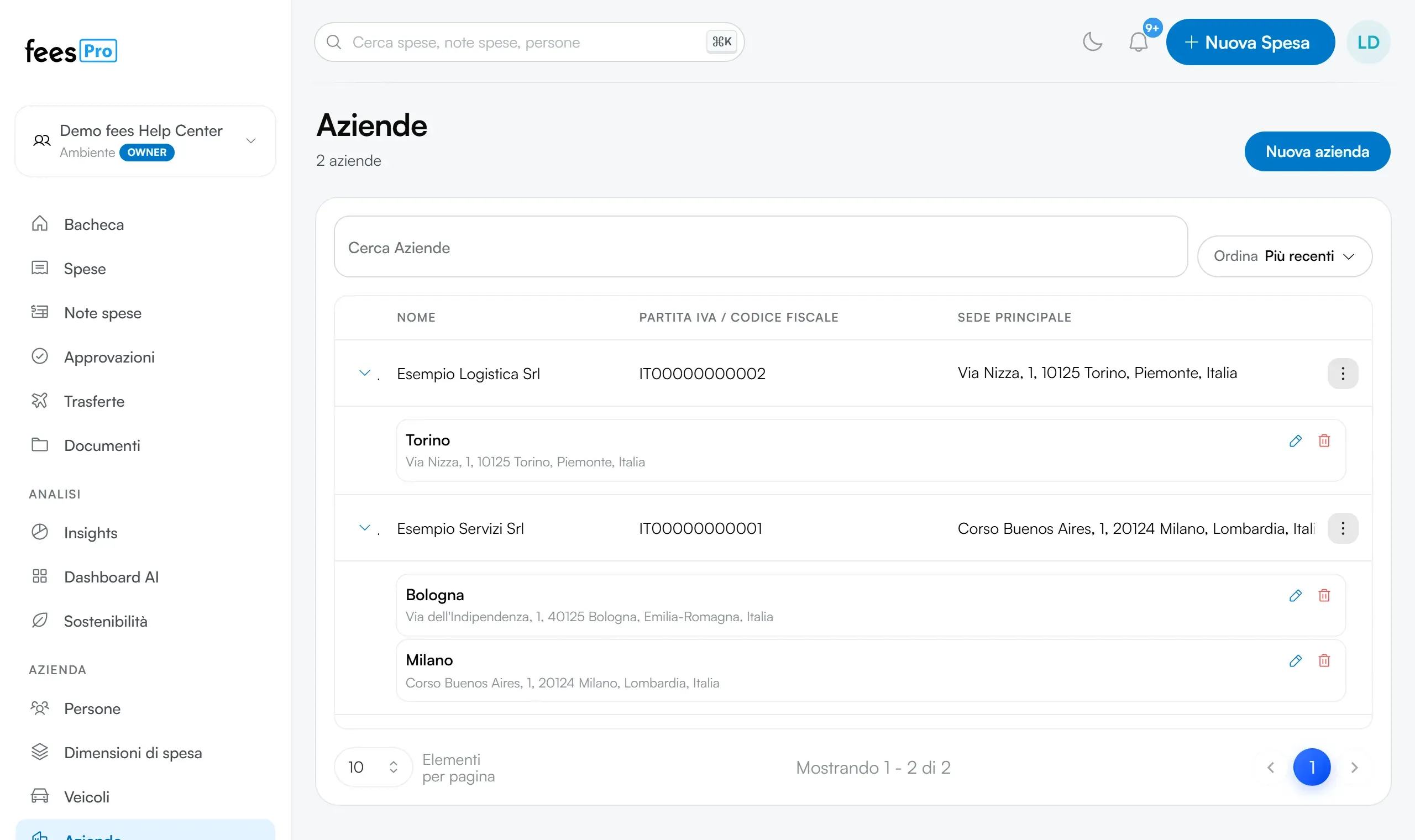
Sezione intitolata “Aprire la pagina “Aziende””Nel menu, nella sezione “Azienda”, premi “Aziende”. La pagina elenca le aziende dell’ambiente con “Nome”, “Partita IVA / Codice fiscale” e “Sede principale”, cioè l’indirizzo dell’azienda. Sotto ogni azienda trovi le sue sedi: con la freccia all’inizio della riga le nascondi o le mostri.
Con il campo di ricerca in alto trovi un’azienda per nome o per partita IVA.
Creare un’azienda
Sezione intitolata “Creare un’azienda”- Premi “Nuova azienda” in alto. Se non ci sono ancora aziende, puoi premere anche “Aggiungi”.
- In “Nome” scrivi la ragione sociale. È l’unico campo obbligatorio, quindi finché è vuoto “Salva” non si può premere. Deve essere diverso da quello delle altre aziende dell’ambiente.
- In “Partita IVA / Codice fiscale” scrivi il codice dell’azienda, se vuoi.
- In “Indirizzo” scrivi l’indirizzo della sede principale e sceglilo tra i suggerimenti. fees compila “Via”, “Città”, “Provincia/Stato”, “CAP” e “Paese”, che puoi correggere a mano.
- In “Note” scrivi eventuali appunti.
- Premi “Salva”. Compare “Fatto. Tutto a posto.”: premi “Chiudi”.
Perché conviene scegliere l’indirizzo tra i suggerimenti
Sezione intitolata “Perché conviene scegliere l’indirizzo tra i suggerimenti”La provincia della sede principale serve alle trasferte: fees la usa per capire in automatico se una trasferta in Italia è dentro o fuori provincia, e quindi quale policy di viaggio vale. fees guarda la prima azienda che hai creato.
La provincia si salva solo quando scegli l’indirizzo tra i suggerimenti: se scrivi i campi a mano, resta vuota. Finché la prima azienda non ha un indirizzo con la provincia, in alto nella pagina compare l’avviso “Sede principale incompleta” e il riconoscimento automatico resta spento. Come funzionano le policy di viaggio lo spiega Creare una policy di viaggio.
Aggiungere una sede
Sezione intitolata “Aggiungere una sede”Le sedi sono gli uffici o gli stabilimenti di un’azienda. L’indirizzo dell’azienda compare come “Sede principale”, ma non si può assegnare alle persone: per questo aggiungi le sedi, anche quella principale.
- Premi il pulsante in fondo alla riga dell’azienda e scegli “Aggiungi sede”.
- In “Etichetta” scrivi un nome breve, per esempio “Sede principale” o il nome della città. Deve essere diverso da quello delle altre sedi della stessa azienda.
- In “Indirizzo” cerca l’indirizzo e sceglilo tra i suggerimenti. Anche qui puoi correggere i campi a mano.
- Premi “Salva”. La sede compare sotto l’azienda.
Etichetta e indirizzo sono entrambi obbligatori. Finché l’etichetta è vuota, “Salva” non si può premere; se manca l’indirizzo, compare “Etichetta e indirizzo sono obbligatori.”
Dopo averle create, assegni le sedi alle persone da “Persone” con “Assegna sedi”, e l’azienda di appartenenza con “Assegna azienda”: vedi Responsabile diretto, centri di costo e sedi di una persona. Per il dipendente, la sede assegnata diventa un indirizzo pronto nel rimborso chilometrico, con “Usa la mia sede”: vedi Rimborso chilometrico e veicoli.
Modificare un’azienda o una sede
Sezione intitolata “Modificare un’azienda o una sede”Azienda
- Premi il pulsante in fondo alla riga dell’azienda e scegli “Modifica”.
- Nella finestra “Modifica azienda” cambia i campi che ti servono.
- Premi “Salva”.
Le persone e i centri di costo collegati restano collegati anche se cambi il nome.
Sede
- Sotto l’azienda, accanto alla sede, premi la matita.
- Cambia “Etichetta” o “Indirizzo”.
- Premi “Salva”. Compare “Sede aggiornata.”
Eliminare una sede
Sezione intitolata “Eliminare una sede”- Sotto l’azienda, accanto alla sede, premi il cestino.
- Si apre “Elimina sede”. La finestra ti dice anche quante persone hanno quella sede come sede assegnata o come sede attuale.
- Premi “Elimina”. Compare “Sede eliminata.”
Alle persone che avevano quella sede, fees la toglie: se serve, assegna loro un’altra sede da “Persone”. L’eliminazione di una sede non si può annullare.
Eliminare un’azienda
Sezione intitolata “Eliminare un’azienda”- Premi il pulsante in fondo alla riga dell’azienda e scegli “Elimina”.
- Nella finestra “Elimina azienda” controlla il nome dell’azienda.
- Premi “Elimina”.
Per qualche secondo compare un messaggio con il pulsante “Annulla”: premilo se hai sbagliato, e l’azienda torna con le sue sedi e i suoi collegamenti. Dopo, nell’app non trovi un comando per recuperarla.
Cosa succede a ciò che era collegato all’azienda:
- Persone. Restano nell’ambiente. In “Persone” la colonna “Azienda” mostra un trattino e nei PDF di “Esportazioni” la colonna “Azienda” riporta “Non assegnato”. Assegna loro un’altra azienda con “Assegna azienda”. Vedi Esportazioni del mese per HR e contabilità.
- Sedi. Le sedi dell’azienda eliminata non si possono più scegliere in “Assegna sedi”.
- Centri di costo. Restano, ma l’azienda eliminata non si può più scegliere nel loro campo “Azienda”. Vedi Commesse, clienti e centri di costo.
- Trasferte. Se elimini la prima azienda che hai creato, per il riconoscimento dentro o fuori provincia fees usa la sede principale dell’azienda creata subito dopo.
Se spegni il modulo “Multi-azienda”
Sezione intitolata “Se spegni il modulo “Multi-azienda””La voce “Aziende” sparisce, insieme alla colonna e alle azioni in “Persone”. Aziende, sedi e assegnazioni restano salvate: quando riaccendi il modulo le ritrovi come le avevi lasciate.
Se qualcosa non torna
Sezione intitolata “Se qualcosa non torna”- Non vedi “Aziende” nel menu. Il modulo “Multi-azienda” è spento, oppure non hai il ruolo Admin: la voce non compare all’HR. Se non vedi la voce, potrebbe essere stata nascosta dall’Admin della tua azienda.
- Il salvataggio non riesce e compare “Qualcosa è andato storto. Riprova.” Controlla che non ci sia già un’azienda con lo stesso nome nell’ambiente o, per una sede, una sede con la stessa etichetta nella stessa azienda.
- Nella colonna “Sede principale” compare “Provincia mancante”. L’azienda non ha un indirizzo. Apri “Modifica” e scegli l’indirizzo tra i suggerimenti.
- Resta l’avviso “Sede principale incompleta”. La prima azienda che hai creato non ha un indirizzo, oppure l’indirizzo è stato scritto a mano e non ha la provincia. Apri “Modifica” su quell’azienda, cerca di nuovo l’indirizzo, sceglilo tra i suggerimenti e salva.
- In “Assegna sedi” non trovi una sede. La sede non esiste ancora, oppure appartiene a un’azienda eliminata. Aggiungila con “Aggiungi sede”.