

Entrate
Chi può farlo
- Ruoli
- Account privato
- Dove
- Profilo personale
- Piano
- Gratuito · Pro
Registra in fees anche quello che incassi, per esempio lo stipendio o un affitto: nel profilo personale vedi entrate e spese nello stesso posto.
Prima di iniziare
Sezione intitolata “Prima di iniziare”- Le entrate ci sono solo nel profilo personale. In un ambiente aziendale la voce “Entrate” non compare nel menu e, se apri la pagina, fees ti riporta su “Spese” con l’avviso “Le entrate sono personali”.
- Con il piano gratuito l’entrata è nella valuta del tuo profilo: per sceglierne un’altra serve fees Pro.
Aprire la pagina delle entrate
Sezione intitolata “Aprire la pagina delle entrate”- Controlla in alto a sinistra di essere nel profilo personale. Se non sai come fare, vedi Profilo personale e ambienti aziendali.
- Nel menu, nella sezione “Personale”, apri “Entrate”.
In cima alla pagina trovi “Totale periodo” ed “Entrate nel periodo”. Ricerca, filtri, periodo e “Cestino” funzionano come nell’elenco delle spese. Da computer puoi scaricare l’elenco con “Esporta CSV”.
Registrare un’entrata
Sezione intitolata “Registrare un’entrata”Per le entrate non c’è la lettura automatica dello scontrino: i dati li inserisci tu.
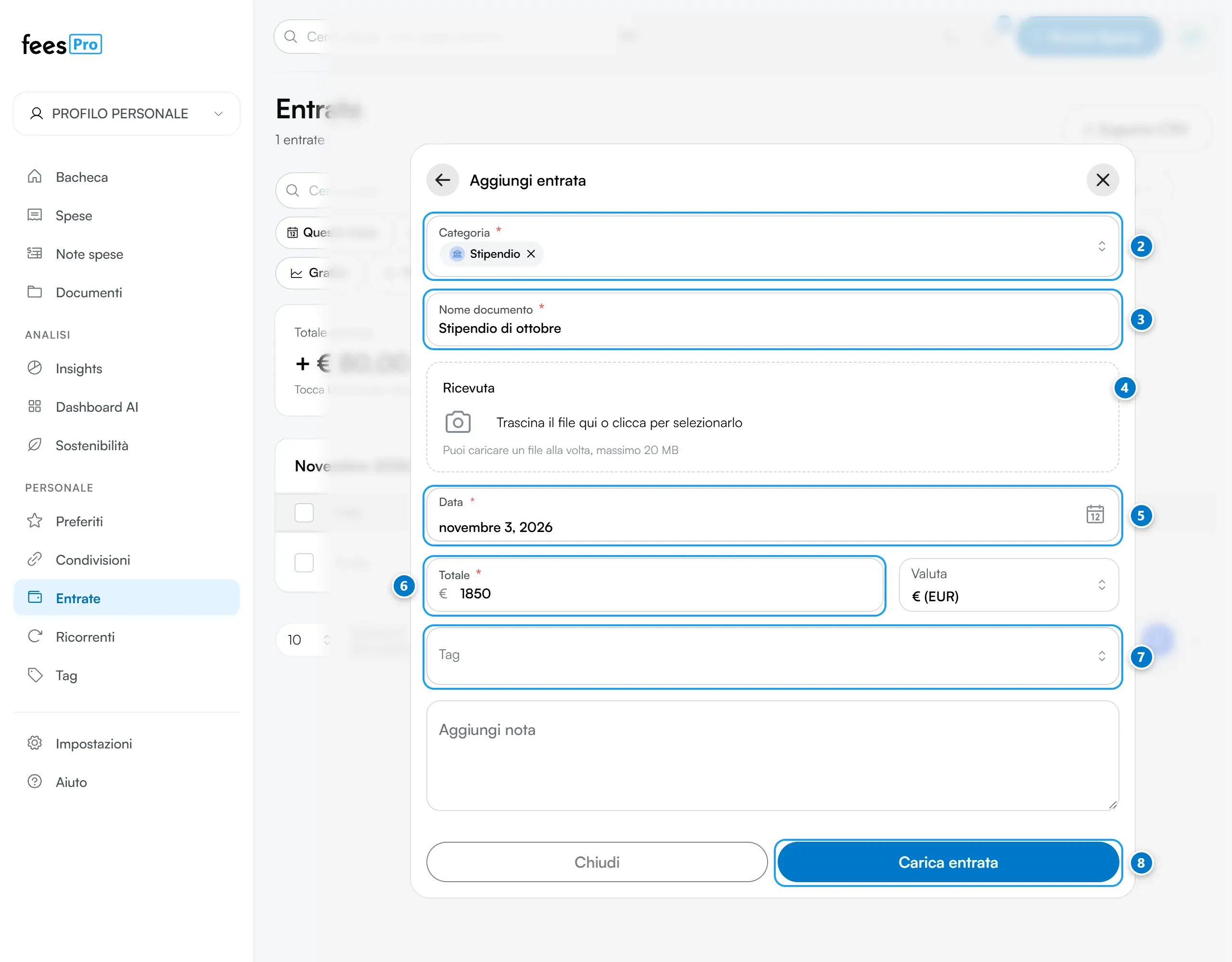
- Nella pagina “Entrate” premi “Nuova Spesa” in alto a destra, oppure da telefono il pulsante tondo con il simbolo +. In questa pagina si apre direttamente il modulo “Aggiungi entrata”. Se l’elenco è vuoto puoi premere anche “Aggiungi entrata” al centro della pagina.
- In “Categoria” scegli il tipo di entrata.
- In “Nome documento” scrivi un nome che ti aiuti a riconoscerla, per esempio lo stipendio di marzo.
- Se vuoi, allega un file nel campo “Ricevuta”.
- Controlla la “Data”: fees propone quella di oggi.
- Scrivi l’importo in “Totale”. Con fees Pro puoi scegliere anche la “Valuta”: se è diversa da quella del profilo, sotto vedi la conversione.
- Se ti servono, aggiungi uno o più “Tag” e una nota in “Aggiungi nota”.
- Premi “Carica entrata”.
“Categoria”, “Nome documento”, “Data” e “Totale” sono obbligatori. Finché ne manca uno, o il totale è zero, il pulsante resta disattivato: passandoci sopra con il mouse vedi quali campi controllare.
Puoi partire anche da “Nuova Spesa” in un’altra pagina, per esempio in “Spese”: nella finestra con “Scansiona scontrino” e “Crea manualmente” trovi anche “Nuova Entrata”. Se prima compare “Cosa vuoi creare?”, scegli “Nuova spesa”.
Le categorie delle entrate
Sezione intitolata “Le categorie delle entrate”Le entrate hanno categorie proprie, diverse da quelle delle spese. fees ne propone già alcune: “Stipendio”, “Affitto”, “Investimenti”, “Regali”, “Rimborsi spese”, “Consulenze varie” e “Collezionismo”.
Con fees Pro puoi creare categorie e tag tuoi di tipo “Entrata”. Lo spiega Categorie e tag personali. Con il piano gratuito scegli tra le categorie predefinite.
Modificare un’entrata
Sezione intitolata “Modificare un’entrata”- In “Entrate” apri l’entrata: si apre “Dettagli entrata”.
- Premi “Modifica entrata”. Da telefono premi prima il pulsante con i tre puntini, in alto, e poi “Modifica entrata”.
- Correggi i campi e premi “Salva e aggiorna”.
Da computer fai prima dal menu della riga, il pulsante con i tre puntini: lì trovi anche “Duplica” e “Aggiungi ai preferiti”.
Eliminare un’entrata
Sezione intitolata “Eliminare un’entrata”- Apri l’entrata e premi “Elimina entrata”. Da telefono premi prima il pulsante con i tre puntini. Da computer puoi usare anche il menu della riga.
- Nella finestra “Elimina entrata” premi “Elimina”.
L’entrata eliminata finisce nel “Cestino”, lo stesso delle spese, e per 30 giorni la puoi recuperare con “Ripristina”. Per le entrate non compare il messaggio con “Annulla” che vedi quando elimini una spesa: per recuperarla usa il Cestino. Come funziona lo spiega Modificare, duplicare o eliminare una spesa.
Dove ritrovi le entrate
Sezione intitolata “Dove ritrovi le entrate”- In “Entrate”, con il totale e il numero di entrate del periodo scelto.
- In “Bacheca”: il riepilogo “Saldo mese corrente” mette a confronto entrate e spese del mese, e le ultime entrate compaiono in “Spese e entrate recenti”. Se hai personalizzato la Bacheca e tolto questi riquadri, non li vedi.
- In “Insights”, se hai fees Pro.
- Nelle categorie: in “Impostazioni” › “Categorie”, dal menu di una categoria di tipo entrata, “Visualizza entrate” mostra le entrate di quella categoria.
Se un’entrata si ripete uguale ogni mese, puoi trasformarla in un’entrata ricorrente con “Nuova entrata ricorrente”, nel dettaglio dell’entrata. Vedi Spese ed entrate ricorrenti.
Se qualcosa non torna
Sezione intitolata “Se qualcosa non torna”- Non vedi “Entrate” nel menu. Sei in un ambiente aziendale: passa al profilo personale dal selettore in alto a sinistra.
- Non puoi cambiare la valuta. Con il piano gratuito l’entrata usa la valuta del profilo. Vedi Piano gratuito e fees Pro.
- Non trovi una tua categoria o un tuo tag. Con il piano gratuito le categorie che hai creato tu non compaiono nel modulo e i tuoi tag non si possono scegliere. Restano le categorie predefinite.
- Eliminando l’entrata ti avvisa che sparisce anche la ricorrenza. L’entrata è collegata a un’entrata ricorrente: se confermi, elimini anche la ricorrenza.
- Hai eliminato un’entrata per sbaglio. Apri “Cestino” dalla pagina “Entrate” e premi “Ripristina”.