

Il calendario di fees
Chi può farlo
- Ruoli
- Account privato
- Dove
- Profilo personale
- Piano
- Pro
Con il calendario fees vedi le scadenze dei tuoi documenti e i tuoi pagamenti ricorrenti nel calendario che usi già, senza riscriverli.
Prima di iniziare
Sezione intitolata “Prima di iniziare”- Serve fees Pro, anche durante la prova gratuita: vedi Piano gratuito e fees Pro.
- Il calendario pubblica le scadenze e le ricorrenze del profilo personale, non quelle degli ambienti aziendali.
- Per aggiungerlo a Google Calendar ti serve un computer, una volta sola.
Cosa pubblica
Sezione intitolata “Cosa pubblica”- Le scadenze di garanzie e documenti, comprese quelle passate nell’ultimo anno. Restano fuori quelle che hai silenziato con “Non ricordarmelo” e i documenti di tipo “Fattura”. Come si registrano lo spiega Garanzie e scadenze con promemoria.
- I pagamenti ricorrenti, spese ed entrate, con l’importo nel titolo dell’evento, fino alla loro “Data di Fine”. Vedi Spese ed entrate ricorrenti.
Ogni scadenza e ogni pagamento è un evento di un giorno. Dal calendario non si modificano: se cambi una data in fees, il calendario si aggiorna da solo.
Creare il tuo link
Sezione intitolata “Creare il tuo link”- Premi la tua foto o le tue iniziali in alto a destra e scegli “Profilo”.
- Apri la scheda “Avanzate”.
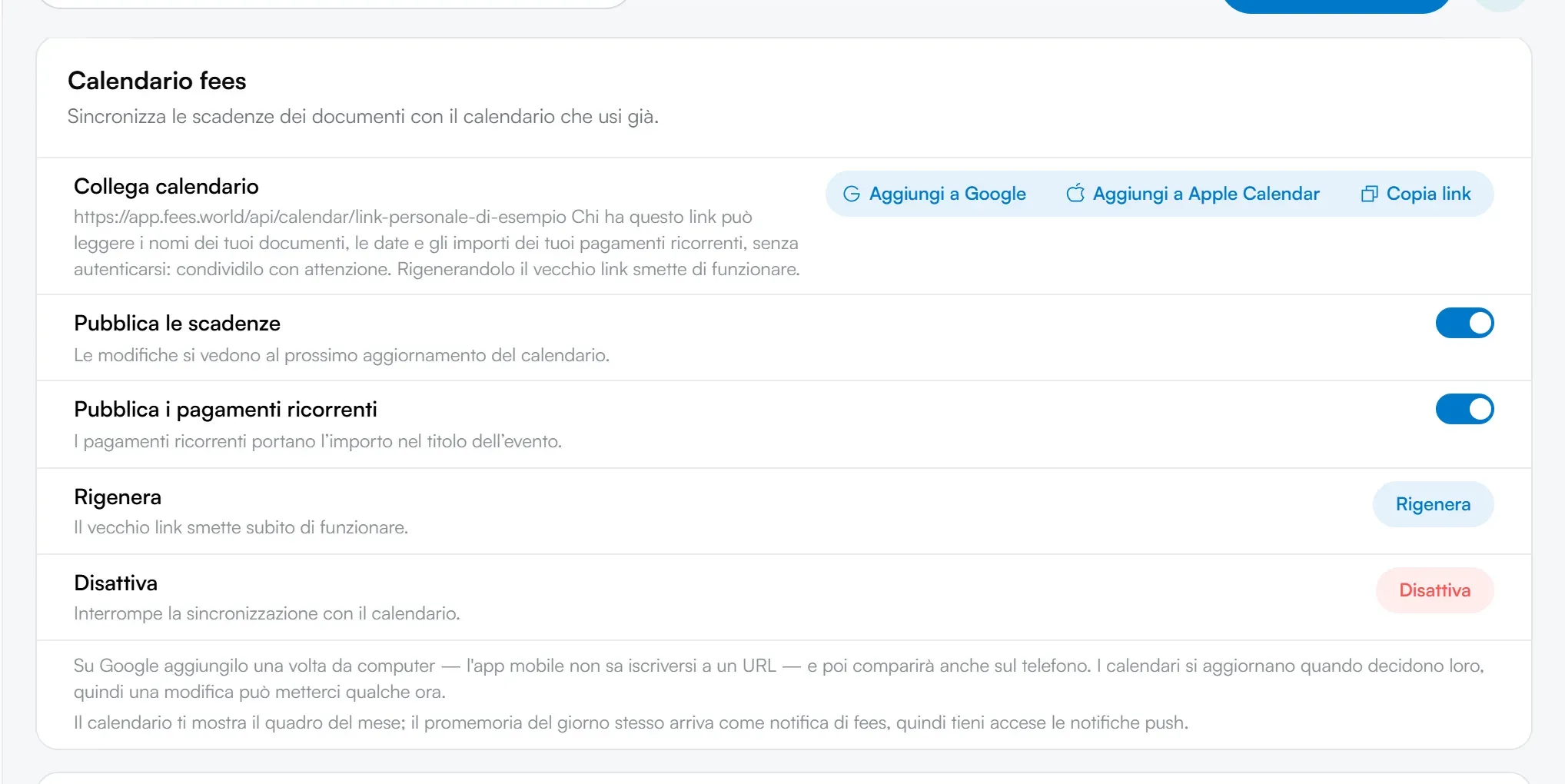
- Nel riquadro “Calendario fees”, alla riga “Collega calendario”, premi “Crea il mio link calendario”.
Compare il tuo link personale, con i pulsanti per aggiungerlo al calendario. Dalla pagina “Ricorrenti” arrivi qui anche con il link accanto all’icona del calendario.
Aggiungerlo a Google Calendar
Sezione intitolata “Aggiungerlo a Google Calendar”- Dal computer, nel riquadro “Calendario fees” premi “Aggiungi a Google”.
- Si apre Google Calendar con il calendario fees già indicato: conferma l’aggiunta.
- Sul telefono il calendario compare nell’app Google Calendar dopo la sincronizzazione.
Dal telefono il pulsante “Aggiungi a Google” non c’è: l’app di Google Calendar non sa aggiungere un calendario da un link. Su Android il riquadro “Su Android” ti ricorda cosa fare: premi “Copia link”, apri calendar.google.com da un computer e aggiungi un nuovo calendario dall’URL, incollando il link.
Aggiungerlo ad Apple Calendar
Sezione intitolata “Aggiungerlo ad Apple Calendar”- Da iPhone, iPad o Mac, nel riquadro “Calendario fees” premi “Aggiungi a Apple Calendar”.
- Conferma l’iscrizione al calendario.
Aggiungerlo a Outlook o a un altro calendario
Sezione intitolata “Aggiungerlo a Outlook o a un altro calendario”- Nel riquadro “Calendario fees” premi “Copia link”.
- Nel tuo calendario aggiungi un calendario da internet e incolla il link, seguendo le istruzioni del calendario che usi.
Scegliere cosa pubblicare
Sezione intitolata “Scegliere cosa pubblicare”Nel riquadro “Calendario fees” trovi due interruttori:
- “Pubblica le scadenze”;
- “Pubblica i pagamenti ricorrenti”.
Spegni quello che non vuoi vedere nel calendario. Il link resta lo stesso. Le modifiche si vedono al prossimo aggiornamento del tuo calendario.
Tieni il link per te
Sezione intitolata “Tieni il link per te”Chi ha il tuo link vede, senza accedere a fees, i nomi e le date dei tuoi documenti e gli importi dei tuoi pagamenti ricorrenti. Non condividerlo e non pubblicarlo.
Se l’hai condiviso per errore, rigeneralo:
- Nel riquadro “Calendario fees”, alla riga “Rigenera”, premi “Rigenera”.
- Premi “Conferma”.
- Nei calendari dove avevi aggiunto il vecchio link, toglilo e aggiungi quello nuovo.
Il vecchio link smette subito di funzionare. Le scelte su cosa pubblicare restano quelle di prima. Se un calendario ha già letto il tuo link, sotto “Rigenera” vedi quando l’ha fatto l’ultima volta.
Per smettere di pubblicare, premi “Disattiva”: il link smette di funzionare. Per ripartire crea un link nuovo con “Crea il mio link calendario”.
Senza fees Pro
Sezione intitolata “Senza fees Pro”- Se non hai fees Pro non puoi creare il link. Alla riga “Collega calendario” trovi il pulsante per provare fees Pro.
- Se fees Pro finisce, il calendario va in pausa: al posto delle date mostra un solo evento, che avvisa che è in pausa. Nel riquadro leggi “Il tuo calendario è in pausa: al posto delle date mostra un solo avviso. Con Pro torna com’era.” Il link resta valido: quando riattivi fees Pro, scadenze e pagamenti tornano al prossimo aggiornamento, senza rifare niente.
Senza fees Pro puoi comunque disattivare il link con “Disattiva”, ma non puoi rigenerarlo.
Il calendario non sostituisce i promemoria
Sezione intitolata “Il calendario non sostituisce i promemoria”Il calendario ti mostra il quadro del mese, ma non contare sui suoi avvisi: Google Calendar, per esempio, non avvisa per gli eventi di un calendario a cui sei iscritto. I promemoria di scadenze e pagamenti arrivano come notifiche di fees: tieni attive le notifiche push. Vedi Notifiche: campanella, push ed email.
Se qualcosa non torna
Sezione intitolata “Se qualcosa non torna”- Una modifica non compare nel calendario. Ogni calendario si aggiorna con i suoi tempi: può volerci qualche ora. Sotto “Rigenera” controlla quando il calendario ha letto il link l’ultima volta.
- Il calendario è vuoto. Controlla che almeno uno dei due interruttori sia acceso e di avere scadenze o ricorrenze nel profilo personale.
- Il calendario mostra un solo evento che parla di pausa. fees Pro non è più attivo: riattivalo e il calendario torna com’era.
- Una scadenza che non ti interessa compare nel calendario. Nell’elenco delle spese o dei documenti, dal menu della riga, premi “Non ricordarmelo”: sparisce dal calendario e non ricevi promemoria.
- Dal telefono non trovi “Aggiungi a Google”. Per Google Calendar usa un computer, una volta sola.