

La Bacheca e il prossimo passo
Chi può farlo
- Ruoli
- Dipendente
- Admin
- Account privato
- Dove
- Ambiente aziendale e profilo personale
- Piano
- Gratuito · Pro
La Bacheca è la prima pagina di fees: ti fa vedere a che punto sei e, in azienda, ti propone la prossima cosa da fare.
Prima di iniziare
Sezione intitolata “Prima di iniziare”- In un’azienda la Bacheca ce l’ha chi ha il ruolo Dipendente o Admin. Chi ha solo i ruoli HR, Approvatore o Responsabile ESG non ha una Bacheca: quando la apre, fees lo porta alla prima pagina che può vedere.
- Nel profilo personale la Bacheca c’è sempre, con il piano gratuito e con fees Pro.
- Il “Prossimo passo” c’è solo nella Bacheca da dipendente di un ambiente aziendale. Non serve attivare niente.
Aprire la Bacheca
Sezione intitolata “Aprire la Bacheca”- Nel menu premi “Bacheca”. Dal telefono la trovi nella barra in basso.
- In azienda, in alto, vedi il nome dell’ambiente e il mese. Per guardare un altro mese, tra gli ultimi 12, premi il pulsante del mese in alto a destra e sceglilo.
Se la tua azienda ha scelto un’altra pagina iniziale, dopo l’accesso puoi trovarti lì: la Bacheca resta nel menu. Vedi Nascondere voci di menu e scegliere la pagina iniziale.
La Bacheca da dipendente
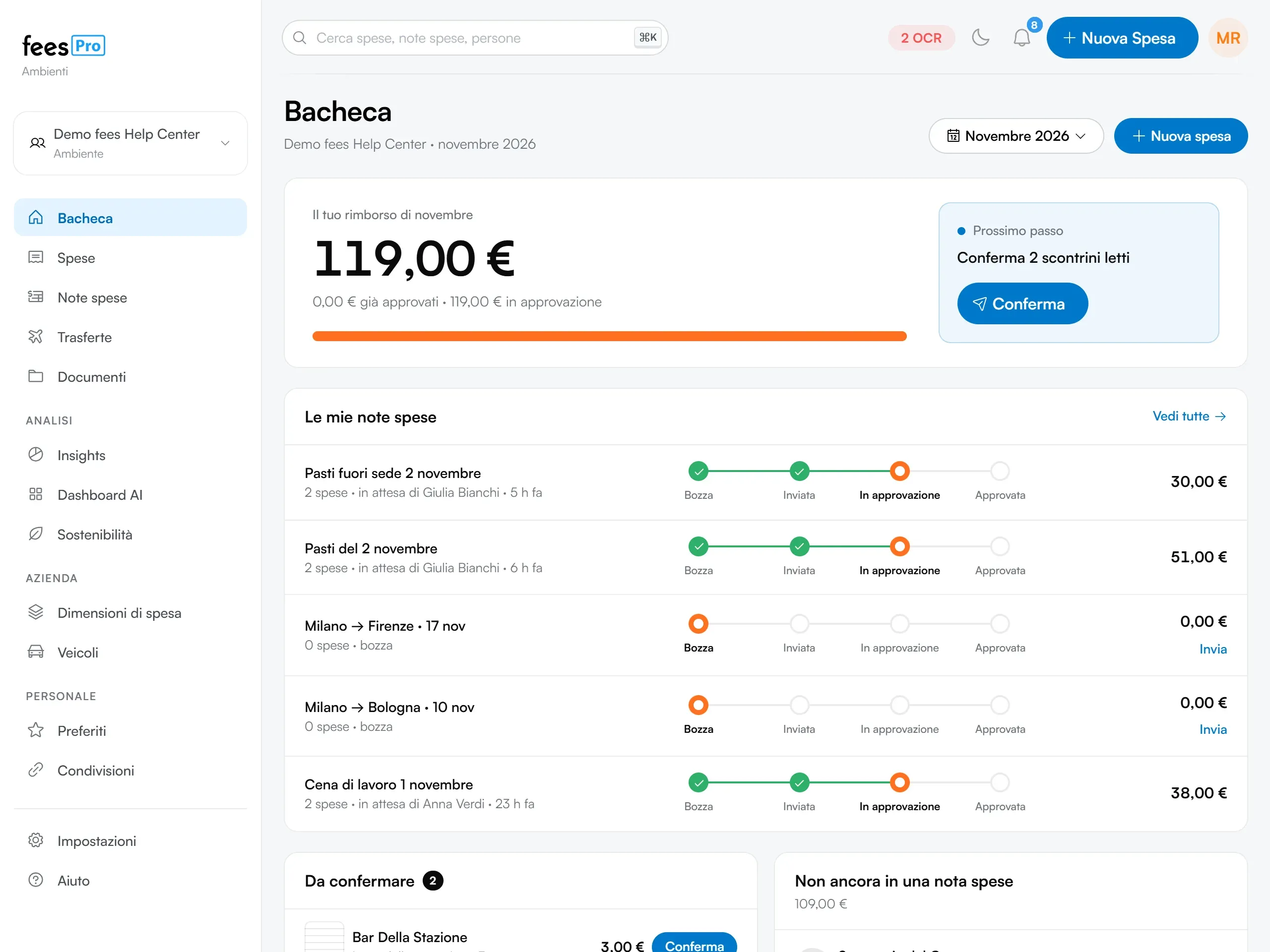
Sezione intitolata “La Bacheca da dipendente”Dall’alto in basso trovi:
- Il riquadro del rimborso. Il totale delle tue spese del mese che sono in una nota spese approvata o in approvazione. La barra sotto il totale divide la parte approvata, quella in approvazione e quella rifiutata.
- “Prossimo passo”. Una sola cosa da fare, con il suo pulsante. È spiegato nella sezione qui sotto.
- “Le mie note spese”. Le tue ultime note spese con lo stato. Per quelle in approvazione vedi da chi sono attese. “Vedi tutte” apre l’elenco completo.
- “Da confermare”. Gli scontrini che hai caricato insieme o inoltrato via email. Quando fees ha finito di leggerli, premi “Conferma”, controlla i dati e salva la spesa. Da computer, nello stesso riquadro, puoi caricare altri scontrini: se non hai niente da confermare, il riquadro si chiama “Carica scontrini”. Vedi Caricare più scontrini insieme.
- “Non ancora in una nota spese”. Le spese che non hai ancora messo in una nota spese, con il totale. Ci sono anche quelle che stanno solo in una nota in bozza: accanto vedi il nome della bozza. Premi una spesa per aprirla. Il collegamento in fondo al riquadro apre “Crea Report” con tutte queste spese già spuntate.
- “Avvisi”. Compare solo quando c’è qualcosa da segnalare: per esempio “Proteggi il tuo account” se non hai ancora attivato la verifica in due passaggi, i primi passi da completare con “Avanti”, oppure un budget vicino al limite o superato, con “Vedi budget”.
Nei giorni di una trasferta, in cima compare anche “Sei in trasferta”. Vedi Spese e nota spese di una trasferta.
Nascondere un avviso
Sezione intitolata “Nascondere un avviso”- Premi la X accanto all’avviso. L’avviso sparisce e torna da solo dopo 30 giorni.
- Per farlo tornare prima, premi il collegamento agli avvisi nascosti in fondo al riquadro “Avvisi”.
- In “Avvisi nascosti” premi “Mostra di nuovo” accanto all’avviso.
La scelta vale per te, in quell’ambiente, su tutti i dispositivi.
Il prossimo passo
Sezione intitolata “Il prossimo passo”“Prossimo passo” ti mostra una cosa sola: la prima di questo elenco che ti riguarda.
- Una nota spese rifiutata. Vedi “Correggi la nota spese rifiutata”, con il motivo del rifiuto. “Apri nota spese” ti porta alla nota. Vedi Nota spese rifiutata: correggere e reinviare.
- Scontrini letti da confermare. Il pulsante “Conferma” apre il primo scontrino da controllare.
- Una trasferta non registrata. fees ha trovato un albergo pagato senza una trasferta collegata. Vedi più sotto.
- Spese da completare con commessa, cliente o centro di costo. Vedi più sotto.
- Spese fuori da una nota spese. Il titolo ti dice quante sono e sotto vedi il totale. “Crea nota spese” apre “Crea Report” con quelle spese già spuntate. Vedi Creare e inviare una nota spese. Contano anche le spese che stanno solo in una nota in bozza: se sono nella bozza di una trasferta, apri la bozza e inviala da lì invece di creare una nuova nota.
- Una nota spese in bozza, come quella di una trasferta. Vedi “Invia la nota spese in bozza” oppure, se fees non trova problemi, un titolo che ti dice che la nota è pronta da inviare. “Invia” apre la nota.
- Niente da fare. Vedi “Tutto in ordine” e il pulsante “Nuova spesa”.
Per una nota rifiutata o in bozza, sotto il titolo fees ti dice anche cosa ha controllato. Se è tutto a posto leggi quante spese contiene, per esempio “1 spesa, nessun problema trovato”. Altrimenti leggi il primo problema da sistemare prima di inviarla o reinviarla, per esempio che manca la commessa o lo scontrino. Sono gli stessi controlli che vede chi approva, descritti in Approvare più note insieme e la pre-analisi.
Completare commessa, cliente e centro di costo
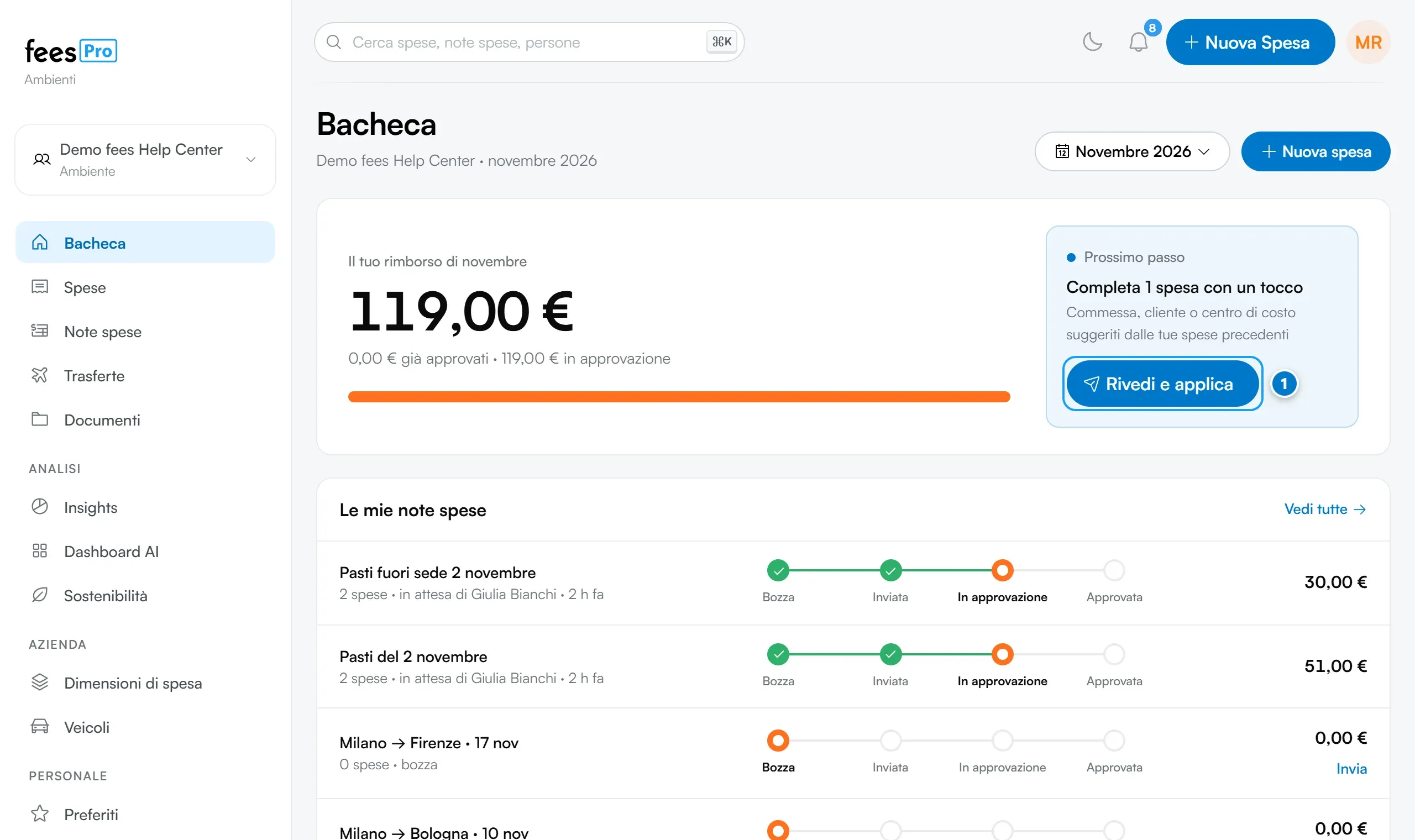
Sezione intitolata “Completare commessa, cliente e centro di costo”fees guarda le spese che non sono ancora in una nota spese e ti propone la commessa, il cliente o il centro di costo che mancano, solo quando è molto sicuro. Il titolo è, per esempio, “Completa 1 spesa con un tocco”.
- In “Prossimo passo” premi “Rivedi e applica”. Si apre “Completa le spese”, con tutte le proposte già spuntate.
- Accanto a ogni proposta leggi da dove viene: “dalla trasferta”, “cliente della commessa”, “il tuo unico centro di costo”, “come l’ultima volta da questo esercente” o “la tua scelta abituale”.
- Togli la spunta alle proposte che non vanno bene. Se togli una commessa, si toglie anche il cliente proposto come cliente di quella commessa.
- Premi il pulsante per applicare: tra parentesi vedi quante proposte stai applicando. Alla fine un messaggio ti dice quante spese hai completato.
Cosa succede quando applichi:
- fees riempie solo i campi ancora vuoti. Se nel frattempo hai già scelto tu un valore, resta il tuo.
- Non cambia le spese che fanno parte di una nota spese in approvazione o già approvata.
- Salta i valori che non puoi più scegliere, per esempio una commessa chiusa o un centro di costo che non ti è più assegnato.
fees propone solo i campi dei moduli attivi nella tua azienda. Se preferisci farlo più tardi premi “Non ora”: il suggerimento sparisce per 7 giorni su quel dispositivo. Come scegliere a mano questi campi è spiegato in Commessa, cliente e centro di costo su una spesa.
Registrare una trasferta che manca
Sezione intitolata “Registrare una trasferta che manca”Se negli ultimi 60 giorni hai pagato un albergo e la spesa non è collegata a nessuna trasferta, fees ti propone di registrarla. Riconosce l’albergo dalla tipologia di spesa, dalla categoria o dal nome dell’esercente. Il titolo dice che sembra una trasferta, con i giorni e, quando lo trova nell’indirizzo dello scontrino, la città.
La trasferta va dal giorno del primo pernottamento al giorno dopo l’ultimo. Ci entrano anche le altre tue spese di quei giorni che non sono collegate a una trasferta e non sono in una nota spese.
- In “Prossimo passo” premi “Rivedi e crea”. Se hai già una trasferta che copre tutti quei giorni, il pulsante è “Collega alla trasferta”.
- Controlla l’elenco delle spese. Quelle d’albergo hanno l’icona del letto.
- Premi “Crea trasferta e collega”, oppure il pulsante che collega le spese alla trasferta che hai già.
Quando crei la trasferta, fees la registra con te come partecipante, con le date e la destinazione proposte. Se le spese sono tutte in euro la trasferta risulta in Italia, altrimenti all’estero. Se la tua azienda chiede di approvare le trasferte, la trasferta parte in attesa di approvazione. In ogni caso le spese entrano nella tua nota spese della trasferta, in bozza.
Se non è una trasferta, premi “Non è una trasferta”: su quel dispositivo fees non te la propone più. Come si crea una trasferta a mano è spiegato in Creare una trasferta.
La Bacheca dell’Admin
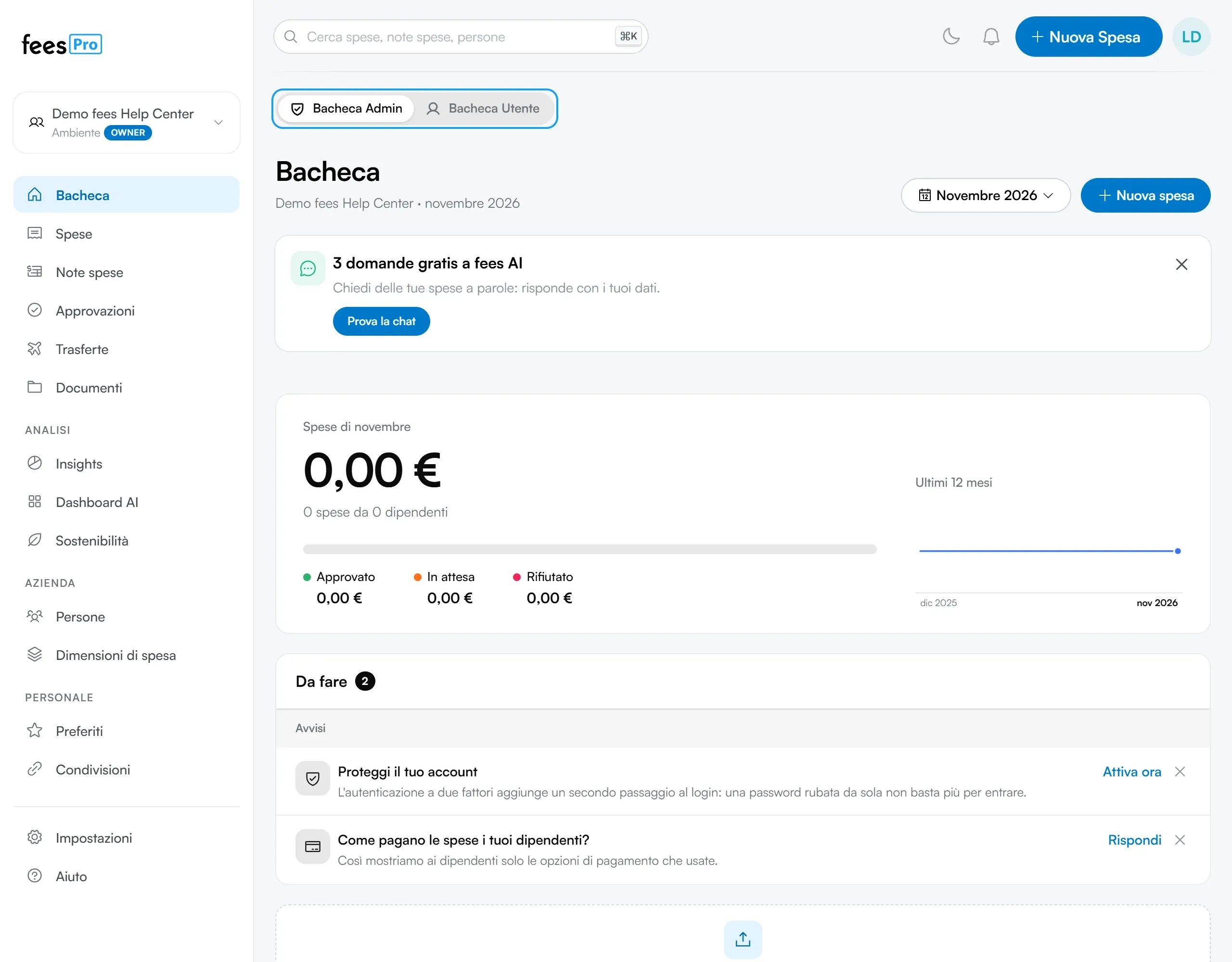
Sezione intitolata “La Bacheca dell’Admin”- Il riquadro delle spese del mese. Il totale delle spese dell’azienda nel mese scelto, il confronto con il mese prima, quante spese e da quanti dipendenti. Sotto vedi quanto è approvato, in attesa o rifiutato, e accanto l’andamento degli “Ultimi 12 mesi”.
- “Recupero IVA”. Se l’azienda usa il recupero IVA, il pannello mostra “IVA recuperata” e “IVA da recuperare”. Se non lo usa ancora, tra gli avvisi può comparire “Recupera la tua IVA” per attivarlo. Vedi Recupero IVA con Recivu.
- “Da fare”. In “Da approvare” trovi le note spese in attesa da più tempo, con i pulsanti per approvarle o rifiutarle subito, e il collegamento a tutte quelle in attesa. Come funziona è spiegato in Approvare o rifiutare una nota spese e, per le note pronte da approvare, in Approvare più note insieme e la pre-analisi. Sotto ci sono gli “Avvisi”: per esempio “Proteggi il tuo account”, i passi per configurare l’ambiente con “Avanti” e, durante la prova dell’azienda, i giorni che restano con “Passa a Pro”. Gli avvisi si nascondono come quelli del dipendente.
- “Note spese recenti”. Le ultime note spese dell’azienda, con dipendente, importo e stato. “Vedi tutte” apre l’elenco.
- “Per categoria”. Le cinque categorie con più spese nel mese, con la percentuale sul totale.
Se sei anche Dipendente, in cima alla Bacheca trovi due schede: “Bacheca Admin” e “Bacheca Utente”. “Bacheca Utente” è la Bacheca da dipendente descritta sopra, con il tuo “Prossimo passo”. fees ricorda su quel dispositivo l’ultima scheda che hai scelto. Nella “Bacheca Admin”, da computer, trovi anche “Carica scontrini in blocco” e “Scontrini da revisionare”.
Se sei Admin senza il ruolo Dipendente vedi solo la Bacheca Admin, senza il pulsante “Nuova spesa”.
La Bacheca del profilo personale
Sezione intitolata “La Bacheca del profilo personale”- Il saluto. In alto leggi quante spese hai registrato nel mese e quanto hai speso. Sotto il saluto trovi anche il collegamento al riepilogo dell’anno e, dopo il primo riconoscimento, il tuo livello e gli ultimi riconoscimenti sbloccati: vedi Riconoscimenti e riepilogo dell’anno.
- I primi passi. Dopo la procedura di benvenuto trovi un elenco con “Configura il profilo”, “Aggiungi la prima spesa” e “Crea il primo report”. Premi un passo per aprire la pagina giusta. Quando li hai completati l’elenco sparisce; per toglierlo prima premi la X.
- Senza fees Pro. Trovi la scheda delle tue garanzie e scadenze, oppure un invito a provare fees Pro. Vedi Garanzie e scadenze con promemoria e Provare fees Pro gratis per 14 giorni.
- Con fees Pro. Se l’anno scorso hai avuto spese mediche, o spese che sembrano mediche, trovi la scheda sul 730: vedi Spese mediche per il 730. Da computer trovi anche “Carica scontrini in blocco” e, quando ci sono, gli “Scontrini da revisionare”.
- I riquadri. “Proteggi il tuo account” finché non attivi la verifica in due passaggi, gli avvisi dei budget con fees Pro, il riepilogo del mese, l’andamento delle spese, le spese per categoria e “Spese e entrate recenti”. Premi “Mostra altri” per vederne di più.
Nel profilo personale non c’è il “Prossimo passo”.
Riordinare i riquadri
Sezione intitolata “Riordinare i riquadri”- Premi il pulsante con la matita, in alto a destra.
- Trascina i riquadri per cambiarne l’ordine, nascondi quelli che non ti servono e scegli quanto devono essere larghi.
- Premi di nuovo lo stesso pulsante per finire. Con la freccia circolare torni alla disposizione di partenza.
La disposizione resta salvata nel tuo profilo.
Se qualcosa non torna
Sezione intitolata “Se qualcosa non torna”- Aprendo la Bacheca finisci su un’altra pagina. In azienda hai solo i ruoli HR, Approvatore o Responsabile ESG, che non hanno una Bacheca. Oppure l’Admin della tua azienda ha nascosto la voce: se non vedi la voce, potrebbe essere stata nascosta dall’Admin della tua azienda. Vedi Non vedo una voce di menu.
- Non vedi il “Prossimo passo”. Sei nel profilo personale o nella “Bacheca Admin”. Se sei anche Dipendente, apri la scheda “Bacheca Utente”.
- fees non propone la commessa di una spesa. Propone solo valori di cui è molto sicuro, e solo per le spese che non sono ancora in una nota spese. Se hai premuto “Non ora”, il suggerimento torna dopo 7 giorni. Puoi sempre scegliere la commessa a mano modificando la spesa.
- Una proposta non è stata applicata. Il campo non era più vuoto, la spesa nel frattempo è entrata in una nota spese inviata, oppure il valore non si può più scegliere. Se compare “Non è stato possibile applicare i suggerimenti. Riprova.”, riprova tra poco.
- La trasferta proposta non è giusta. Premi “Non è una trasferta”. Su un altro dispositivo la proposta può ricomparire.
- fees non propone una trasferta che ti aspetti. Se hai già una trasferta che copre solo una parte di quei giorni, fees non propone niente: collega tu le spese alla trasferta. Le spese già in una nota spese, anche in bozza, non entrano nella proposta.
- Compare “Non è stato possibile creare la trasferta. Riprova.” Riprova, oppure crea la trasferta a mano dalla pagina “Trasferte”.
- Non vedi “Carica scontrini” o “Carica scontrini in blocco”. Si vedono solo da computer. In azienda serve il ruolo Dipendente, nel profilo personale fees Pro.