

Tipologie di spesa
Chi può farlo
- Ruoli
- Admin
- Dove
- Ambiente aziendale
- Piano
- Pro
Le tipologie di spesa sono le voci che il dipendente sceglie quando registra una spesa, per esempio Taxi, Hotel o Pranzo. Ogni tipologia porta con sé le sue regole: tipo di rimborso, massimale, allegati richiesti, metodi di pagamento.
Prima di iniziare
Sezione intitolata “Prima di iniziare”- Ti serve il ruolo Admin.
- Ogni azienda parte con un elenco di tipologie già pronte, segnate “Standard”. Quelle che crei tu sono segnate “Personalizzata”.
Tipologie e categorie
Sezione intitolata “Tipologie e categorie”La categoria è il contenitore, la tipologia è la voce concreta. Ogni tipologia sta in una categoria, di solito una delle cinque principali: “Auto personale”, “Mezzi di trasporto”, “Vitto”, “Alloggio” e “Varie”. Il dipendente sceglie la tipologia e la spesa prende la categoria della tipologia. Vedi Categorie dell’azienda.
La pagina delle tipologie
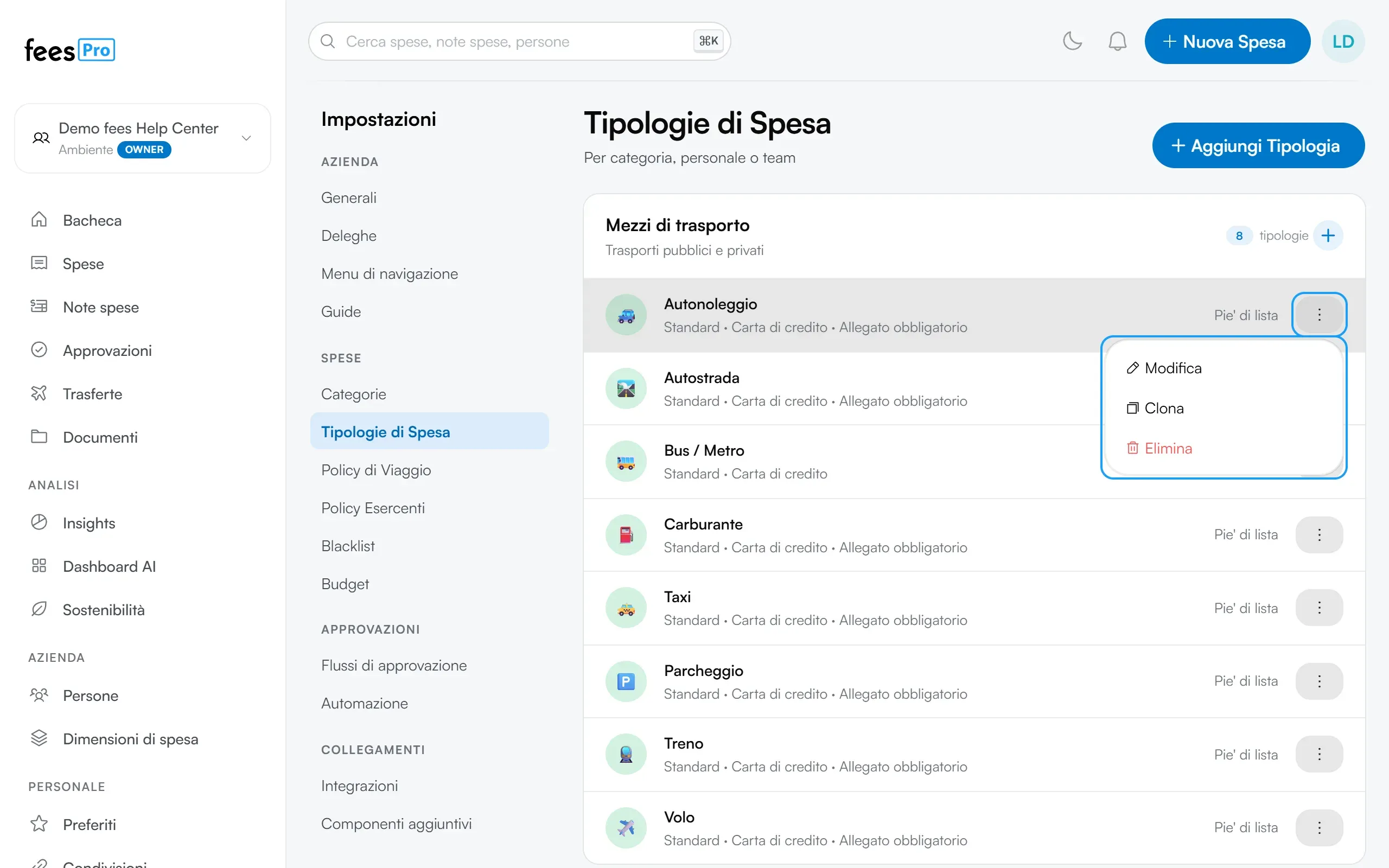
Sezione intitolata “La pagina delle tipologie”- Apri “Impostazioni” e, nel gruppo “Spese”, scegli “Tipologie di Spesa”.
- Le tipologie sono raggruppate per categoria. Per ognuna vedi il nome, se è “Standard” o “Personalizzata”, il tipo di rimborso e, quando serve, “Override attivo” o “Disattivata”.
- Premi una tipologia per aprire il menu delle azioni: “Modifica” oppure “Override”, “Clona”, “Ripristina default”, “Elimina”. Le azioni che vedi dipendono dalla tipologia, come spiegato più sotto.
Aggiungere una tipologia
Sezione intitolata “Aggiungere una tipologia”- Premi “Aggiungi Tipologia” in alto. In alternativa premi il pulsante + nel riquadro di una categoria: la nuova tipologia sarà già in quella categoria.
- Si apre “Nuova Tipologia di Spesa”. In “Info Base” scegli la “Categoria Genitore”, una “Emoji” e il “Nome”.
- Scegli il “Tipo di Rimborso”. I tipi sono spiegati nella sezione qui sotto.
- Lascia accesa “Attiva” se vuoi che i dipendenti la trovino subito.
- In “Pagamento e Giustificativi” spunta i “Metodi di Pagamento” ammessi.
- Se serve un allegato, accendi “Allegato obbligatorio” e spunta i “Tipi di Giustificativo Accettati”.
- In “Avanzate”, nella parte “Massimale di spesa”, scrivi l’importo massimo e la periodicità. Per una tipologia “Chilometrico” qui scrivi invece la tariffa per km.
- Se la spesa va fatta in certe ore, per esempio un pasto, accendi “Abilita finestra oraria” e indica “Inizio” e “Fine”.
- Premi “Aggiungi Tipologia”.
Sempre in “Avanzate” trovi tra l’altro:
- “Commessa Obbligatoria”, in “Opzioni”: il dipendente deve indicare una commessa. Vale solo se il modulo “Commesse” è acceso.
- “Colleghi”, in “Accompagnatori”: sulle spese collegate a una trasferta il dipendente può indicare i colleghi per cui ha pagato. Vedi Regole di registrazione delle spese.
I tipi di rimborso
Sezione intitolata “I tipi di rimborso”- “Chilometrico”: per l’auto personale. Il dipendente non allega scontrini: indica partenza e destinazione e fees calcola l’importo dai chilometri. Vedi Rimborso chilometrico e veicoli.
- “Pie’ di lista” e “Forfettario”: nel modulo della spesa si compilano allo stesso modo, con l’importo inserito dal dipendente.
Modificare, fare un override, clonare
Sezione intitolata “Modificare, fare un override, clonare”Cosa puoi fare dipende dalla tipologia e dall’interruttore “Blocca tipologie di spesa di default” in “Generali”, nella sezione “Tipologie di spesa”. È spento di default.
- Tipologie “Personalizzata”: con “Modifica” cambi tutto. Con “Elimina” la togli.
- Tipologie “Standard”, con il blocco spento: con “Modifica” cambi le regole, ma non “Nome” e “Categoria Genitore”. Le modifiche valgono subito e non si annullano con “Ripristina default”. Puoi anche eliminarle.
- Tipologie “Standard”, con il blocco acceso: al posto di “Modifica” trovi “Override”. Si apre “Override tipologia di default”: quando salvi, la tua versione prende il posto di quella standard, per te e per i dipendenti, ed è segnata “Override attivo”. Le tipologie standard e i loro override non si eliminano.
- “Ripristina default”: compare sulle tipologie con “Override attivo”. Cancella la tua versione e torna quella standard, con le sue regole di partenza.
- “Clona”: c’è su tutte le tipologie. Si apre “Clona tipologia di spesa” con le stesse regole: cambia quello che ti serve, compresi nome e categoria, e salva. Nasce una nuova tipologia “Personalizzata”, indipendente dall’originale.
Sulla tipologia Auto personale la finestra è ridotta: si cambiano solo la tariffa per km, “Luogo” e “Accompagnatori”.
Se una tipologia standard è tra quelle accettate da una policy di viaggio, l’override prende il suo posto anche nella policy. Con “Ripristina default” nella policy torna la tipologia standard.
Tipologie e policy di viaggio
Sezione intitolata “Tipologie e policy di viaggio”- Se una persona è assegnata a una o più policy di viaggio, nel modulo della spesa vede solo le tipologie che le sue policy elencano tra le “Tipologie di spesa accettate”. Senza policy vede tutte le tipologie attive.
- Con “Usa il nuovo flusso travel policy” acceso in “Generali”, nella finestra della tipologia non c’è il “Tipo di Rimborso”: è “Chilometrico” per la categoria “Auto personale” e “Pie’ di lista” per le altre. Nella pagina delle tipologie non compaiono le tipologie standard “Forfettario”, perché le indennità si configurano nelle policy.
Vedi Creare una policy di viaggio.
Cosa vede il dipendente
Sezione intitolata “Cosa vede il dipendente”- Nel passaggio “Scontrino” sceglie in “Tipologie di Spesa”, con l’invito “Seleziona tipologia di spesa”. L’elenco è diviso per categoria e contiene solo le tipologie attive.
- Sotto il campo legge i “Metodi di Pagamento” ammessi e i “Tipi di Giustificativo Accettati”.
- Con “Allegato obbligatorio”, se non allega niente legge “Allega un documento giustificativo per continuare.”
- Con un massimale, se l’importo è più alto non riesce a salvare e legge “L’importo supera il limite consentito per questa tipologia di spesa.” Se ha pagato anche per dei colleghi, il massimale si moltiplica per il numero di persone.
- Con la finestra oraria, nel passaggio “Dettagli” compare il campo “Ora”. Se l’ora è fuori dalla finestra il dipendente vede un avviso, ma può salvare. Nella nota spese, tra le “Segnalazioni”, compare “Fuori dalla finestra oraria del pasto”.
- Con “Commessa Obbligatoria”, se non sceglie la commessa legge “Seleziona una commessa per questa spesa.”
Il percorso completo del dipendente è in Registrare una spesa.
Se qualcosa non torna
Sezione intitolata “Se qualcosa non torna”- Non vedi “Tipologie di Spesa” in “Impostazioni”. La pagina è riservata a chi ha il ruolo Admin, o al proprietario dell’ambiente.
- Su una tipologia standard trovi “Override” e non “Modifica”. In “Generali” è acceso “Blocca tipologie di spesa di default”.
- Non riesci a cambiare nome o categoria di una tipologia standard. Sono bloccati. Se ti serve una tipologia simile con un altro nome, usa “Clona”.
- Un dipendente non trova una tipologia. Controlla che sia “Attiva” e, se la persona ha una policy di viaggio, che sia tra le “Tipologie di spesa accettate”.
- Non vedi il campo “Tipo di Rimborso”. È acceso “Usa il nuovo flusso travel policy”: il tipo di rimborso dipende dalla categoria.