

Abbonamento e metodo di pagamento
Chi può farlo
- Ruoli
- Account privato
- Proprietario
- Dove
- Ambiente aziendale e profilo personale
- Piano
- Pro
Qui vedi dove trovi il tuo abbonamento fees Pro personale, come cambiare la carta con cui lo paghi e come disdirlo.
Prima di iniziare
Sezione intitolata “Prima di iniziare”- Questo articolo vale per fees Pro pagato con carta, dal sito o dall’app.
- Se hai comprato fees Pro dall’app per telefono con App Store o Google Play, il pagamento, il rinnovo e la disdetta li gestisce lo store: vedi Abbonamento acquistato da App Store o Google Play.
- Se sei il proprietario di un’azienda, per l’abbonamento dell’azienda vedi L’abbonamento Pro Team dell’azienda.
- La chat fees AI e gli altri componenti aggiuntivi hanno un abbonamento a parte: vedi Componenti aggiuntivi.
- I prezzi aggiornati sono su fees.world/fees-pricing.
Dove vedi il tuo abbonamento
Sezione intitolata “Dove vedi il tuo abbonamento”- Premi la tua foto o le tue iniziali in alto a destra. Dal telefono tocca “Menu” nella barra in basso.
- Scegli “Fatturazione”.
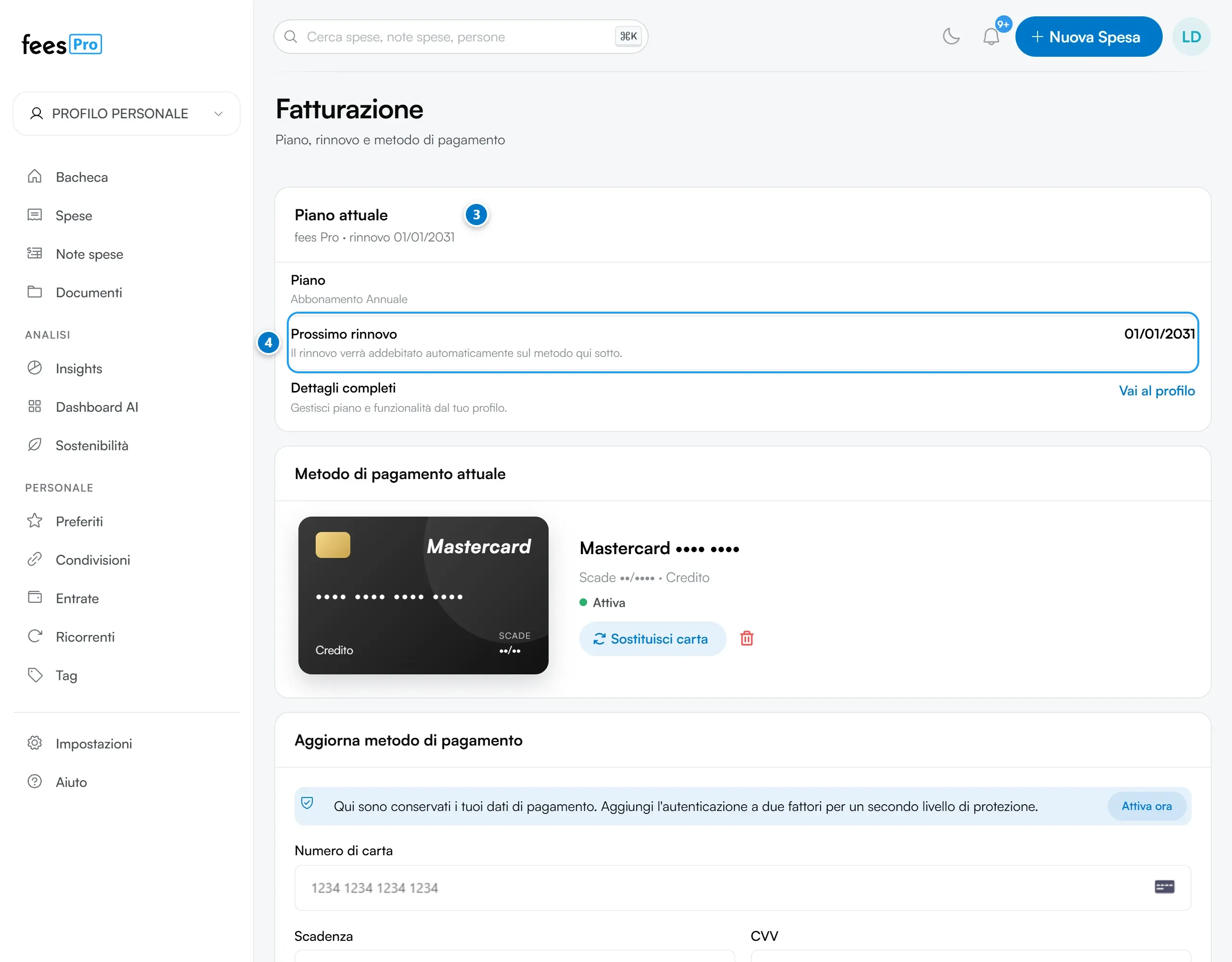
- Nel riquadro “Piano attuale” trovi il nome del piano e la data del rinnovo. Nella riga “Piano” vedi se l’abbonamento è “Annuale” o “Mensile”.
- Nella riga “Prossimo rinnovo” trovi la data in cui l’abbonamento si rinnova. L’addebito avviene in automatico sulla carta che vedi più sotto, in “Metodo di pagamento attuale”.
Se non hai un abbonamento, il riquadro dice “Nessun abbonamento sottoscritto”.
Se paghi anche un abbonamento aziendale, “Piano attuale” mostra fees Pro personale quando lo paghi con carta, altrimenti il piano dell’azienda.
Lo stesso abbonamento lo trovi anche nel tuo “Profilo”, in “Abbonamento personale”: c’è lo stato (“Abbonamento attivo” o “Abbonamento disattivato”), la “Data di inizio” e la “Scadenza”. Da “Fatturazione” ci arrivi con “Vai al profilo”, nella riga “Dettagli completi”.
Mensile o annuale
Sezione intitolata “Mensile o annuale”Scegli se pagare ogni mese o una volta all’anno quando attivi fees Pro, nella pagina “Passa a Pro”: prima del pagamento scegli “Annuale” o “Mensile”. Se la scelta non compare, l’abbonamento è annuale. Come attivare fees Pro lo spiega Piano gratuito e fees Pro.
Se stai provando fees Pro gratis per 14 giorni, in “Prossimo rinnovo” vedi la data in cui finisce la prova. Non ti viene addebitato niente: alla fine della prova torni da solo al piano gratuito. Vedi Provare fees Pro gratis per 14 giorni.
Cambiare la carta
Sezione intitolata “Cambiare la carta”- Apri “Fatturazione”.
- In “Metodo di pagamento attuale” premi “Sostituisci carta”. La pagina scende al riquadro “Aggiorna metodo di pagamento”.
- Scrivi numero, scadenza e codice di sicurezza della nuova carta.
- Premi “Aggiorna metodo di pagamento”.
Quando la carta è stata salvata compare un messaggio di conferma, e la nuova carta prende il posto della vecchia in “Metodo di pagamento attuale”. È la carta usata per i rinnovi degli abbonamenti che paghi con carta.
Se non hai ancora una carta salvata, il riquadro si chiama “Aggiungi metodo di pagamento” e il pulsante ha lo stesso nome.
Dall’app per telefono, nel profilo personale, puoi cambiare la carta solo se paghi già fees Pro con carta. Nell’app un nuovo abbonamento personale si compra con lo store.
Gli avvisi sulla carta
Sezione intitolata “Gli avvisi sulla carta”Se la carta è scaduta, o scade prima del prossimo rinnovo, fees te lo dice in cima alle pagine con “La carta è scaduta” oppure “La carta scade prima del rinnovo”. Premi “Cambia carta”: si apre “Fatturazione” sul riquadro per inserire la nuova carta.
Eliminare la carta
Sezione intitolata “Eliminare la carta”In “Metodo di pagamento attuale” premi l’icona del cestino, accanto a “Sostituisci carta”, e conferma nella finestra “Elimina metodo di pagamento”. Se hai un abbonamento che si deve ancora rinnovare, la finestra ti avvisa con “Il rinnovo automatico fallirà” e il pulsante diventa “Elimina comunque”: senza una carta il rinnovo non va a buon fine.
Fatture e ricevute
Sezione intitolata “Fatture e ricevute”In “Fatturazione” non trovi l’elenco delle fatture o delle ricevute dei pagamenti. Se ti serve una copia, scrivi all’assistenza: vedi Contattare l’assistenza.
Disdire fees Pro
Sezione intitolata “Disdire fees Pro”- Premi la tua foto o le tue iniziali in alto a destra e scegli “Profilo”.
- Nella scheda “Profilo”, in “Abbonamento personale”, premi “Gestisci abbonamento”.
- La pagina ti dice che hai già un piano Pro: premi “Annulla Abbonamento”.
- Nella finestra premi “Conferma Annullamento”.
- Compare “Abbonamento annullato”. Dopo qualche secondo fees ti riporta alla Bacheca.
Se al passo 3 la pagina ti propone invece di attivare fees AI, il pulsante “Annulla Abbonamento” non c’è. In questo caso, per disdire scrivi all’assistenza: vedi Contattare l’assistenza.
La disdetta riguarda solo fees Pro. Se hai attivato anche la chat fees AI, la disdici a parte in “Componenti aggiuntivi”.
Dopo la conferma non puoi annullare la disdetta da fees. Quando fees Pro non è più attivo torni al piano gratuito: le tue spese restano nell’account e tornano i limiti del piano gratuito, descritti in Piano gratuito e fees Pro.
Riattivare fees Pro
Sezione intitolata “Riattivare fees Pro”Quando fees Pro non è più attivo, puoi riattivarlo come la prima volta dalla pagina “Passa a Pro”, che si apre anche da “Gestisci abbonamento” nel tuo “Profilo”. La prova gratuita di 14 giorni senza carta si può fare una volta sola, e solo se non hai mai avuto fees Pro.
Se qualcosa non torna
Sezione intitolata “Se qualcosa non torna”- Non trovi “Annulla Abbonamento”. Se la pagina ti propone di attivare fees AI, il pulsante non compare: scrivi all’assistenza. Se hai comprato fees Pro dall’app con App Store o Google Play, trovi “Gestisci abbonamento”, che apre le impostazioni dello store: vedi Abbonamento acquistato da App Store o Google Play.
- In “Fatturazione” non vedi la carta né il pulsante “Sostituisci carta”. Paghi fees Pro tramite App Store o Google Play, e allora la pagina dice “Il tuo piano è gestito dall’App Store” oppure “Il tuo piano è gestito da Google Play”. Oppure sei nell’app per telefono e non paghi fees Pro con carta.
- Vuoi passare da mensile ad annuale, o il contrario. Con fees Pro già attivo la pagina “Passa a Pro” non ti propone un altro abbonamento Pro. Scrivi all’assistenza: vedi Contattare l’assistenza.
- Vedi “La carta è scaduta” in “Fatturazione” ma non in cima alle altre pagine. L’avviso in cima alle pagine compare solo quando con quella carta c’è ancora un rinnovo da pagare. In “Fatturazione” lo vedi comunque, accanto alla carta.
- “Piano attuale” mostra il piano dell’azienda e non quello personale. Succede quando non paghi fees Pro personale con carta. Per l’abbonamento dell’azienda vedi L’abbonamento Pro Team dell’azienda.