

Notifiche: campanella, push ed email
Chi può farlo
- Ruoli
- Admin
- Dipendente
- HR
- Approvatore
- Responsabile ESG
- Proprietario
- Account privato
- Dove
- Ambiente aziendale e profilo personale
- Piano
- Gratuito · Pro
fees ti avvisa quando succede qualcosa che ti riguarda: nella campanella, con una notifica push sul telefono e, per alcune notifiche, anche per email. Qui trovi dove leggerle e come scegliere cosa ricevere.
La campanella
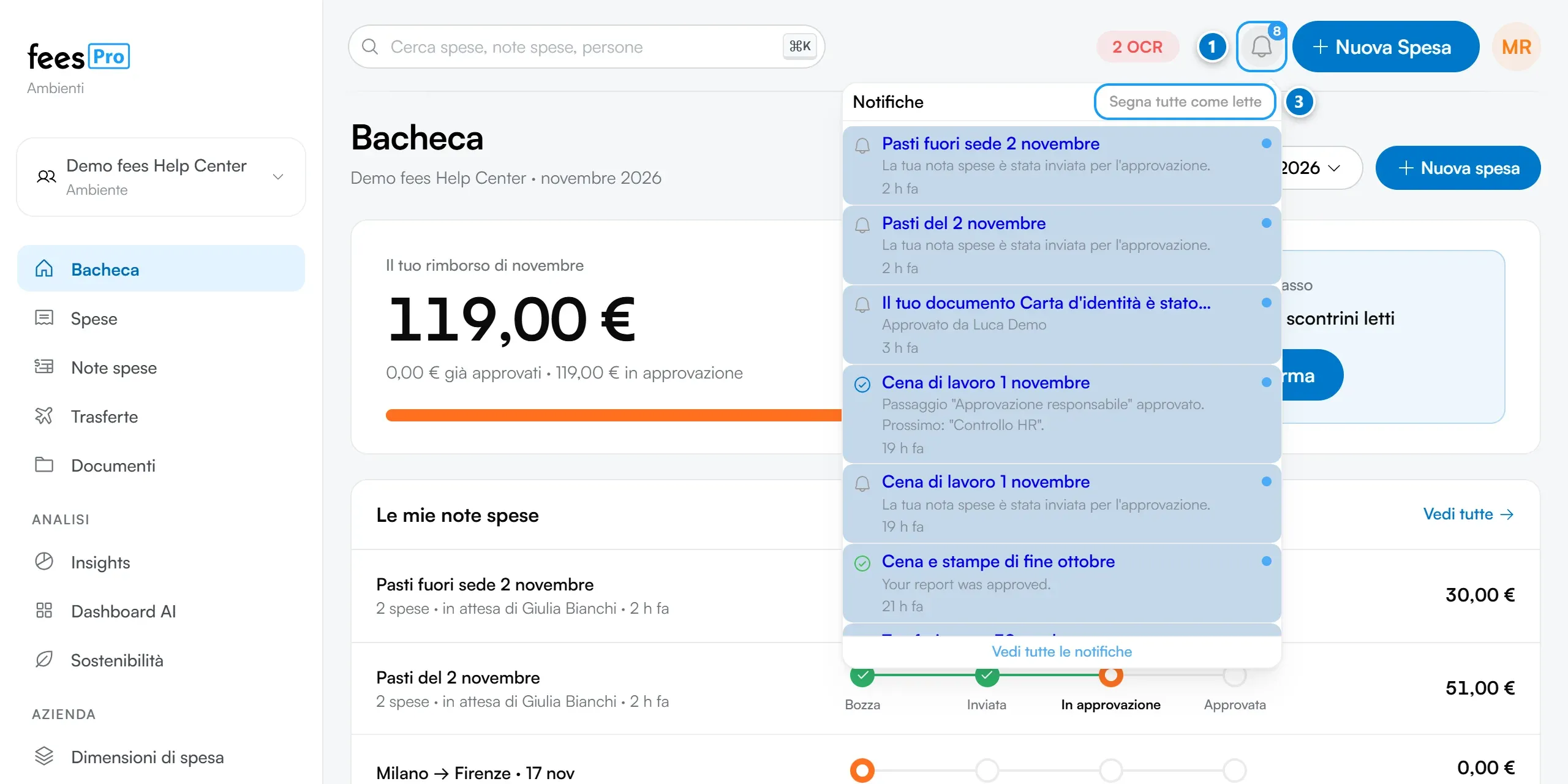
Sezione intitolata “La campanella”- Premi la campanella in alto. Il numero accanto indica quante notifiche non hai ancora letto.
- Premi una notifica per aprire quello a cui si riferisce, per esempio la nota spese. La notifica diventa letta.
- Per segnarle tutte come lette premi “Segna tutte come lette”.
La campanella mostra le notifiche più recenti. Il titolo di solito è il nome della nota spese, della spesa o del documento di cui si parla; sotto leggi cosa è successo e quanto tempo fa.
La pagina “Notifiche”
Sezione intitolata “La pagina “Notifiche””- Nella campanella premi “Vedi tutte le notifiche”.
- In alto scegli “Tutte” oppure “Da leggere”.
- Premi una riga per aprire quello a cui si riferisce. Con “Segna come letta” la segni senza aprirla, con l’icona del cestino la elimini.
- Per sistemare tutto in una volta usa “Segna tutte come lette” oppure “Elimina lette”. “Elimina lette” chiede conferma con la finestra “Eliminare le notifiche lette?”.
Una notifica eliminata non si recupera. Quello a cui si riferiva, per esempio la nota spese, resta dov’era.
Le notifiche sono divise per ambiente
Sezione intitolata “Le notifiche sono divise per ambiente”- In un ambiente aziendale vedi solo le notifiche di quell’azienda.
- Nel profilo personale vedi tutte le tue notifiche, anche quelle delle aziende di cui fai parte. Qui “Segna tutte come lette” ed “Elimina lette” valgono per tutte.
Alcune notifiche non appartengono a nessuna azienda, per esempio i promemoria del profilo personale o l’avviso che qualcuno ha aperto una cosa che hai condiviso: nella campanella le trovi solo nel profilo personale.
Quali notifiche ricevi
Sezione intitolata “Quali notifiche ricevi”Sulle tue note spese, in azienda:
- con un flusso di approvazione, quando la nota parte, quando è approvata del tutto e quando è rifiutata, con il motivo se chi rifiuta lo ha scritto. Nei flussi che approvano la nota intera un passaggio dopo l’altro, anche ogni volta che un passaggio viene approvato. Senza flusso di approvazione ricevi la notifica quando la nota viene approvata o rifiutata. I dettagli sono in Seguire l’approvazione della tua nota spese;
- quando chi approva ti chiede la ricevuta di una spesa: vedi Quando ti chiedono la ricevuta di una spesa;
- se la tua azienda usa l’invio automatico, il promemoria del giorno prima della scadenza e, dopo la scadenza, il riepilogo delle spese inviate e di quelle rimaste fuori: vedi Invio automatico delle note spese alla scadenza;
- quando qualcuno ti menziona in un commento.
Sui documenti richiesti dall’azienda: quando un documento che hai caricato viene approvato. Vedi I documenti richiesti dall’azienda.
Nel profilo personale, con fees Pro: i promemoria di garanzie e scadenze e quelli dei pagamenti ricorrenti. Li spiegano Garanzie e scadenze con promemoria e Spese ed entrate ricorrenti.
Sulle condivisioni: quando qualcuno apre per la prima volta una cosa che hai condiviso.
Sulla chat fees AI, in azienda: se sei Admin, quando un collega ti chiede di attivargli la chat; se l’hai chiesta tu, quando un Admin te la attiva. Vedi fees AI in azienda: postazioni e richieste.
Se devi approvare: le notifiche per le note da approvare sono descritte in Gli avvisi a chi deve approvare.
Le notifiche push sul telefono
Sezione intitolata “Le notifiche push sul telefono”Ogni notifica della campanella arriva anche come notifica push sul telefono. Toccandola apri quello a cui si riferisce. Il testo è nella lingua scelta nel tuo profilo.
Per riceverle servono tre cose:
- l’app di fees per iPhone o Android, con l’accesso fatto al tuo account. Se usi fees dal browser, anche sul telefono, le notifiche push non arrivano;
- le notifiche dell’app di fees permesse nelle impostazioni del telefono;
- “Notifiche push” attiva nel tuo “Profilo”.
Le notifiche per email
Sezione intitolata “Le notifiche per email”Alcune notifiche arrivano anche per email:
- nota spese approvata o rifiutata, con il motivo del rifiuto;
- passaggio approvato, nei flussi che approvano la nota intera un passaggio dopo l’altro;
- richiesta della ricevuta di una spesa;
- per chi approva, le note da approvare.
Le altre notifiche arrivano solo nella campanella e sul telefono.
Scegliere cosa ricevere
Sezione intitolata “Scegliere cosa ricevere”- Apri il menu della tua foto o delle tue iniziali e scegli “Profilo”.
- Nel riquadro “Preferenze”, sotto “Notifiche”, accendi o spegni “Notifiche push” e “Notifiche via email”.
- Premi “Salva modifiche” in alto.
Da sapere:
- Le due opzioni sono accese finché non le spegni.
- Valgono per tutte le notifiche e per tutti gli ambienti, profilo personale compreso.
- La campanella non si spegne: le notifiche continuano ad arrivare lì.
- Le email di servizio arrivano comunque, anche con “Notifiche via email” spenta: per esempio quelle per reimpostare la password, gli inviti, le conferme del tuo indirizzo email e i solleciti dei documenti richiesti dall’azienda.
Se qualcosa non torna
Sezione intitolata “Se qualcosa non torna”- Non arrivano le notifiche sul telefono. Controlla che “Notifiche push” sia attiva nel “Profilo”, che il telefono permetta le notifiche dell’app di fees e di usare l’app, non il browser.
- Non arrivano le email. Controlla che “Notifiche via email” sia attiva e guarda nella posta indesiderata. Ricorda che solo alcune notifiche hanno anche l’email.
- Hai spento le email ma ne ricevi ancora da fees. Sono email di servizio, che arrivano comunque.
- Non trovi una notifica nella campanella. Potresti essere in un altro ambiente: cambia ambiente dal selettore in alto a sinistra. Nel profilo personale le vedi tutte. Vedi Profilo personale e ambienti aziendali.
- Hai eliminato una notifica per errore. Non si recupera, ma quello a cui si riferiva resta: cerca la nota spese o la spesa nella sua pagina.