

Approvare più note insieme e la pre-analisi
Chi può farlo
- Ruoli
- Admin
- HR
- Approvatore
- Dipendente
- Dove
- Ambiente aziendale
- Piano
- Pro
In “Approvazioni” puoi selezionare più note spese e approvarle o rifiutarle in un colpo solo. La pre-analisi ti indica quali note sono pronte da approvare e quali conviene guardare prima.
Prima di iniziare
Sezione intitolata “Prima di iniziare”- Ti serve almeno una nota da decidere: hai il ruolo Admin, HR o Approvatore, oppure sei responsabile di qualcuno o di un passaggio di approvazione, anche con il solo ruolo Dipendente. Vedi Quali note vede chi approva.
- La selezione c’è solo nelle schede “In attesa” e “Assegnate a me”.
Approvare più note insieme
Sezione intitolata “Approvare più note insieme”Dal computer:
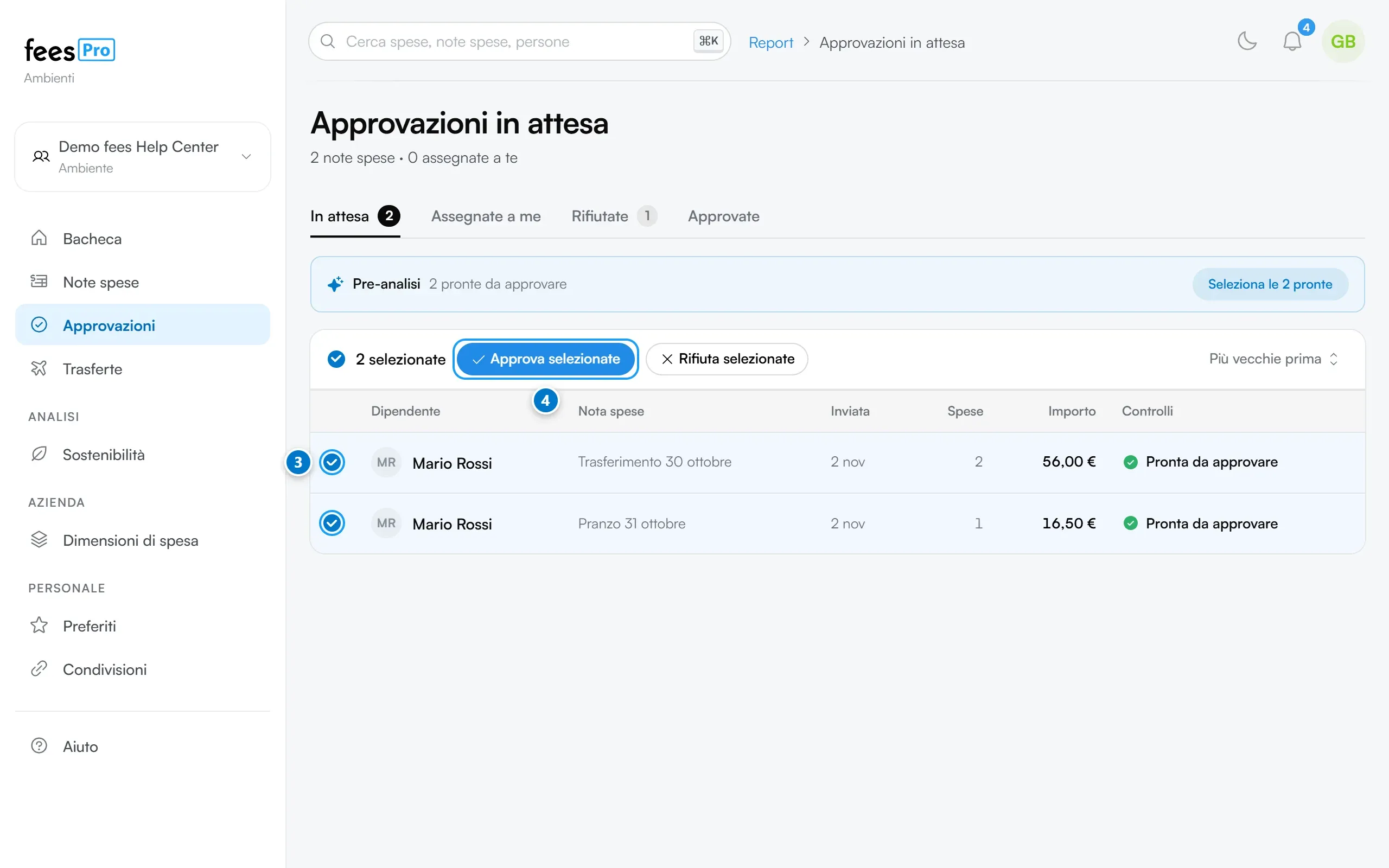
- Nel menu apri “Approvazioni”. Si apre la pagina “Approvazioni in attesa”.
- Scegli la scheda “In attesa” oppure “Assegnate a me”.
- Spunta la casella accanto a ogni nota da approvare. Per prenderle tutte spunta “Seleziona tutto”, in cima all’elenco.
- Premi “Approva selezionate”.
Non c’è una finestra di conferma: le note partono appena premi. Alla fine compare “Approvazione di massa completata”, con quante note sono andate a buon fine e quante no.
L’elenco mostra 20 note per pagina. Con più pagine, “Seleziona tutto” prende solo le note della pagina che vedi, e accanto alla casella compare “pagina corrente”. Quando cambi scheda o pagina, la selezione si azzera.
Dal telefono la casella “Seleziona tutto” non c’è: spunta le note una per una. In basso compare una barra con il numero di note selezionate e i pulsanti “Rifiuta” e “Approva”.
Rifiutare più note insieme
Sezione intitolata “Rifiutare più note insieme”- Spunta le note da rifiutare.
- Premi “Rifiuta selezionate”.
- Nella finestra “Rifiuta approvazioni selezionate” scrivi il “Motivo del rifiuto”. Lo stesso motivo vale per tutte le note selezionate. Se hai selezionato una sola nota, la finestra si chiama “Rifiuta nota spese”.
- Premi “Rifiuta”. Il pulsante si attiva solo dopo che hai scritto il motivo.
Alla fine compare “Rifiuto di massa completato”.
Cosa succede a ogni nota
Sezione intitolata “Cosa succede a ogni nota”fees decide ogni nota come se l’avessi aperta tu:
- Nota senza flusso di approvazione: diventa “Accettato” o “Rifiutato” e chi l’ha inviata riceve la notifica e l’email.
- Nota con un flusso su tutta la nota: approvi il passaggio aperto. Se ce ne sono altri, la nota resta “In revisione” e passa al passaggio successivo.
- Nota con passaggi per singola spesa: approvi le spese di quel passaggio che toccano a te. Se sei Admin le approvi tutte, anche quelle degli altri responsabili, salvo che sia attiva “Approva solo chi è previsto dal workflow”.
- Rifiuto: in ogni caso viene rifiutata tutta la nota.
Cosa succede dopo la decisione è spiegato in Approvare o rifiutare una nota spese.
Quando una nota non passa
Sezione intitolata “Quando una nota non passa”Le note che fees non riesce a decidere restano nell’elenco, e nel messaggio finale risultano tra quelle non andate a buon fine. Succede quando:
- una spesa aspetta la ricevuta che hai chiesto: la nota non si approva finché chi l’ha inviata non la rimanda. Nei flussi per singola spesa le altre spese vengono approvate e quella resta in attesa.
- la nota non aspetta più una decisione, perché un’altra persona l’ha decisa nel frattempo.
- nessun passaggio aperto tocca a te: per esempio sei HR o Approvatore e la nota ha passaggi per singola spesa, ma nessuna delle spese in attesa è tua. Oppure è attiva “Approva solo chi è previsto dal workflow” e il passaggio è assegnato a un’altra persona.
Per capire cosa blocca una nota, aprila.
La pre-analisi
Sezione intitolata “La pre-analisi”Nelle schede “In attesa” e “Assegnate a me”, sopra l’elenco, la riga “Pre-analisi” ti dice quante note della pagina sono pronte da approvare e quante sono da guardare.
Nella colonna “Controlli” ogni nota analizzata mostra:
- “Pronta da approvare”, se fees non ha trovato niente da controllare. Se c’erano segnalazioni già risolte, accanto vedi quante, per esempio “1 segnalazione risolta”.
- il primo motivo da guardare, seguito da +1, +2 se ce ne sono altri. Dal computer, passando il mouse, si apre “Da guardare prima di approvare” con fino a tre motivi. Se la nota aspetta da almeno 60 giorni, lì vedi anche da quanti giorni è in attesa.
La pre-analisi guarda le 20 note in attesa da più tempo tra quelle che puoi decidere. Le altre mostrano i controlli di sempre: “Tutto in regola”, il numero di segnalazioni risolte oppure la prima segnalazione aperta.
Cosa controlla
Sezione intitolata “Cosa controlla”La pre-analisi applica regole fisse ai controlli che fees fa già sulla nota. Una nota è da guardare se ha almeno uno di questi problemi:
- una segnalazione aperta, cioè non ancora risolta, per esempio “Massimale di spesa applicato”, “Voce in blacklist” o “Possibile spesa duplicata”. Le segnalazioni solo informative non contano. Vedi Le segnalazioni di una nota spese.
- un dato obbligatorio mancante, secondo la tipologia della spesa: per esempio “Manca la tipologia di spesa”, “Manca l’esercente”, “Manca lo scontrino”, “Manca la nota”, “Manca la commessa”, “Manca il centro di costo” o “Manca il cliente”.
- “Pagamento non tracciabile”: alla spesa manca la ricevuta di pagamento. Conta solo se l’Admin ha attivato “Segnala se il pagamento è tracciabile”.
- “Nota spese vuota”: la nota non contiene spese e l’azienda non permette di inviare note vuote.
Se lo stesso problema riguarda più spese, prima del motivo compare il numero di spese.
Una spesa senza scontrino non rende la nota da guardare, a meno che la sua tipologia richieda l’allegato. Controlla comunque gli scontrini prima di approvare.
Selezionare le note pronte
Sezione intitolata “Selezionare le note pronte”- Nella riga “Pre-analisi” premi il pulsante che seleziona le note pronte, per esempio “Seleziona la pronta” quando ce n’è una sola.
- Le note pronte della pagina vengono spuntate. Le note che hai inviato tu non vengono selezionate: se vuoi, spuntale a mano.
- Controlla la selezione e premi “Approva selezionate”.
La pre-analisi non approva niente da sola: approvare resta sempre un clic tuo.
Se sei Admin, anche in “Bacheca”, nel riquadro “Da fare”, trovi un collegamento come “1 nota pronta da approvare: rivedila”. Ti porta in “Approvazioni” con le note pronte già selezionate.
Chi la vede
Sezione intitolata “Chi la vede”In ogni ambiente aziendale la pre-analisi c’è per tutti quelli che decidono note spese in “Approvazioni”: Admin, HR, Approvatori e responsabili, anche con il solo ruolo Dipendente. Non serve attivare niente.
Se qualcosa non torna
Sezione intitolata “Se qualcosa non torna”- Non vedi le caselle per selezionare. Sei nella scheda “Rifiutate” o “Approvate”: la selezione c’è solo in “In attesa” e “Assegnate a me”.
- “Approva selezionate” è grigio. Non hai ancora spuntato nessuna nota.
- Alcune note non sono state approvate. Guarda i casi elencati più sopra, nella sezione sulle note che non passano, e apri la nota per vedere cosa la blocca.
- La riga “Pre-analisi” non compare. Nessuna nota della pagina è tra le 20 analizzate, per esempio perché sei su una pagina successiva. Torna alla prima pagina della scheda “In attesa”.
- Una nota “Pronta da approvare” non viene selezionata. L’hai inviata tu: spuntala a mano se vuoi approvarla.
- Non vedi la voce “Approvazioni”. Se non vedi la voce, potrebbe essere stata nascosta dall’Admin della tua azienda.