

Scadenziario e documenti dei dipendenti
Chi può farlo
- Ruoli
- Admin
- HR
- Dove
- Ambiente aziendale
- Piano
- Pro
- Modulo
- "Compliance documenti", attivato dall'Admin
Lo scadenziario ti mostra in una pagina sola le scadenze dei documenti dei dipendenti, i documenti da approvare e chi deve ancora caricarne qualcuno. Da lì apri la scheda della persona per approvare, caricare o sollecitare.
Prima di iniziare
Sezione intitolata “Prima di iniziare”- Ti serve il ruolo Admin o HR, oppure devi essere il proprietario dell’ambiente.
- L’Admin deve aver attivato il modulo “Compliance documenti” in “Generali”. Vedi Attivare i moduli.
- Quali documenti chiedere lo decide l’Admin creando i tipi di documento: finché non ce ne sono, lo scadenziario resta vuoto. Vedi Configurare i tipi di documento.
Come carica i documenti un dipendente lo spiega I documenti richiesti dall’azienda.
Aprire lo scadenziario
Sezione intitolata “Aprire lo scadenziario”- Nel menu, nel gruppo “Azienda”, apri “Compliance”.
- Scegli “Scadenziario”.
Chi ha il ruolo HR vede solo i documenti dei dipendenti. L’Admin vede anche quelli dei veicoli e, nel calendario, quelli amministrativi. I documenti dei veicoli si approvano e si caricano dalla pagina del veicolo, con “Documenti” nella sua riga in “Veicoli”: vedi Veicoli aziendali e personali.
Cosa trovi nella pagina
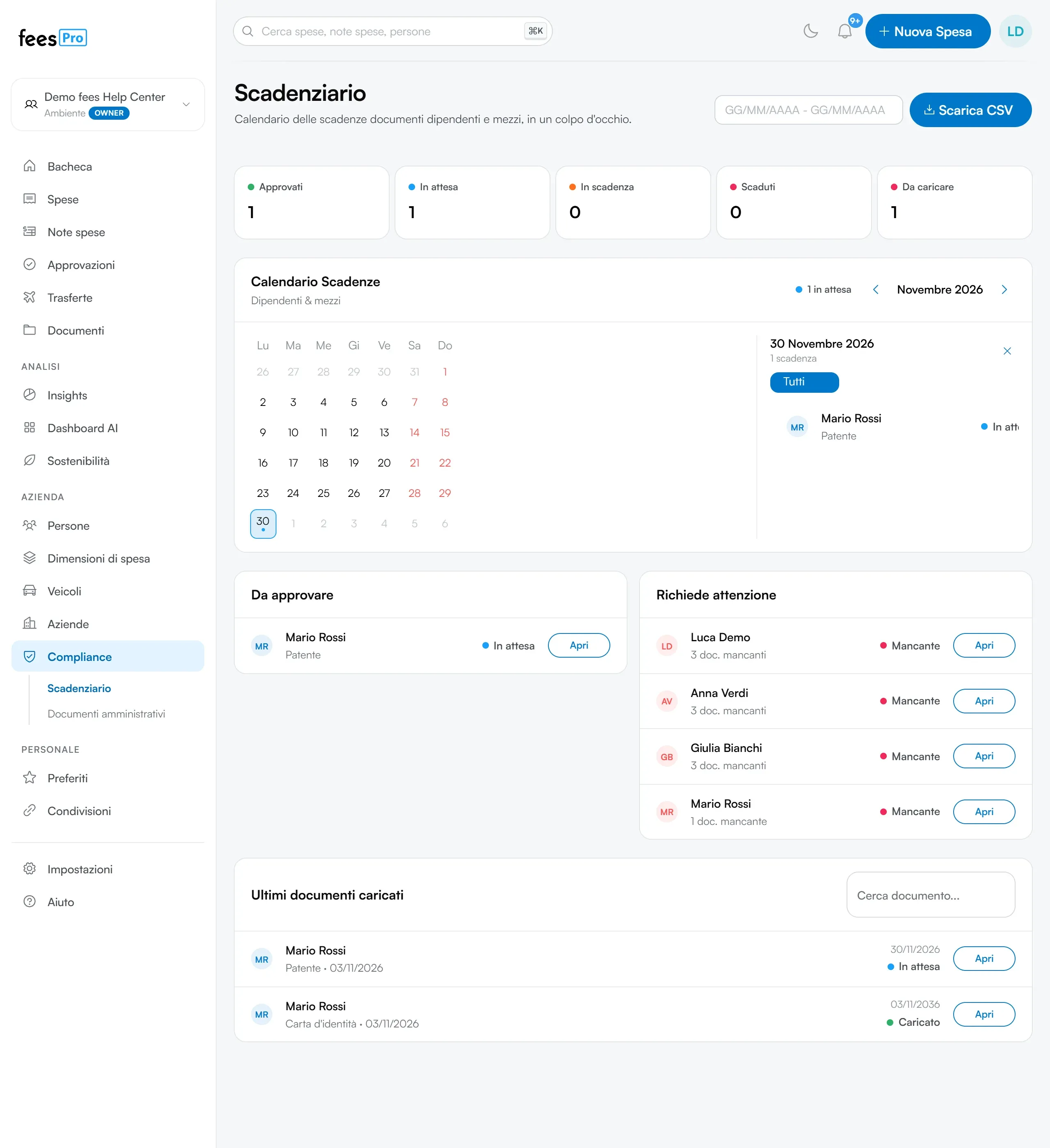
Sezione intitolata “Cosa trovi nella pagina”- I contatori. In alto “Approvati”, “In attesa”, “In scadenza”, “Scaduti” e “Da caricare” riassumono i documenti dei dipendenti.
- “Calendario Scadenze”. I giorni con almeno una scadenza sono segnati con il colore della situazione peggiore di quel giorno. Con le frecce cambi mese. Premi un giorno: a destra compare l’elenco delle sue scadenze, che puoi restringere con “Tutti” e “Scaduti”.
- “Dettaglio scadenza”. Si apre quando premi una scadenza dell’elenco: mostra tipo, date, stato e note. “Visualizza file” apre il file, “Apri scheda completa” apre la scheda della persona o la pagina del veicolo.
- “Da approvare”. I primi cinque documenti caricati che aspettano la verifica. “Apri” ti porta alla scheda della persona, sulla riga del documento.
- “Richiede attenzione”. Fino a dodici persone, e per l’Admin anche veicoli, a cui manca almeno un documento obbligatorio, con il numero dei documenti mancanti. Se sono tutti in regola compare “Dipendenti e mezzi in regola”.
- “Ultimi documenti caricati”. Gli ultimi documenti dei dipendenti, con data di caricamento, scadenza e stato. Con “Cerca documento…” filtri per nome della persona o per tipo di documento. “Apri” porta alla scheda della persona.
Gli stati dei documenti:
- “Mancante”: il documento non è ancora stato caricato.
- “In attesa”: è stato caricato e aspetta l’approvazione.
- “Caricato”: è approvato e valido.
- “In scadenza”: è approvato e scade entro 90 giorni.
- “Scaduto”: è approvato e la data di scadenza è passata.
Un documento “In attesa” resta così anche se la scadenza è vicina o già passata: diventa “In scadenza” o “Scaduto” solo dopo l’approvazione.
Scaricare le scadenze
Sezione intitolata “Scaricare le scadenze”- In alto a destra scegli il periodo nel campo delle date. Se lo lasci vuoto, vale il mese in corso.
- Premi “Scarica CSV”.
Il file elenca i documenti che scadono nel periodo, con le colonne “Tipo soggetto”, “Soggetto”, “Tipo documento”, “Documento”, “Data emissione”, “Scadenza” e “Stato”. Se nel periodo non scade niente compare “Nessuna scadenza nell’intervallo selezionato”. Per chi ha il ruolo HR il file contiene solo i documenti dei dipendenti.
Approvare un documento caricato
Sezione intitolata “Approvare un documento caricato”Quando una persona carica un documento, chi ha il ruolo Admin riceve una notifica che apre la scheda della persona sulla riga del documento. Chi ha solo il ruolo HR non riceve la notifica: trova i documenti in “Da approvare”.
- In “Da approvare” premi “Apri” accanto al documento. Si apre la scheda della persona, con la riga del documento evidenziata.
- Se c’è un file, premi “Visualizza” per controllarlo. Si apre in una nuova scheda del browser.
- Controlla le date sotto il nome del documento.
- Premi “Approva”.
Il documento diventa “Caricato”, oppure “In scadenza” o “Scaduto” se la scadenza è vicina o passata. La persona riceve una notifica.
Se il documento non va bene
Sezione intitolata “Se il documento non va bene”Nell’app non c’è un pulsante per rifiutare un documento. Hai due strade:
- Sostituirlo tu. Premi “Aggiorna” sulla riga e carica il documento corretto. Il nuovo prende il posto del precedente e va approvato a sua volta.
- Eliminarlo e chiederlo di nuovo. Sulla riga premi il pulsante con i tre puntini, scegli “Elimina” e conferma con “Elimina”: il testo della conferma è in inglese. Il documento torna “Mancante”. La persona non riceve nessun avviso: mandale un sollecito con “Sollecita”.
Caricare un documento per conto di una persona
Sezione intitolata “Caricare un documento per conto di una persona”Puoi caricare tu un documento, per esempio se la persona te l’ha consegnato su carta o per email.
- Apri la scheda della persona: in “Persone” apri il menu delle azioni della sua riga e premi “Visualizza dettaglio”.
- Nella sezione “Documenti” premi “Carica” sulla riga del documento. In alternativa premi “Carica” in alto e scegli il “Tipo documento”. Si apre “Carica documento”.
- Allega il file, PDF o immagine. fees prova a leggere le date dal file e te le propone: quando compare “Date lette dal documento. Controllale prima di salvare.” verifica che siano giuste.
- Se le date non vengono lette, inseriscile in “Data di emissione” e “Data di scadenza”. Senza file la “Data di scadenza” è obbligatoria. Se il tipo di documento ha una validità in mesi, fees propone la scadenza a partire dalla data di emissione.
- In “Promemoria (giorni prima)” trovi il valore previsto per quel tipo di documento: indica quanti giorni prima della scadenza mandare il promemoria. Lascialo vuoto per non mandarlo.
- Se vuoi, aggiungi delle “Note” e premi “Carica”.
Anche quando lo carichi tu, il documento parte “In attesa”: premi “Approva” per renderlo valido. Gli altri Admin ricevono una notifica del caricamento.
Non richiedere un documento a una persona
Sezione intitolata “Non richiedere un documento a una persona”Questa azione è riservata all’Admin. Chi ha solo il ruolo HR vede la voce, ma la modifica non viene salvata.
- Nella scheda della persona, sulla riga del documento, premi il pulsante con i tre puntini.
- Scegli “Disabilita per questo dipendente”.
Il documento passa nella sezione “Documenti disabilitati”, con l’etichetta “Disabilitato”. Per la persona sparisce da “I miei documenti”, non conta più tra i mancanti e non entra nei solleciti. Per chiederlo di nuovo premi “Riabilita”.
Mandare un sollecito
Sezione intitolata “Mandare un sollecito”Il sollecito è un’email alla persona, con il link a “I miei documenti”.
- Per un documento. Nella scheda della persona premi “Sollecita” sulla riga del documento. Il pulsante c’è per i documenti “Mancante”, “In scadenza” e “Scaduto”.
- A tutti quelli in difetto. Nel riquadro “Conformità documenti dipendenti” della pagina “Persone” premi “Sollecita tutti”. Tra parentesi vedi quante persone lo riceveranno: chi ha documenti obbligatori mancanti oppure documenti in scadenza o scaduti.
Quando l’invio riesce compare “Sollecito inviato”. Se qualcuno non può riceverlo, per esempio perché non ha un’email, compare “Sollecito parziale” oppure “Nessuna email inviata”. Per i documenti “Solo admin” il sollecito non c’è, perché la persona non li vede.
Oltre ai solleciti che mandi tu, il valore di “Promemoria (giorni prima)” di ogni documento indica quanti giorni prima della scadenza fees manda un promemoria.
Il riquadro “Conformità documenti dipendenti” in Persone
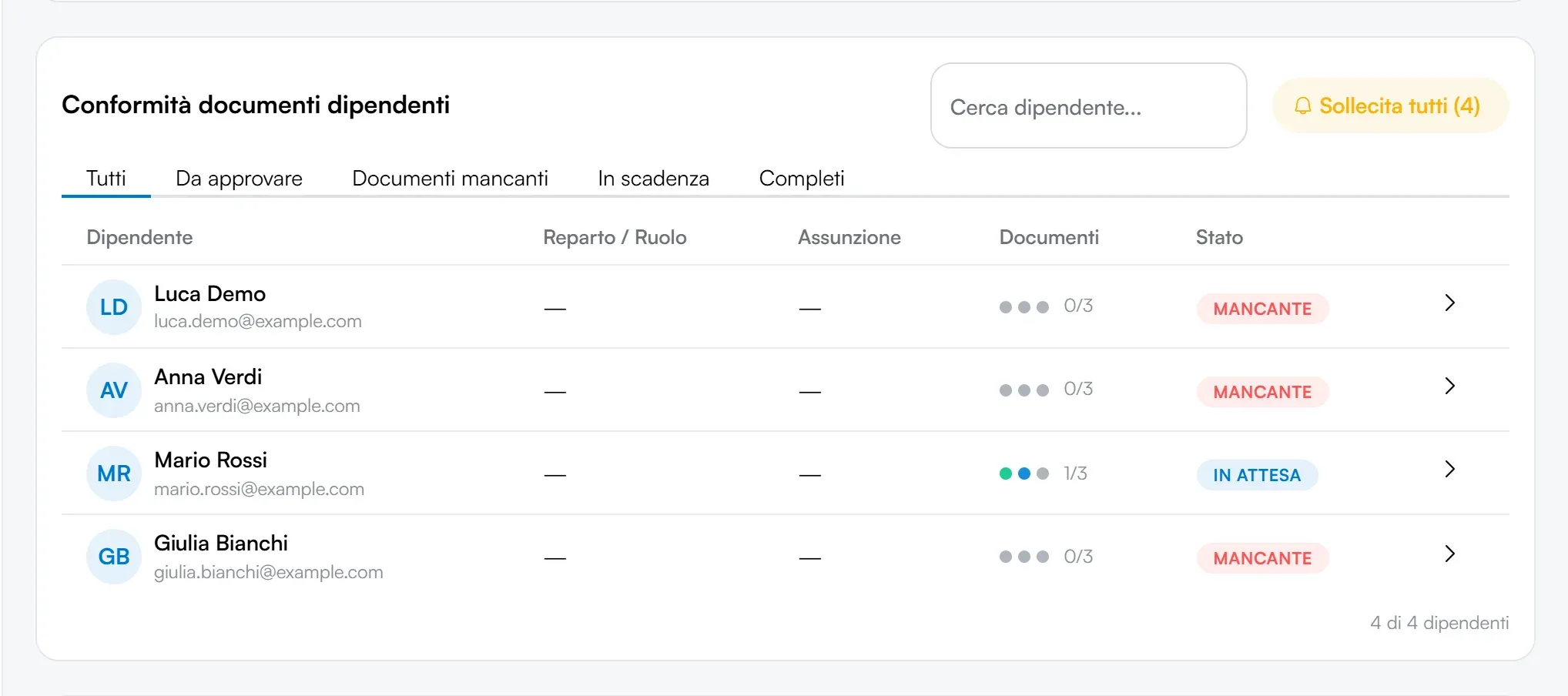
Sezione intitolata “Il riquadro “Conformità documenti dipendenti” in Persone”Con il modulo attivo, nella pagina “Persone” trovi un riquadro con lo stato dei documenti di ogni persona.
- Con le schede “Tutti”, “Da approvare”, “Documenti mancanti”, “In scadenza” e “Completi” filtri le persone. “In scadenza” comprende anche chi ha documenti scaduti.
- Con “Cerca dipendente…” cerchi per nome o per email.
- Nella colonna “Documenti” ogni pallino è un tipo di documento: passaci sopra per leggerne nome e stato. Accanto vedi quanti documenti sono approvati sul totale dei tipi.
- La colonna “Stato” mostra la situazione peggiore della persona: “Scaduto”, “In scadenza”, “In attesa”, “Mancante” oppure “OK”.
- La colonna “Reparto / Ruolo” mostra la sede di lavoro e l’inquadramento. La colonna “Assunzione” mostra la data in cui la persona è stata aggiunta all’azienda su fees, non la data di assunzione.
- Premi una riga per aprire la scheda della persona.
Se qualcosa non torna
Sezione intitolata “Se qualcosa non torna”- Non vedi “Compliance” nel menu. Il modulo “Compliance documenti” non è attivo, oppure non hai il ruolo Admin o HR. Se non vedi la voce, potrebbe essere stata nascosta dall’Admin della tua azienda.
- Lo scadenziario è vuoto. L’Admin non ha ancora creato i tipi di documento, oppure nessuno ha caricato documenti.
- Non trovi un pulsante per rifiutare. Non esiste: sostituisci il documento con “Aggiorna”, oppure eliminalo e manda un sollecito.
- “Da caricare” segna 0 ma qualcuno non ha caricato tutto. Nello scadenziario quel contatore conta i tipi obbligatori che nessun dipendente ha ancora caricato. Per sapere chi deve caricare guarda “Richiede attenzione” o il riquadro in “Persone”.
- Dal telefono non vedi l’elenco delle scadenze del giorno. Sugli schermi piccoli il calendario mostra solo i giorni segnati. Apri lo scadenziario dal computer, oppure guarda la scheda della persona.
- Tra chi deve caricare documenti c’è una persona senza il ruolo Dipendente. I tipi di documento per i dipendenti valgono per tutte le persone attive, ma “I miei documenti” lo vede solo chi ha il ruolo Dipendente. Se a quella persona il documento non serve, l’Admin lo disabilita con “Disabilita per questo dipendente”.
- Sei HR e “Disabilita per questo dipendente” non ha effetto. È un’azione riservata all’Admin: chiedi a lui.
- La data accanto a “Approvato il” non è quella dell’approvazione. È la data di emissione del documento.
- Non trovi più un documento caricato in precedenza. Quando arriva un documento nuovo dello stesso tipo per la stessa persona, prende il posto del precedente.
- Compare “File non trovato” quando premi “Visualizza”. Il file non è più disponibile: chiedi alla persona di caricarlo di nuovo, oppure caricalo tu con “Aggiorna”.