

Registrare una spesa
Chi può farlo
- Ruoli
- Dipendente
- Account privato
- Dove
- Ambiente aziendale e profilo personale
- Piano
- Gratuito · Pro
Registra ogni scontrino o fattura come spesa: fotografi il documento, fees legge i dati e tu li controlli prima di salvare.
Prima di iniziare
Sezione intitolata “Prima di iniziare”- In un’azienda registra spese solo chi ha il ruolo Dipendente. Se hai solo altri ruoli, per esempio Admin o HR, non vedi il pulsante “Nuova Spesa”.
- Nel profilo personale con il piano gratuito hai 10 scansioni di scontrini al mese. I dati puoi sempre inserirli a mano.
Aprire il modulo
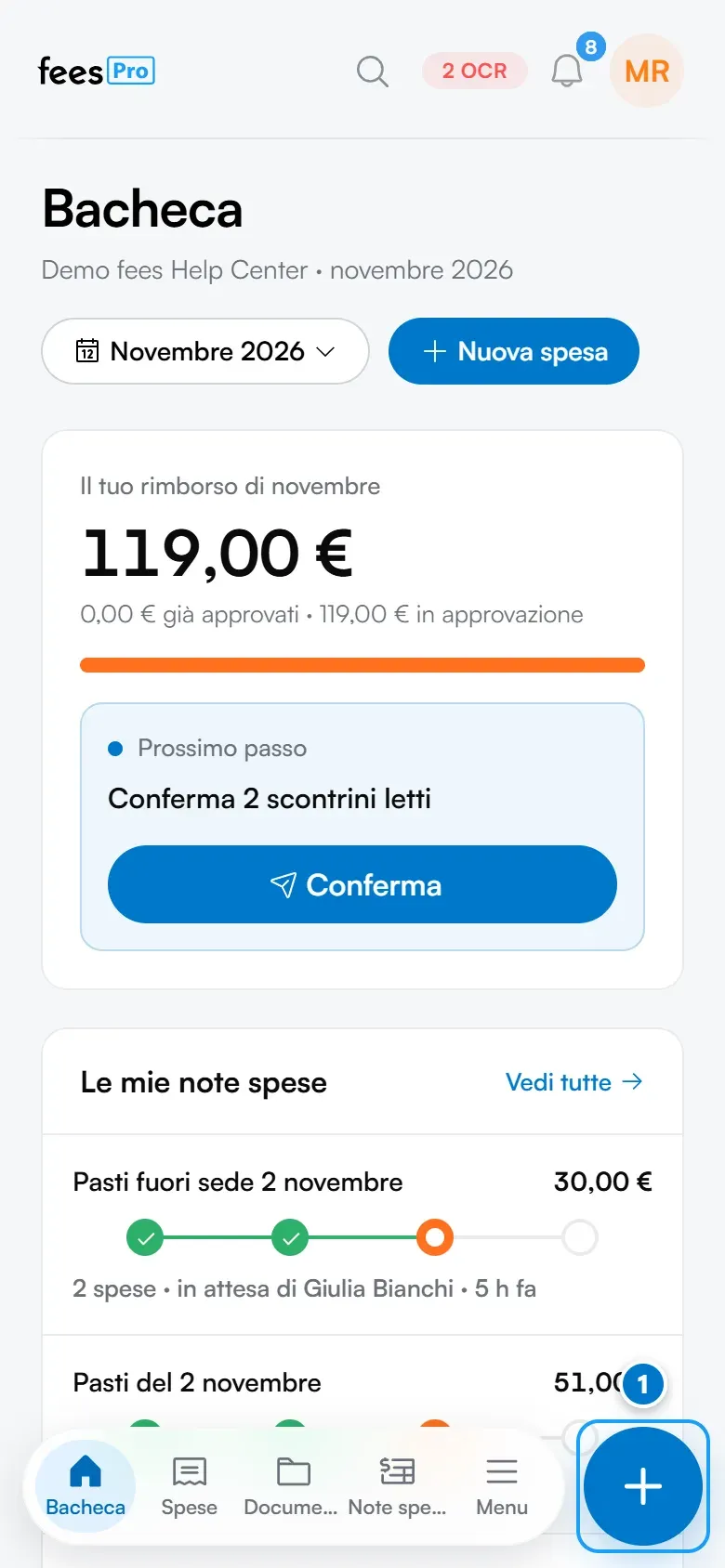
Sezione intitolata “Aprire il modulo”- Da computer premi “Nuova Spesa” in alto a destra. Da telefono premi il pulsante tondo con il simbolo + in basso a destra, accanto alla barra.
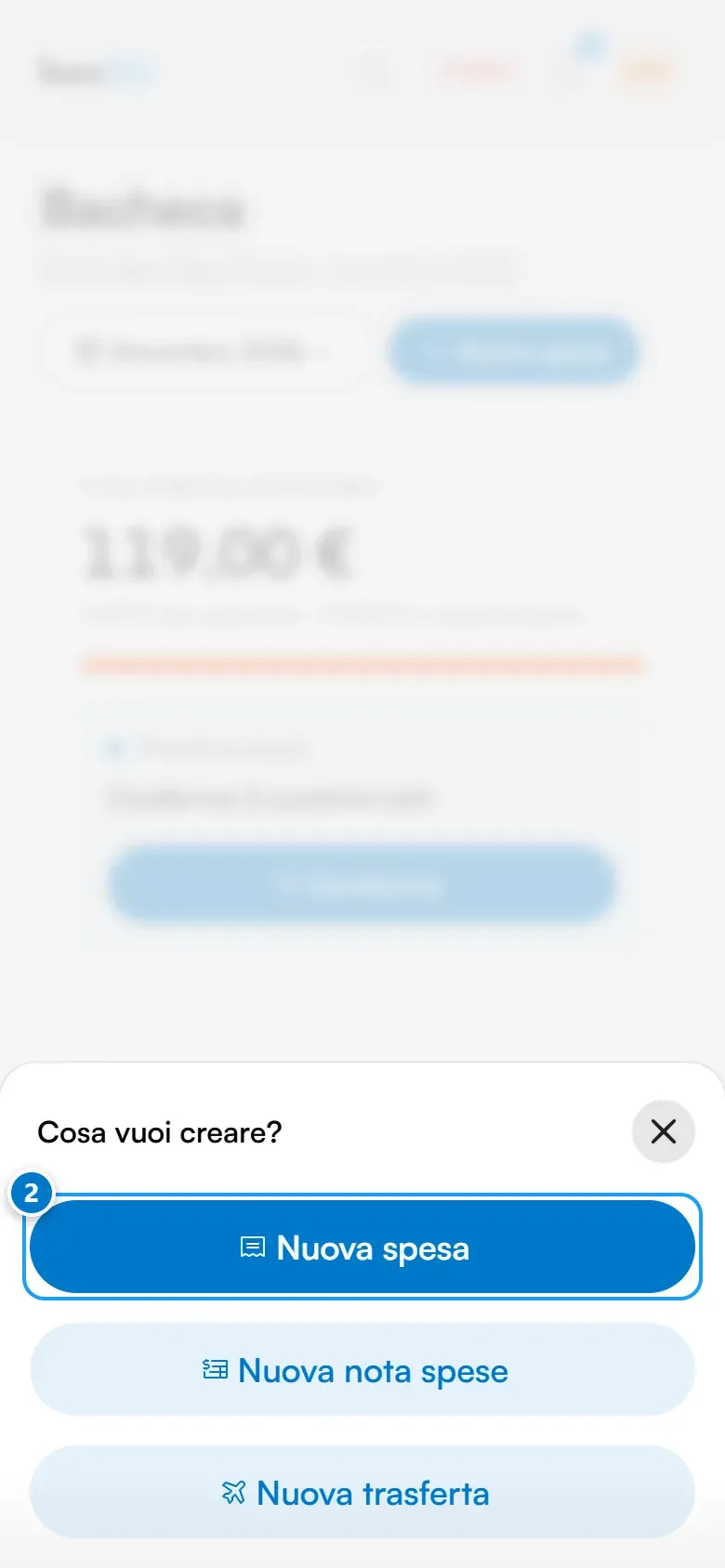
- Se si apre il menu “Cosa vuoi creare?”, scegli “Nuova spesa”. Il menu compare quando puoi creare anche una nota spese o una trasferta.
- Scegli “Scansiona scontrino” per fotografare lo scontrino o caricare il file (immagine o PDF), oppure “Crea manualmente” per inserire i dati a mano.
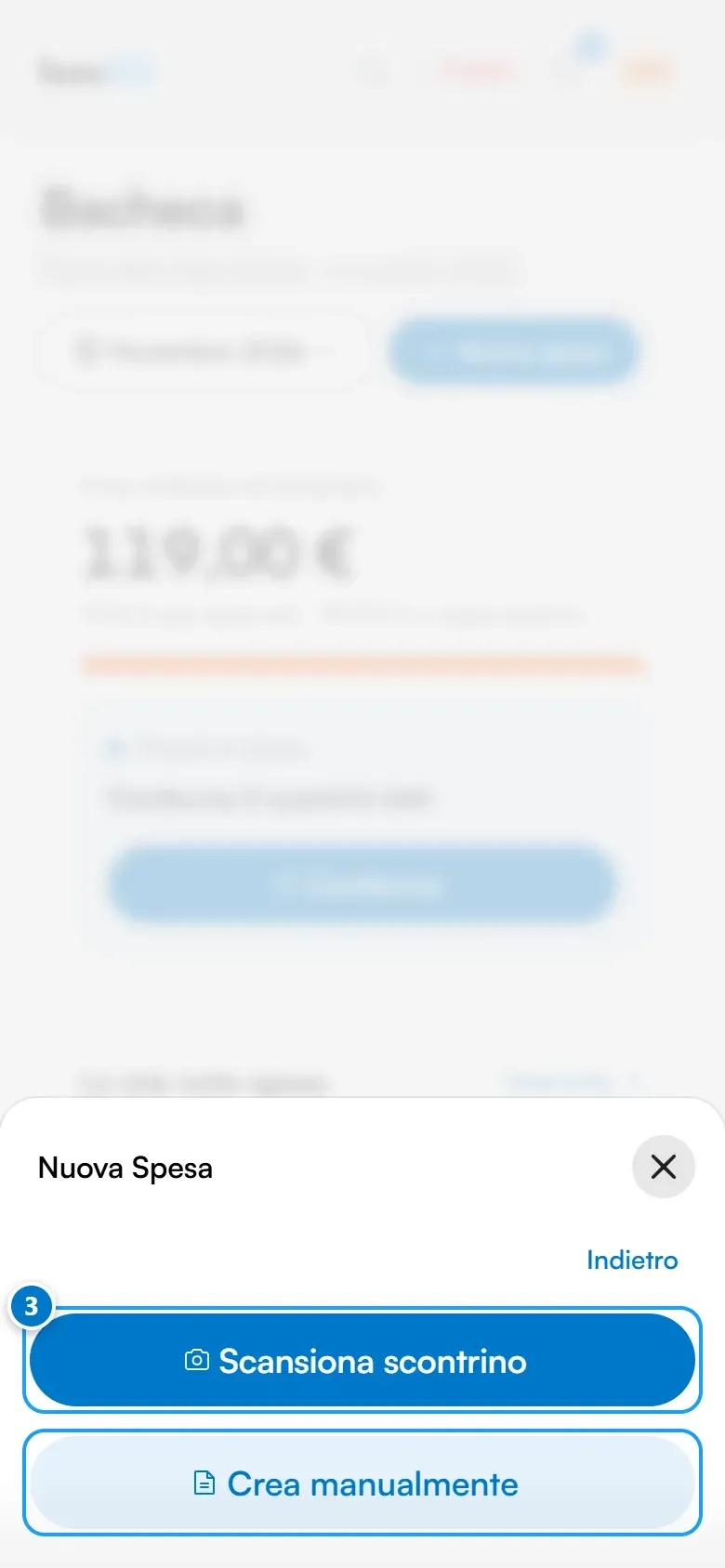
Dopo la scansione compare “Sto leggendo la tua ricevuta”: fees legge data, importo ed esercente e compila i campi per te.
Compilare la spesa
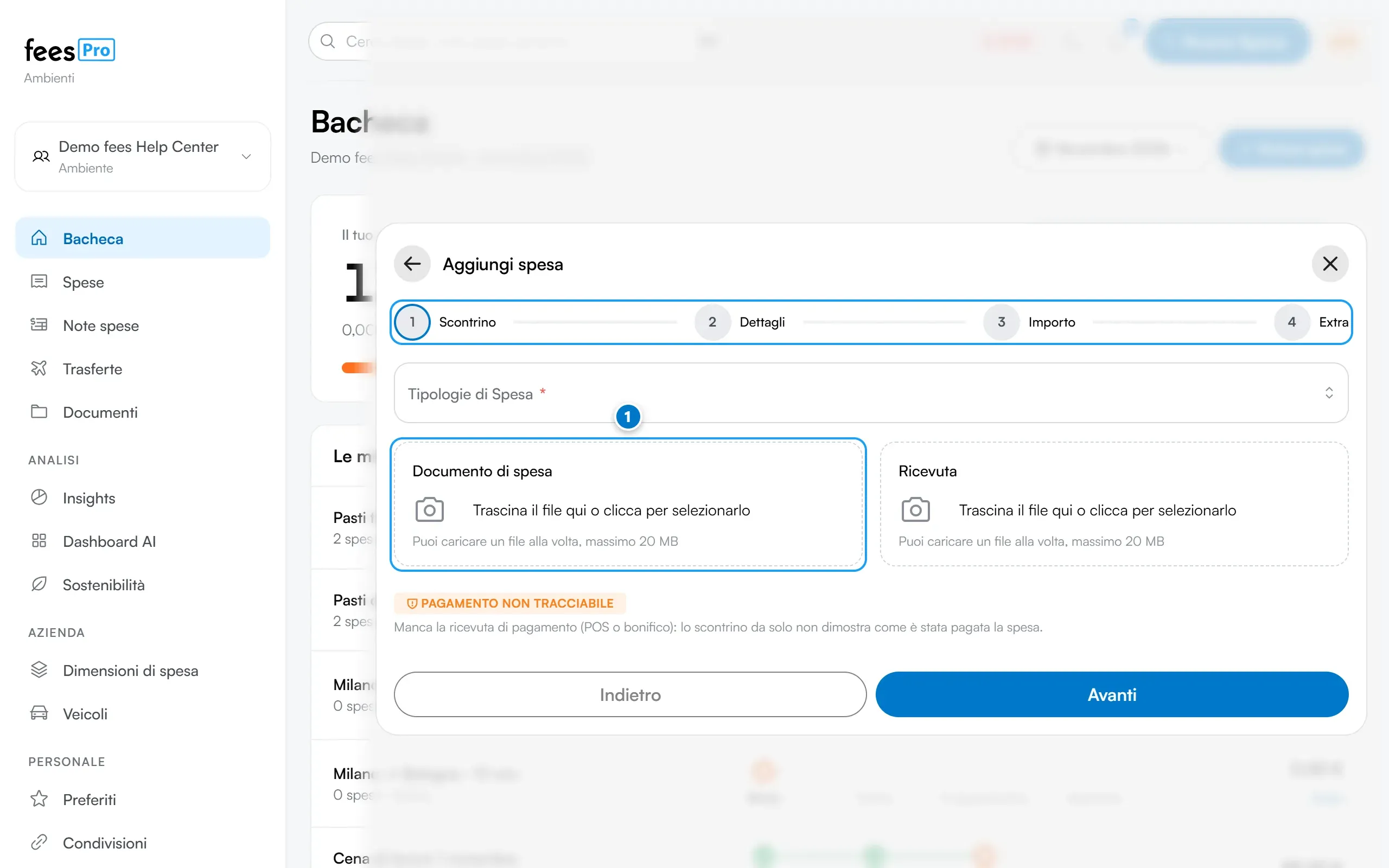
Sezione intitolata “Compilare la spesa”Il modulo “Aggiungi spesa” ha quattro passaggi. Vai avanti con “Avanti” e torna indietro con “Indietro”.
- Nel passaggio “Scontrino” controlla l’anteprima del file nel campo “Documento di spesa”. In azienda scegli anche la tipologia di spesa: la categoria si imposta da sola.
- Nel passaggio “Dettagli” controlla “Esercente” e “Data”. Nel profilo personale scegli anche la “Categoria”.
- Nel passaggio “Importo” controlla il “Totale” e, se serve, la “Valuta”.
- Nel passaggio “Extra” aggiungi quello che serve: tag, note e, in azienda, commessa, cliente, centro di costo o trasferta.
- Premi “Carica spesa”.
Sotto un campo letto con poca sicurezza compare il messaggio “Lettura incerta: controlla questo campo.” Correggilo prima di andare avanti.
Se la tua azienda usa il recupero IVA, nel passaggio “Scontrino” trovi anche la spunta “Questa ricevuta è già stata associata a una fattura?” e nel passaggio “Importo” può comparire il campo “Partita IVA del fornitore”. Vedi Recupero IVA con Recivu.
Nel profilo personale con il piano gratuito la valuta è quella del tuo profilo: per cambiarla serve fees Pro.
Più scontrini di fila
Sezione intitolata “Più scontrini di fila”Dopo una scansione, nell’ultimo passaggio trovi anche “Salva e aggiungi un altro”. La spesa viene salvata e torni subito alla scansione del prossimo scontrino.
Conferma rapida
Sezione intitolata “Conferma rapida”In azienda, e nel profilo personale con fees Pro, fees a volte salta i passaggi. Succede quando legge con sicurezza data e importo e sceglie la tipologia o la categoria come l’ultima volta che hai speso da quell’esercente.
- Leggi il riepilogo “Tutto compilato, controlla e salva”.
- Se è tutto giusto premi “Carica spesa”. Se qualcosa non va premi “Modifica” e rivedi i passaggi uno per uno.
Caricare più scontrini insieme
Sezione intitolata “Caricare più scontrini insieme”Da computer puoi caricare molti scontrini in una volta. Serve il ruolo Dipendente in azienda, oppure fees Pro nel profilo personale.
- Apri “Spese” e cerca il riquadro “Carica scontrini in blocco”.
- Trascina i file nel riquadro oppure premi “Scegli file”. Puoi caricare fino a 20 file alla volta, immagini o PDF, di massimo 20 MB ciascuno.
- Apri la “Bacheca”: quando la lettura è finita, ogni scontrino è una spesa da controllare e confermare.
Se hai una sola foto con più scontrini, premi “Più scontrini in una foto?” nello stesso riquadro e scegli la foto. fees riconosce i singoli scontrini e prepara una spesa per ciascuno.
Trascinare o incollare un file
Sezione intitolata “Trascinare o incollare un file”Da computer puoi creare una spesa anche senza aprire il modulo.
- Trascina un’immagine o un PDF in un punto qualsiasi della pagina. Compare “Rilascia per creare una spesa”: rilascia il file e la spesa parte come con “Scansiona scontrino”.
- Oppure copia l’immagine dello scontrino e incollala nella pagina con Ctrl+V (Cmd+V su Mac).
Se trascini o incolli più file e puoi caricare più scontrini insieme, i file vanno tra gli scontrini da confermare. Altrimenti fees usa solo il primo e ti avvisa. Trascinare e incollare non funzionano mentre è aperta un’altra finestra di fees.
Se qualcosa non torna
Sezione intitolata “Se qualcosa non torna”- Non vedi “Nuova Spesa”. In azienda il pulsante compare solo a chi ha il ruolo Dipendente. Se ti serve, chiedi il ruolo all’Admin o all’HR della tua azienda. Vedi Ruoli e permessi.
- Il pulsante dice “Nuovo documento”. Sei nella sezione Documenti, dove il pulsante crea documenti. Apri “Spese” e riprova.
- “Avanti” non va avanti. In fondo al passaggio compare l’elenco dei campi da completare. Il messaggio “Allega un documento giustificativo per continuare.” vuol dire che la tipologia scelta richiede un allegato: carica lo scontrino nel campo “Documento di spesa”.
- Lo scontrino non si legge. Compare il messaggio “Non siamo riusciti a leggere la ricevuta. Inserisci i dati a mano o riprova con un’altra foto.” La foto resta allegata: compila i campi a mano.
- Compare “Possibile duplicato”. Esiste già una spesa simile, con lo stesso esercente, lo stesso importo e una data vicina. Se l’azienda confronta le spese di tutti, può essere la spesa di un collega. Premi “Conferma” se è davvero un’altra spesa, oppure “Annulla” per tornare al modulo.
- Compare “Spesa già caricata”. La tua azienda non permette di salvare spese duplicate. Premi “Ho capito” e controlla la spesa che esiste già.
- Le scansioni gratuite sono finite. Sotto “Scansiona scontrino” leggi il messaggio “Le scansioni gratis di questo mese sono finite. Puoi comunque allegare la foto e compilare tu i dati.” Se scansioni lo stesso, si apre un avviso: premi “Continuo a mano” e inserisci importo e data. Le scansioni gratuite ripartono il primo giorno del mese successivo.
- Trovi dati che non hai appena scritto. Se avevi chiuso il modulo senza salvare, fees ti ripropone quello che avevi scritto a mano sullo stesso dispositivo e mostra “Bozza ripristinata dalla sessione precedente”. Premi “Ricomincia da capo” per partire da zero.
- Il primo passaggio si chiama “Trasferta”. La tua azienda chiede di collegare le spese a una trasferta. Scegli la trasferta oppure premi “Continua senza trasferta”.
- Non trovi “Spese” nel menu. Se non vedi la voce, potrebbe essere stata nascosta dall’Admin della tua azienda.