

I documenti richiesti dall'azienda
Chi può farlo
- Ruoli
- Dipendente
- Dove
- Ambiente aziendale
- Piano
- Pro
- Modulo
- "Compliance documenti", attivato dall'Admin
L’azienda può chiederti dei documenti, per esempio patente, attestati o visite mediche. In “I miei documenti” vedi quali servono, li carichi e controlli quando scadono.
Prima di iniziare
Sezione intitolata “Prima di iniziare”- L’Admin deve aver attivato il modulo “Compliance documenti” in “Generali”.
- Quali documenti ti servono lo decide l’azienda. Se l’elenco è vuoto, l’Admin non ha ancora configurato i tipi di documento.
Cosa trovi nella pagina
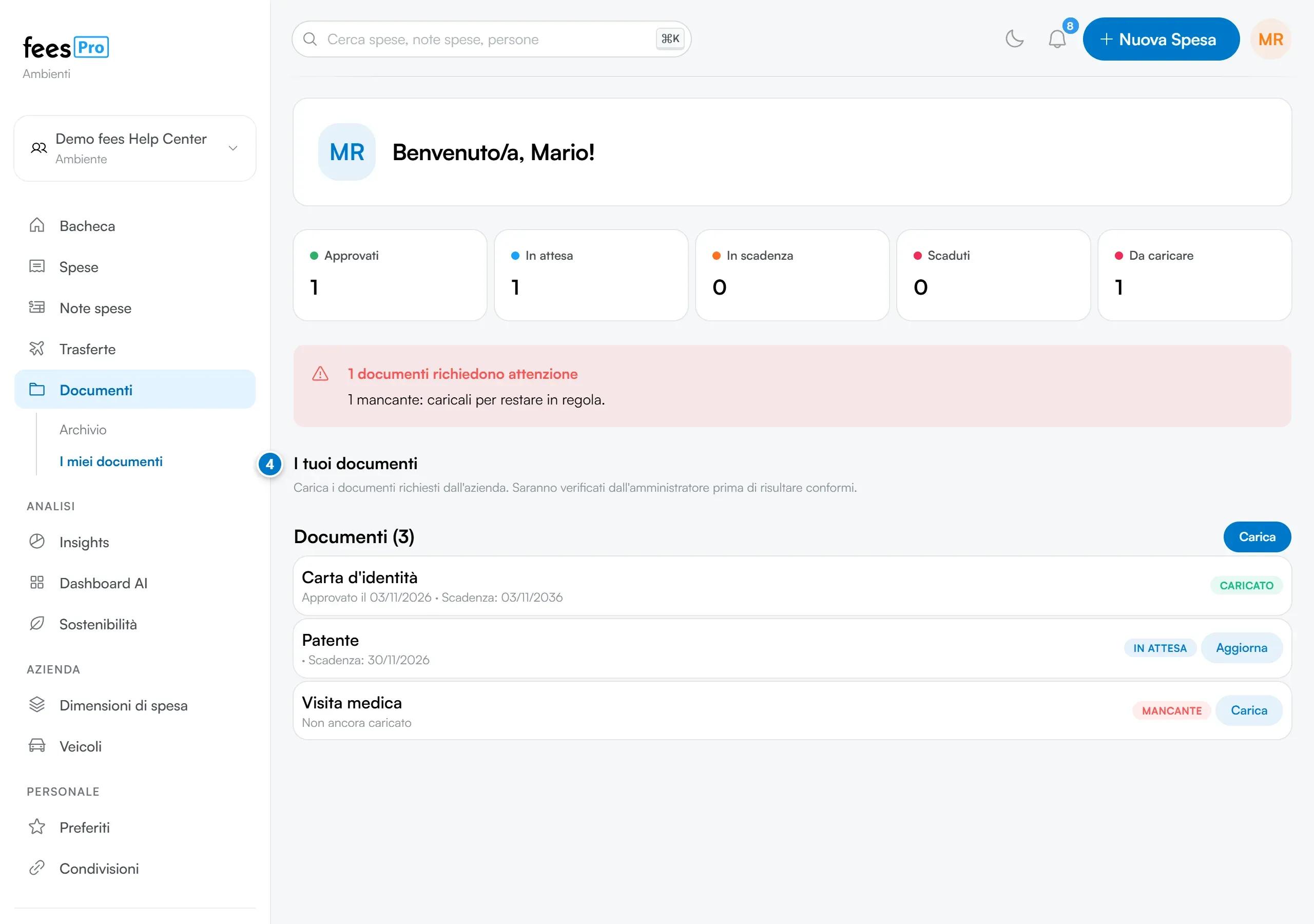
Sezione intitolata “Cosa trovi nella pagina”- Nel menu apri “Documenti” e poi “I miei documenti”.
- In alto ci sono i contatori: “Approvati”, “In attesa”, “In scadenza”, “Scaduti” e “Da caricare”.
- Se qualche documento manca o è scaduto, un avviso rosso ti dice quanti sono.
- Sotto, in “I tuoi documenti”, c’è un elenco con una riga per ogni documento richiesto. I documenti obbligatori che non hai ancora caricato contano in “Da caricare”.
Su ogni riga vedi lo stato del documento:
- “Mancante”: non l’hai ancora caricato.
- “In attesa”: l’hai caricato e aspetta la verifica dell’azienda.
- “Caricato”: l’azienda l’ha approvato.
- “In scadenza”: scade entro 90 giorni.
- “Scaduto”: la data di scadenza è passata.
Caricare un documento
Sezione intitolata “Caricare un documento”- Sulla riga del documento premi “Carica”. In alternativa premi “Carica” in alto e scegli il “Tipo documento”: quelli obbligatori hanno l’asterisco.
- Allega il file, PDF o immagine. Per alcuni tipi di documento il file è obbligatorio.
- fees prova a leggere le date dal file. Quando compare “Date lette dal documento. Controllale prima di salvare.”, controlla “Data di emissione” e “Data di scadenza”.
- Se le date non vengono lette, inseriscile a mano. Senza file, la “Data di scadenza” è obbligatoria.
- Se vuoi, indica in “Promemoria (giorni prima)” quanti giorni prima della scadenza mandare il promemoria e aggiungi delle “Note”.
- Premi “Carica”.
Il documento passa a “In attesa”: l’Admin o l’HR lo verificano prima che risulti in regola. Per aprire il file caricato premi “Visualizza”.
Dopo il caricamento
Sezione intitolata “Dopo il caricamento”- Approvazione. Quando l’azienda approva il documento ricevi una notifica. Toccandola apri “I miei documenti” sulla riga del documento.
- Correggere un caricamento. Finché il documento è “In attesa” puoi sostituirlo con “Aggiorna”.
- Documento approvato. Una volta approvato non puoi più sostituirlo dalla sua riga.
- Rinnovo. Quando un documento è in scadenza o scaduto, carica quello nuovo con “Carica” in alto e scegli lo stesso tipo. Conta sempre l’ultimo caricato, che torna “In attesa” fino alla verifica.
- Solleciti. L’Admin o l’HR possono mandarti un’email di sollecito per i documenti mancanti, in scadenza o scaduti. Il link dell’email apre “I miei documenti”.
Se qualcosa non torna
Sezione intitolata “Se qualcosa non torna”- Il pulsante “Carica” della finestra resta grigio. Per quel tipo di documento serve il file: allegalo. Se il file non è obbligatorio, indica almeno la “Data di scadenza”.
- Le date lette sono sbagliate. Correggile a mano prima di premere “Carica”.
- Non vedi più un documento nell’elenco. L’azienda può non richiedere più un tipo di documento a te in particolare: in quel caso sparisce dal tuo elenco.
- Compare “File non trovato” quando premi “Visualizza”. Il file non è più disponibile. Caricalo di nuovo.
- Non trovi “I miei documenti” nel menu. Se non vedi la voce, potrebbe essere stata nascosta dall’Admin della tua azienda. La voce non c’è anche quando il modulo non è attivo.