

Password dimenticata o link non più valido
Chi può farlo
- Ruoli
- Dipendente
- Admin
- HR
- Approvatore
- Responsabile ESG
- Proprietario
- Account privato
- Dove
- Ambiente aziendale e profilo personale
- Piano
- Gratuito · Pro
Se non ricordi la password puoi sceglierne una nuova in pochi passi; qui trovi anche cosa fare quando un link ricevuto via email non funziona più.
Scegliere una nuova password
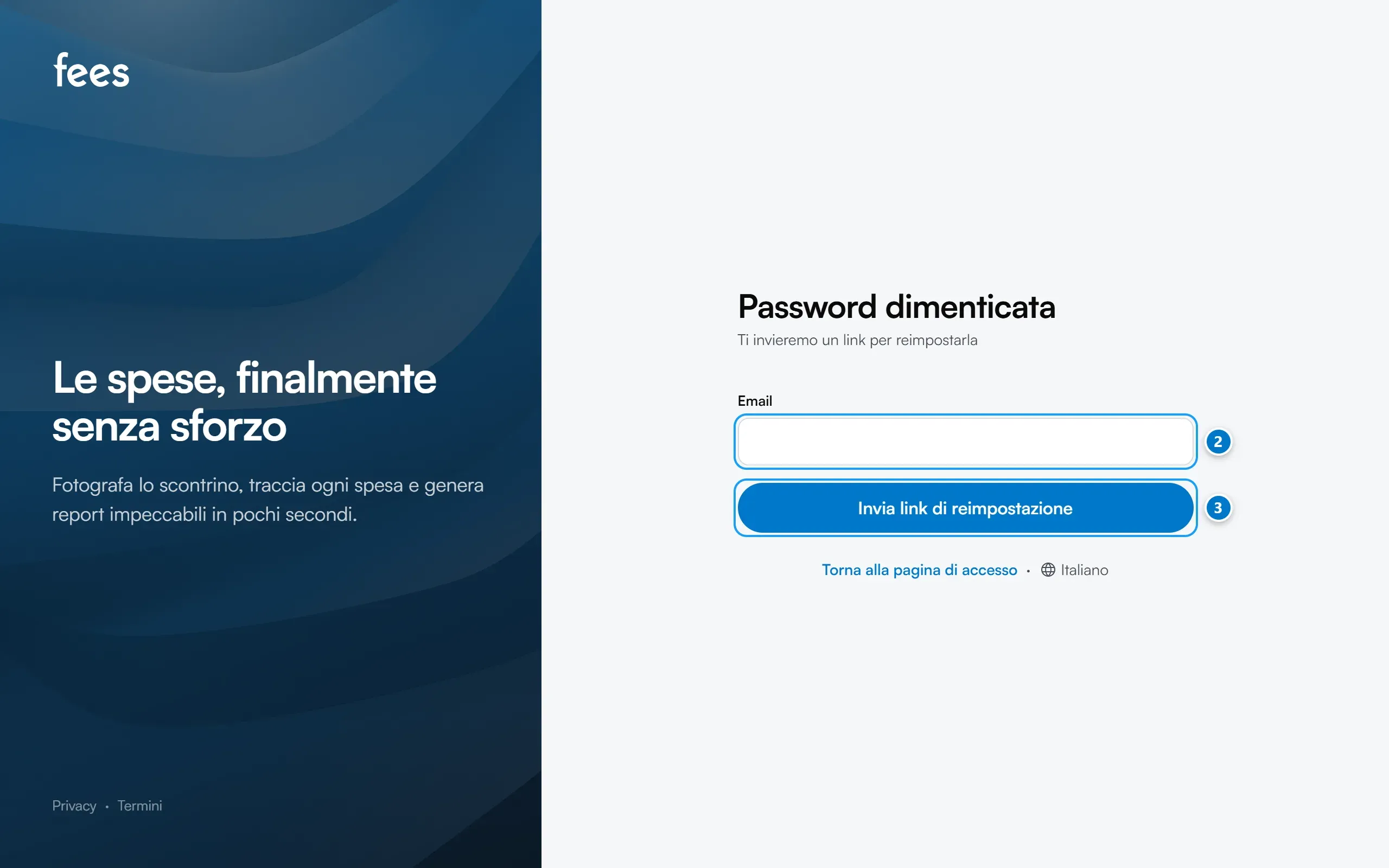
Sezione intitolata “Scegliere una nuova password”- Nella pagina di accesso premi “Password dimenticata?”.
- Scrivi l’indirizzo email del tuo account.
- Premi “Invia link di reimpostazione”. Compare “Controlla la tua email”.
- Apri l’email che ricevi e premi il link entro 60 minuti.
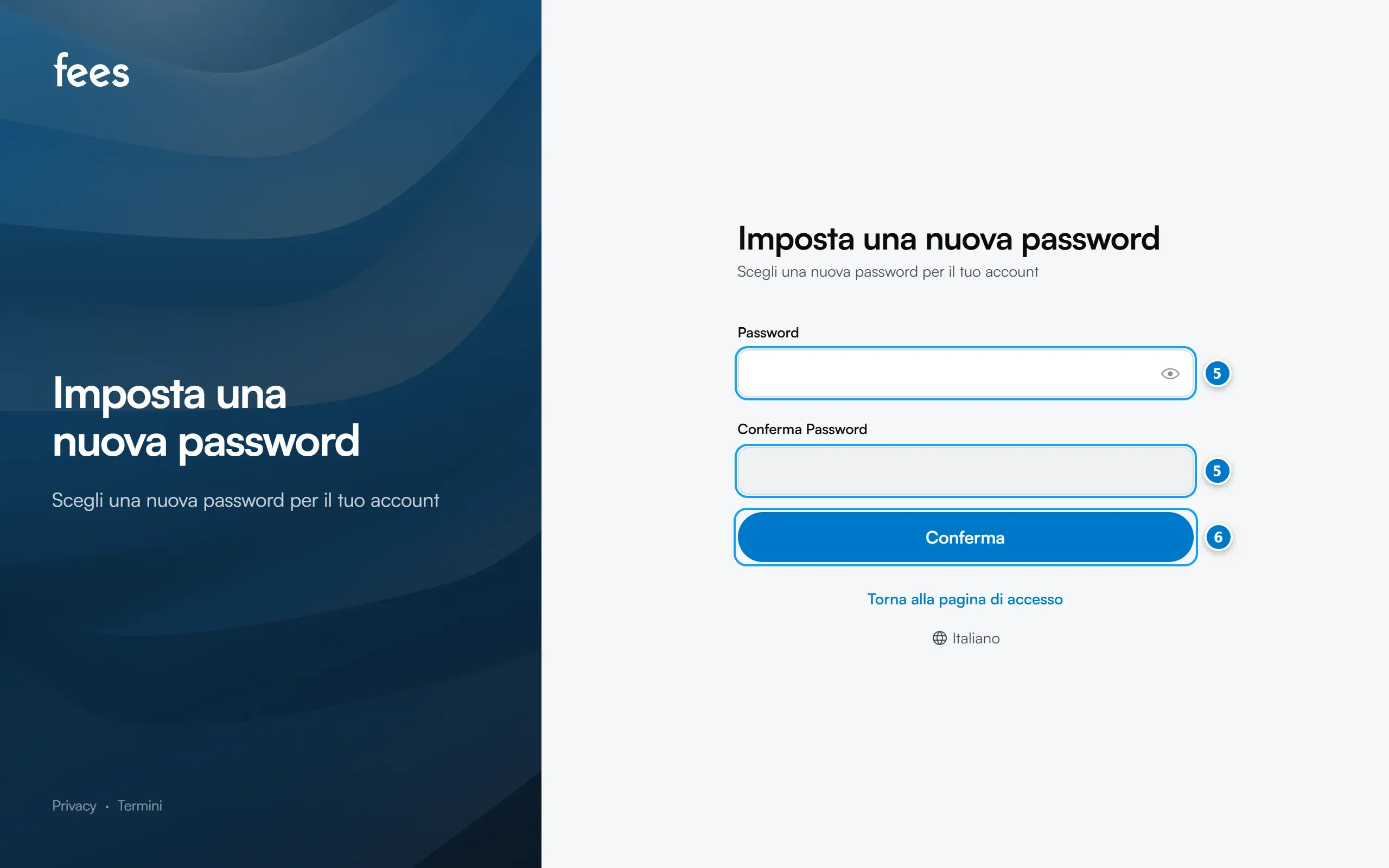
- Nella pagina “Imposta una nuova password” scrivi la nuova password due volte. Deve soddisfare tutti i requisiti elencati sotto il campo.
- Premi “Conferma”.
- Quando compare “La password è stata reimpostata con successo”, premi “Torna alla pagina di accesso” e accedi con la nuova password.
Da sapere:
- Il link vale per 60 minuti e si può usare una volta sola.
- Se chiedi un altro link, quello precedente smette di funzionare: usa sempre l’email più recente.
- Per proteggere i tuoi dati, la pagina risponde allo stesso modo anche se l’indirizzo non corrisponde a nessun account. Se l’email non arriva, controlla di aver scritto l’indirizzo giusto.
- Scegliere una nuova password conferma anche il tuo indirizzo email. È utile se non hai mai aperto l’email di conferma della registrazione.
Se il link per la password non è più valido
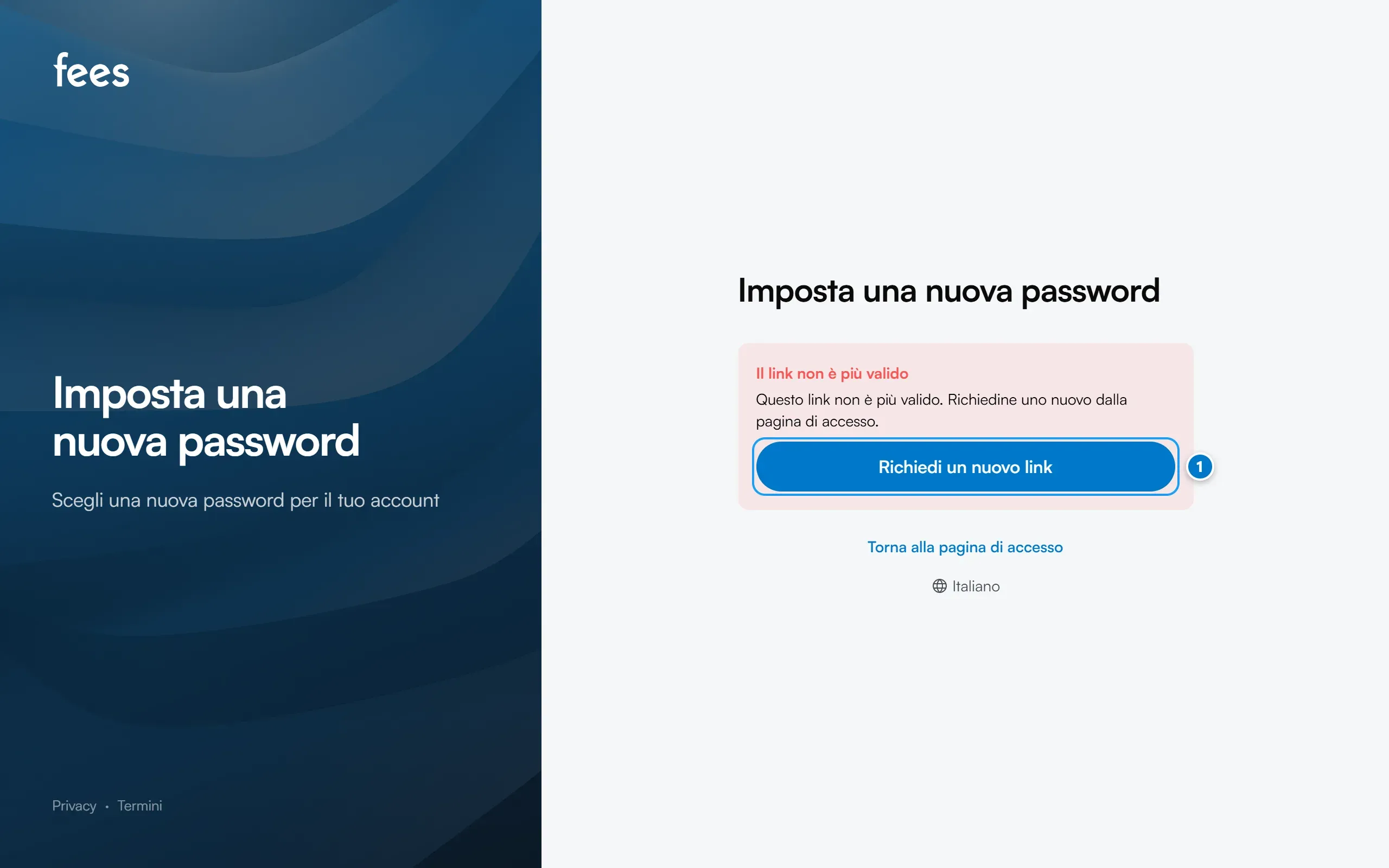
Sezione intitolata “Se il link per la password non è più valido”Se apri un link scaduto, già usato o sostituito da uno più recente, compare “Il link non è più valido”.
- Premi “Richiedi un nuovo link”.
- Scrivi di nuovo il tuo indirizzo email e ripeti i passi all’inizio di questo articolo.
Se un altro link via email non funziona
Sezione intitolata “Se un altro link via email non funziona”- Link di conferma della registrazione. Se compare un messaggio che dice che il link di conferma non è più valido, prova ad accedere con email e password. Se l’indirizzo non è ancora confermato, compare un avviso con il pulsante “Invia di nuovo l’email di conferma”: premilo e apri l’email nuova.
- Compare “Email confermata”. L’indirizzo è confermato: accedi con email e password.
- Link di accesso senza password. Se non ti fa entrare, chiedine uno nuovo dalla pagina di accesso con “Accedi con un link via email, senza password”, oppure accedi con la password.
- Link dell’invito della tua azienda. Usa l’email di invito più recente, oppure chiedine una nuova a chi ti ha invitato: lo spiega Accettare l’invito della tua azienda.
Se ti sei registrato con Google o Apple
Sezione intitolata “Se ti sei registrato con Google o Apple”Non ti serve una password: nella pagina di accesso premi “Continua con Google” oppure “Continua con Apple” e scegli lo stesso account che hai usato per registrarti.
Se vuoi entrare anche con email e password, segui i passi all’inizio di questo articolo con l’indirizzo del tuo account fees: il link ti permette di sceglierne una.
Se qualcosa non torna
Sezione intitolata “Se qualcosa non torna”- L’email non arriva. Controlla nello spam e verifica l’indirizzo. Aspetta qualche minuto prima di chiedere un altro link: ogni nuovo link annulla il precedente.
- Compare un errore sul controllo di sicurezza. Ricarica la pagina e riprova.
- La nuova password non viene accettata. Controlla l’elenco sotto il campo: ogni requisito deve avere il segno di spunta. Le due password devono essere uguali.
- Hai dimenticato il PIN o non hai più l’app di autenticazione. Contatta il supporto dal link nella pagina di verifica: lo spiega Accedere a fees.