

Allegare la ricevuta di pagamento
Chi può farlo
- Ruoli
- Dipendente
- Dove
- Ambiente aziendale
- Piano
- Pro
Se la tua azienda lo chiede, a ogni spesa alleghi oltre allo scontrino la ricevuta del pagamento, cioè lo scontrino del POS o la ricevuta del bonifico. Con la ricevuta la spesa risulta “Pagamento tracciabile”.
Prima di iniziare
Sezione intitolata “Prima di iniziare”- L’Admin della tua azienda deve aver attivato “Segnala se il pagamento è tracciabile” nelle impostazioni dell’azienda.
- La dichiarazione e la separazione automatica della foto, descritte più sotto, sono due opzioni a parte: le trovi solo se l’Admin ha attivato anche quelle.
Allegare la ricevuta
Sezione intitolata “Allegare la ricevuta”- Premi “Nuova Spesa” e registra la spesa come al solito.
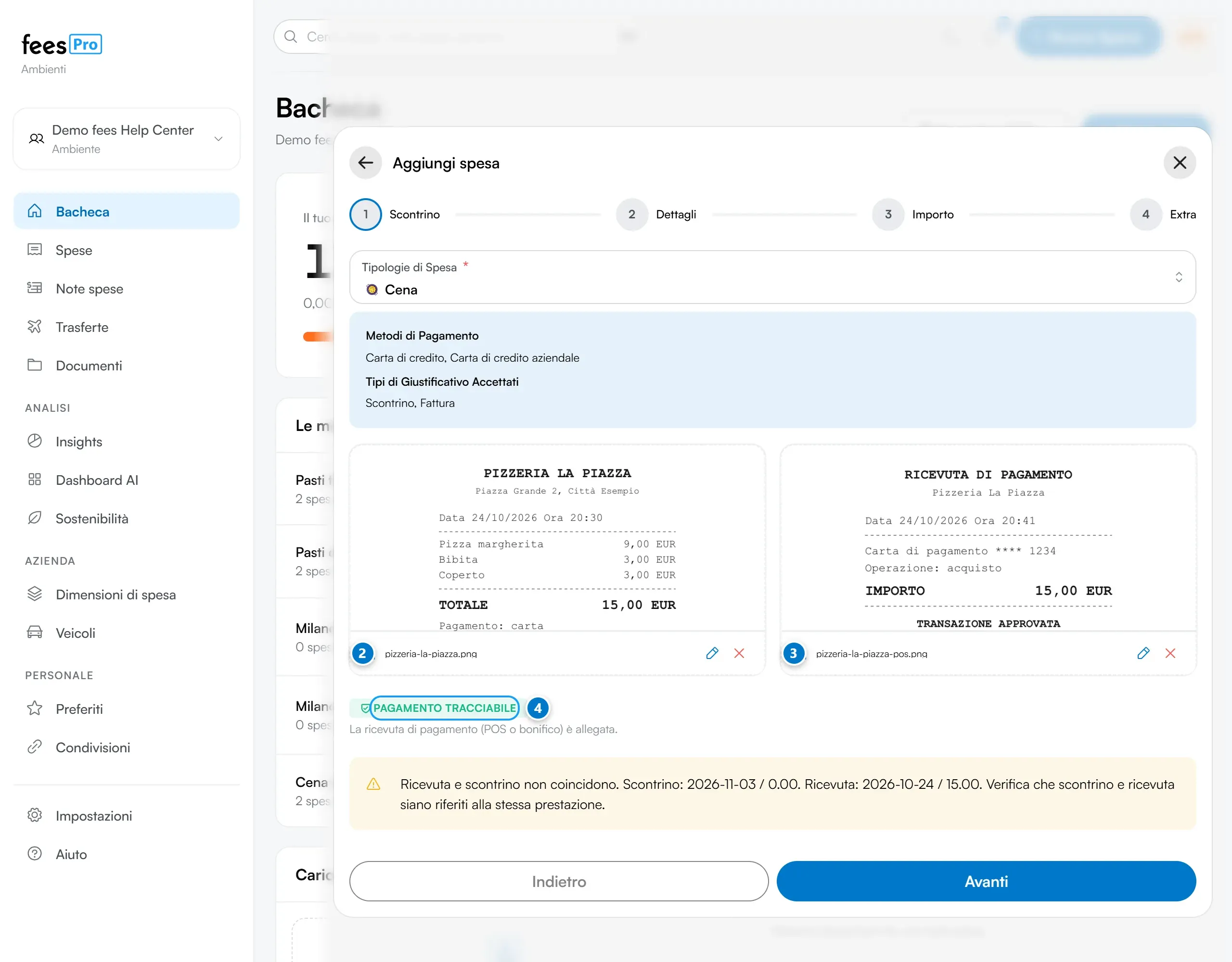
- Nel passaggio “Scontrino” trovi due campi: “Documento di spesa” per lo scontrino e “Ricevuta” per la ricevuta del pagamento.
- Carica la foto o il file della ricevuta nel campo “Ricevuta”.
- Controlla che sotto i due campi compaia “Pagamento tracciabile”.
- Completa gli altri passaggi e premi “Carica spesa”.
Se il campo “Ricevuta” resta vuoto, la spesa risulta “Pagamento non tracciabile”. Conta solo la ricevuta allegata: quello che c’è scritto sullo scontrino, per esempio che hai pagato con carta, non basta.
Se data o importo letti sulla ricevuta non coincidono con quelli della spesa, fees ti avvisa con “Ricevuta e scontrino non coincidono”. Controlla che scontrino e ricevuta riguardino lo stesso pagamento.
Se registri la spesa a mano, l’avviso può comparire già nel passaggio “Scontrino”: data e importo della spesa non sono ancora scritti, quindi fees confronta la ricevuta con la data di oggi e un importo zero. Quando compili data e importo nei passaggi successivi, il confronto si aggiorna.
Puoi aggiungere la ricevuta anche dopo: apri la spesa, premi “Modifica spesa”, carica il file in “Ricevuta” e premi “Salva e aggiorna”.
Se non hai la ricevuta con te
Sezione intitolata “Se non hai la ricevuta con te”Questa possibilità c’è solo se l’Admin ha attivato “Permetti di dichiarare il possesso della ricevuta”.
- Lascia vuoto il campo “Ricevuta”.
- Spunta la dichiarazione che compare sotto lo stato del pagamento. Con la spunta dichiari di avere la ricevuta, te ne assumi la responsabilità e ti impegni a condividerla con l’azienda in caso di controlli.
- Salva la spesa.
La spesa risulta “Ricevuta dichiarata” e fees registra la data della dichiarazione. Il pagamento resta comunque non tracciabile. Solo tu puoi fare la dichiarazione sulle tue spese: chi approva la vede, ma non può spuntarla al posto tuo.
Se poi alleghi la ricevuta, la spesa diventa “Pagamento tracciabile”.
Scontrino e ricevuta nella stessa foto
Sezione intitolata “Scontrino e ricevuta nella stessa foto”Questa possibilità c’è solo se l’Admin ha attivato “Separa scontrino e ricevuta fotografati insieme”.
- Appoggia scontrino e ricevuta uno accanto all’altro, senza sovrapporli.
- Premi “Nuova Spesa”, poi “Scansiona scontrino”, e scatta una sola foto.
- Leggi il messaggio “Abbiamo separato lo scontrino dalla ricevuta di pagamento. Controlla le due anteprime.” Lo scontrino è in “Documento di spesa” e la ricevuta in “Ricevuta”.
- Controlla le due anteprime. Se la separazione non è giusta premi “Usa la foto intera”: la foto torna intera in “Documento di spesa” e il campo “Ricevuta” si svuota.
La separazione funziona solo con le foto che contengono uno scontrino e una ricevuta. Con un solo documento, o con più di due, la foto resta intera.
Dove vedi lo stato del pagamento
Sezione intitolata “Dove vedi lo stato del pagamento”Lo stato “Pagamento tracciabile”, “Pagamento non tracciabile” o “Ricevuta dichiarata” compare nel modulo della spesa, nell’elenco delle spese e nel dettaglio. Lo vede anche chi approva le tue note spese.
Se qualcosa non torna
Sezione intitolata “Se qualcosa non torna”- Non vedi lo stato del pagamento. La tua azienda non ha attivato la tracciabilità del pagamento. Il campo “Ricevuta” puoi usarlo lo stesso.
- Non vedi la dichiarazione. L’Admin non l’ha attivata, oppure hai già allegato una ricevuta.
- Mancano i campi per gli allegati. Nei rimborsi chilometrici non si allegano scontrini né ricevute, quindi i due campi non ci sono.
- Scontrino e ricevuta non sono stati separati. Nella foto c’erano più di due documenti, o erano sovrapposti, oppure la separazione non è attiva. Carica la ricevuta a mano nel campo “Ricevuta”.
- Non riesci ad aggiungere la ricevuta. La spesa fa parte di una nota spese già inviata. Se chi approva ti chiede la ricevuta, segui Quando ti chiedono la ricevuta di una spesa.