

Categorie dell'azienda
Chi può farlo
- Ruoli
- Admin
- Dove
- Ambiente aziendale
- Piano
- Pro
Le categorie raggruppano le tipologie di spesa. In azienda il dipendente non sceglie la categoria: sceglie la tipologia e la categoria si imposta da sola. Qui vedi come sono organizzate, come aggiungere categorie personalizzate e come decidere quali categorie sono disponibili.
Prima di iniziare
Sezione intitolata “Prima di iniziare”- Ti serve il ruolo Admin.
- Per creare categorie personalizzate deve essere acceso “Categorie personalizzate” in “Generali”. È acceso di default.
Come funzionano le categorie in azienda
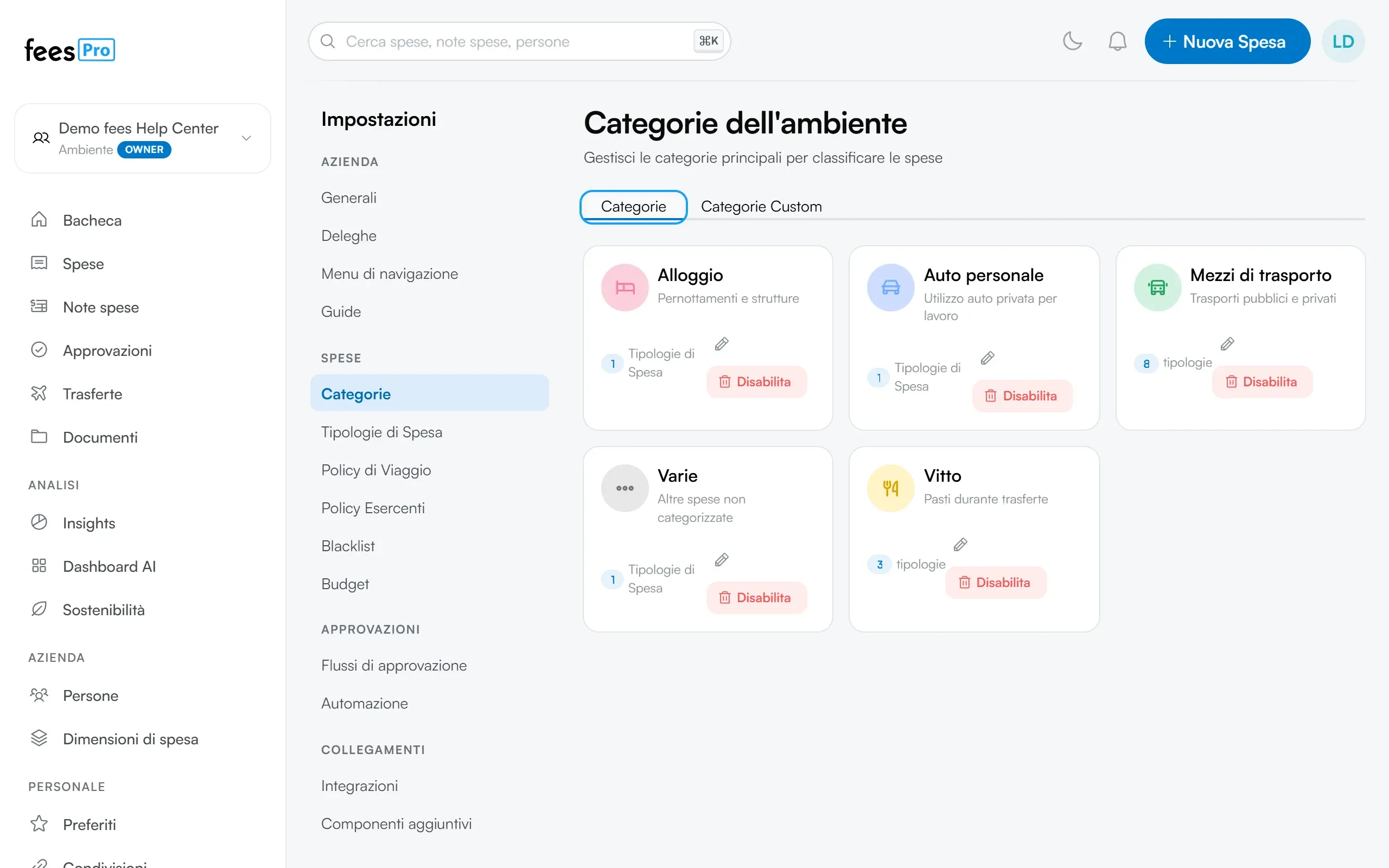
Sezione intitolata “Come funzionano le categorie in azienda”- Ci sono cinque categorie principali: “Auto personale”, “Mezzi di trasporto”, “Vitto”, “Alloggio” e “Varie”. Restano sempre visibili, perché contengono le tipologie di spesa.
- Quando registra una spesa, il dipendente sceglie in “Tipologie di Spesa”: l’elenco è diviso per categoria principale. La categoria della spesa è quella della tipologia scelta.
- Una categoria personalizzata la usi come categoria di una tipologia di spesa, nel campo “Categoria Genitore”. Vedi Tipologie di spesa.
La pagina delle categorie
Sezione intitolata “La pagina delle categorie”- Apri “Impostazioni” e, nel gruppo “Spese”, scegli “Categorie”. Si apre “Categorie dell’ambiente”.
- Nella scheda “Categorie” trovi una scheda per ogni categoria principale, con il numero di tipologie che contiene. Premi una categoria per vedere le spese che hai registrato tu con quella categoria.
- Nella scheda “Categorie Custom” trovi l’elenco delle categorie personalizzate, insieme alle categorie principali. Dal menu “Azioni” di ogni riga trovi “Visualizza spese”, che mostra le tue spese di quella categoria, e per le categorie personalizzate “Modifica” ed “Elimina”.
La scheda “Categorie Custom” c’è solo se “Categorie personalizzate” è acceso in “Generali”.
Creare una categoria personalizzata
Sezione intitolata “Creare una categoria personalizzata”- Apri la scheda “Categorie Custom” e premi “Aggiungi”. Si apre “Nuova categoria”.
- In “Tipo” resta selezionato “Spesa”: in azienda le categorie personalizzate sono solo per le spese.
- Scrivi il “Nome”, che è obbligatorio, e se vuoi una “Descrizione”.
- Se serve, accendi “Massimale di spesa” e scrivi l’importo massimo.
- Scegli “Colore” e “Icona”.
- In “Tag” scegli, se vuoi, i tag da proporre sulle spese di questa categoria.
- Premi “Salva”.
Nella finestra c’è anche l’interruttore per il rimborso a km, con la tariffa in euro per km. Per le spese in azienda la tariffa del rimborso chilometrico si imposta sulla tipologia di spesa. Vedi Tipologie di spesa.
Modificare o eliminare una categoria personalizzata
Sezione intitolata “Modificare o eliminare una categoria personalizzata”- Modificare: nel menu “Azioni” della riga premi “Modifica”. Si apre “Modifica categoria”: cambi tutto tranne il tipo. Premi “Salva”.
- Eliminare: nel menu “Azioni” della riga premi “Elimina” e conferma in “Elimina categoria”. Per qualche secondo compare un messaggio con “Annulla”: premilo se l’hai eliminata per errore.
Cosa vede il dipendente
Sezione intitolata “Cosa vede il dipendente”- La tipologia, non la categoria. Nel modulo della spesa le tipologie sono raggruppate sotto il nome della categoria principale. Le tipologie di una categoria personalizzata compaiono in fondo, senza gruppo.
- Il massimale. Se la categoria ha un “Massimale di spesa”, sotto la tipologia il dipendente vede l’importo massimo. Con un importo più alto la spesa non si salva e il campo dell’importo segnala che supera il massimo di quella categoria.
- I tag. I tag scelti nella categoria sono già selezionati quando il dipendente registra una spesa di quella categoria. Li può togliere.
Scegliere quali categorie sono disponibili
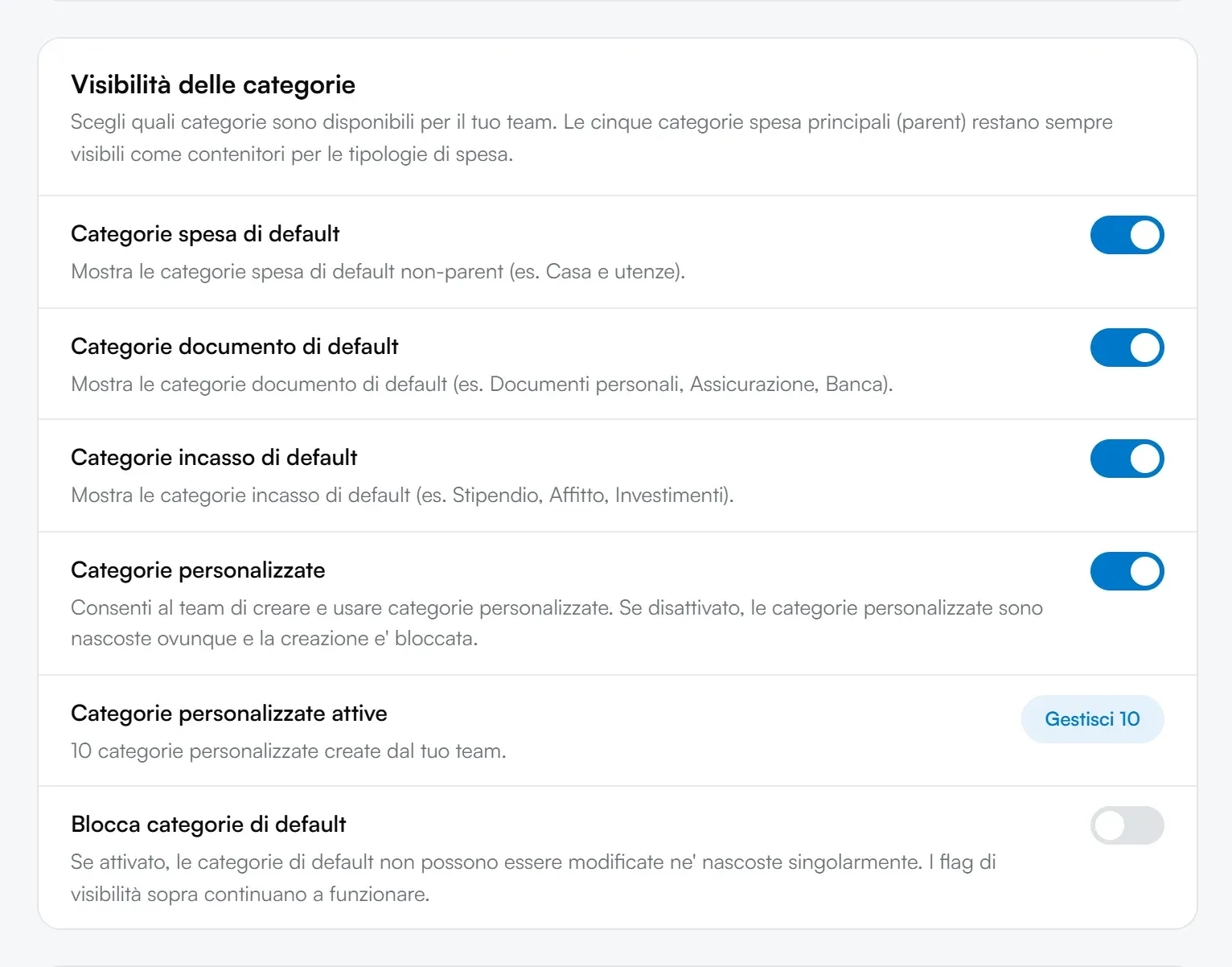
Sezione intitolata “Scegliere quali categorie sono disponibili”In “Generali”, nella sezione “Visibilità delle categorie”, trovi questi interruttori. Ogni modifica si salva subito.
- “Categorie spesa di default”: riguarda le categorie spesa predefinite diverse dalle cinque principali. Le cinque principali restano visibili anche con l’interruttore spento.
- “Categorie documento di default”: spento, le categorie predefinite dei documenti non compaiono più tra le categorie dell’azienda.
- “Categorie incasso di default”: riguarda le categorie delle entrate, che in fees si usano solo nel profilo personale.
- “Categorie personalizzate”: spento, le categorie personalizzate non compaiono più tra le categorie dell’azienda, la scheda “Categorie Custom” sparisce e non se ne possono creare di nuove. Acceso, sotto compare la riga “Categorie personalizzate attive” con il pulsante per aprire la pagina delle categorie.
- “Blocca categorie di default”: acceso, le categorie predefinite non si possono eliminare. Gli altri interruttori di questa sezione continuano a valere.
Se qualcosa non torna
Sezione intitolata “Se qualcosa non torna”- Non vedi “Categorie” in “Impostazioni”. La pagina è riservata a chi ha il ruolo Admin, o al proprietario dell’ambiente.
- Non vedi la scheda “Categorie Custom”. In “Generali” è spento “Categorie personalizzate”.
- In “Tipo” non puoi scegliere le entrate. Le entrate sono disponibili solo nel profilo personale.
- Un dipendente non trova la categoria nella spesa. In azienda si sceglie la tipologia: la categoria arriva da lì. Se manca una tipologia, aggiungila in “Tipologie di Spesa”.
- Il dipendente non riesce a salvare la spesa per l’importo. La categoria ha un “Massimale di spesa” più basso dell’importo. Controlla anche il massimale della tipologia.