

Nascondere voci di menu e scegliere la pagina iniziale
Chi può farlo
- Ruoli
- Admin
- Dove
- Ambiente aziendale
- Piano
- Pro
In “Menu di navigazione” scegli quale pagina vedono per prima le persone della tua azienda e quali voci di menu restano visibili, separatamente per gli amministratori e per gli altri membri.
Prima di iniziare
Sezione intitolata “Prima di iniziare”- Ti serve il ruolo Admin. Il proprietario dell’ambiente ce l’ha sempre.
- Le scelte valgono solo per l’ambiente aziendale in cui ti trovi.
Aprire la pagina
Sezione intitolata “Aprire la pagina”- Apri “Impostazioni”.
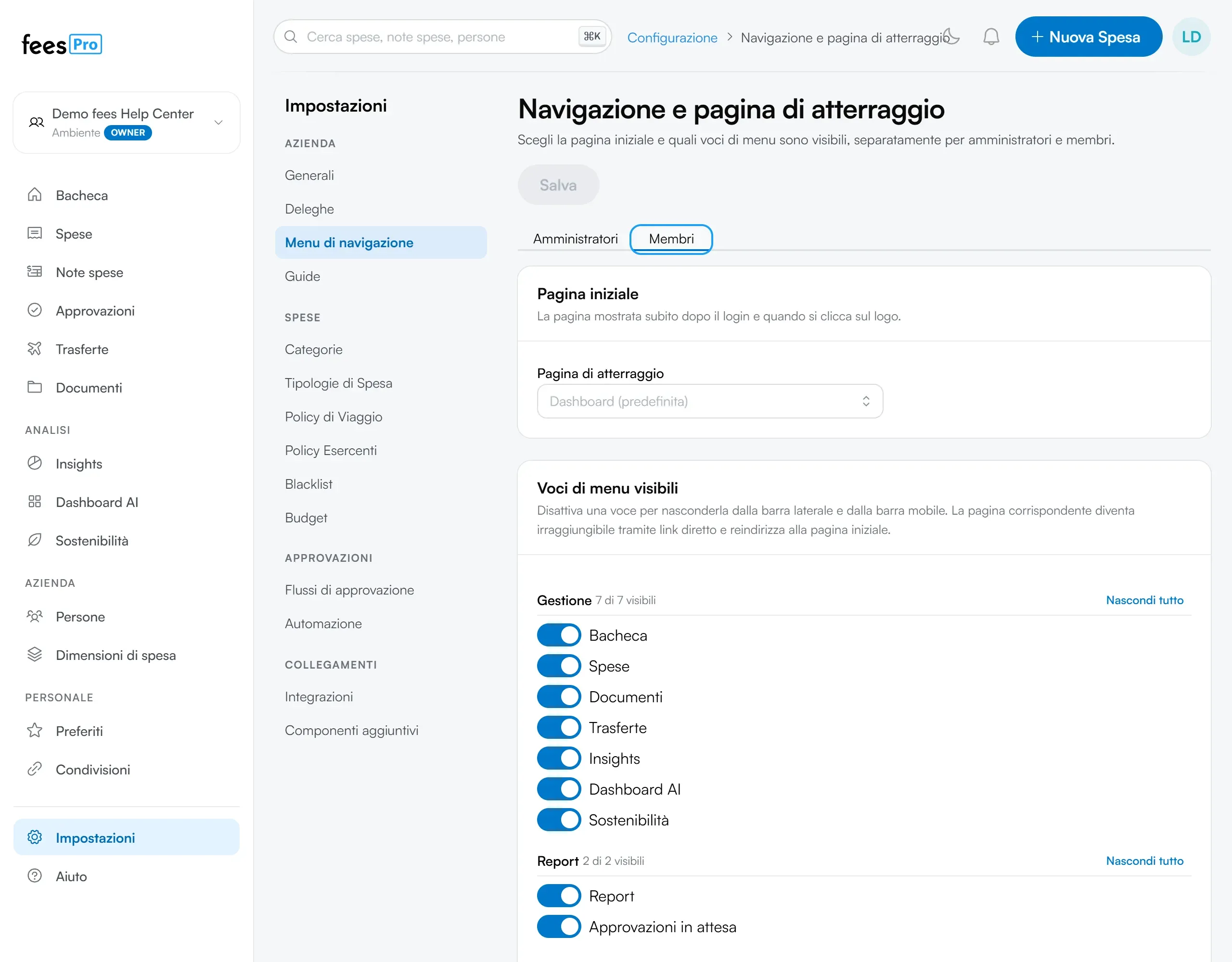
- Nel gruppo “Azienda” scegli “Menu di navigazione”. Si apre la pagina “Navigazione e pagina di atterraggio”.
Ci arrivi anche da “Generali”, con il pulsante “Configura navigazione e pagina iniziale”.
Amministratori e membri
Sezione intitolata “Amministratori e membri”La pagina ha due schede, e ogni scelta vale solo per la scheda in cui la fai:
- “Amministratori”: vale per chi ha il ruolo Admin, compreso il proprietario.
- “Membri”: vale per tutti gli altri ruoli insieme, cioè Dipendente, HR, Approvatore e Responsabile ESG. Non puoi fare scelte diverse per ciascuno di questi ruoli.
Chi ha il ruolo Admin segue sempre la scheda “Amministratori”, anche se ha altri ruoli.
Scegliere la pagina iniziale
Sezione intitolata “Scegliere la pagina iniziale”La pagina iniziale è quella che si apre quando premi il logo e subito dopo l’accesso con Google, con Apple o con il link via email. Dopo l’accesso con email e password si apre invece la “Bacheca”.
- Scegli la scheda “Amministratori” o “Membri”.
- In “Pagina iniziale” apri il campo “Pagina di atterraggio” e scegli la pagina. Puoi scegliere solo tra le pagine che quel gruppo vede e che non hai nascosto.
- Premi “Salva”.
Se lasci il campo vuoto resta la “Bacheca”. Se una persona non può vedere la pagina scelta, per esempio per il suo ruolo, fees apre la “Bacheca” o, se non vede neanche quella, la prima pagina disponibile.
Nascondere voci di menu
Sezione intitolata “Nascondere voci di menu”- Scegli la scheda “Amministratori” o “Membri”.
- In “Voci di menu visibili” spegni l’interruttore delle voci da nascondere. Le voci sono raggruppate per sezione, per esempio “Gestione”, “Organizzazione” o “Impostazioni”, e accanto al titolo vedi quante sono visibili.
- Per spegnere o riaccendere tutte le voci di una sezione usa “Nascondi tutto” o “Mostra tutto” accanto al titolo della sezione.
- Premi “Salva” in alto. Finché non salvi, accanto al pulsante compare “Modifiche non salvate”.
Una voce nascosta sparisce dal menu del computer, dalla barra in basso del telefono e dall’elenco delle “Impostazioni”. La pagina non si apre neanche dal link diretto: chi ci prova arriva alla sua pagina iniziale.
Le voci che restano comunque visibili
Sezione intitolata “Le voci che restano comunque visibili”La scheda “Membri” vale per più ruoli. Per non togliere a una persona una pagina che le serve per il suo lavoro, alcune voci restano visibili anche se le hai nascoste:
- “Approvazioni” e “Tutte” sotto “Note spese” restano a HR, Approvatore e a chi ha note da approvare, per esempio un responsabile diretto o il responsabile di una commessa o di un centro di costo;
- “Trasferte” ed “Esportazioni” restano a HR e Approvatore;
- “Persone” resta all’HR, e con il modulo Compliance anche “Scadenziario” e “Documenti amministrativi”;
- “Sostenibilità” resta al Responsabile ESG.
Agli amministratori restano sempre visibili “Generali”, “Menu di navigazione” e “Guide”, così non perdi mai l’accesso alle impostazioni. Per questo “Generali” non compare tra le voci da spegnere.
Cosa trovi negli elenchi
Sezione intitolata “Cosa trovi negli elenchi”- Solo le voci che quel gruppo può vedere. Gli elenchi tengono conto dei moduli attivi e dei componenti aggiuntivi. La scheda “Amministratori” mostra le voci di un Admin che ha anche il ruolo Dipendente. La scheda “Membri” mostra le voci di un Dipendente: le voci che vedono solo HR, Approvatore o Responsabile ESG, come “Persone”, non ci sono, e comunque restano visibili a chi ne ha bisogno.
- Alcuni nomi diversi dal menu. In questa pagina alcune voci hanno un nome diverso da quello che le persone vedono nel menu.
| In questa pagina | Nel menu |
|---|---|
| “Report” (nella sezione “Report”) | “Tutte” sotto “Note spese” |
| “Approvazioni in attesa” | “Approvazioni” |
| “Esportazioni report” | “Esportazioni” sotto “Note spese” |
| “Documenti” | “Archivio” sotto “Documenti” |
| “Utenti” (solo in “Amministratori”) | “Persone” |
| “Indennità di trasferta” | “Diaria” sotto “Trasferte” |
| “Configurazione compliance” | “Compliance” in “Impostazioni” |
Se qualcosa non torna
Sezione intitolata “Se qualcosa non torna”- Una persona vede ancora una voce che hai nascosto. Controlla di aver premuto “Salva” e di aver spento la voce nella scheda giusta: un Admin segue sempre “Amministratori”. Se la persona è HR, Approvatore, Responsabile ESG o ha note da approvare, la voce può esserle necessaria per il ruolo e resta visibile.
- Una persona non trova una pagina. Potrebbe essere nascosta per il suo gruppo: controlla l’interruttore nella scheda “Membri” o “Amministratori”.
- Manca una voce anche a te. Se non vedi la voce, potrebbe essere stata nascosta dall’Admin della tua azienda: le scelte della scheda “Amministratori” valgono per tutti gli Admin, te compreso. Riaccendila e premi “Salva”.
- Non trovi una voce tra gli interruttori. Compare solo se il suo modulo o il suo componente aggiuntivo è attivo. Nella scheda “Membri” non ci sono le voci riservate a HR, Approvatore e Responsabile ESG.
- Dopo l’accesso non si apre la pagina scelta. Se la persona è entrata con email e password si apre la “Bacheca”: premendo il logo arriva alla pagina scelta. Se invece non può vedere quella pagina, fees apre la “Bacheca” o la prima pagina disponibile.
- Non vedi “Menu di navigazione” in “Impostazioni”. La pagina è riservata a chi ha il ruolo Admin.