

Commessa, cliente e centro di costo su una spesa
Chi può farlo
- Ruoli
- Dipendente
- Dove
- Ambiente aziendale
- Piano
- Pro
Su ogni spesa puoi indicare la commessa, il cliente e il centro di costo. Servono a imputare il costo al progetto, al cliente o al reparto giusto.
Prima di iniziare
Sezione intitolata “Prima di iniziare”- I tre campi sono indipendenti. Ognuno compare solo se l’Admin ha attivato il modulo corrispondente in “Generali”, nella sezione “Moduli di Gestione Spese”: “Commesse”, “Clienti” o “Centri di costo”.
- Il campo “Centri di costo” compare solo se l’Admin ti ha assegnato almeno un centro di costo.
Compilare i campi su una nuova spesa
Sezione intitolata “Compilare i campi su una nuova spesa”- Registra la spesa come al solito. Vedi Registrare una spesa.
- Arriva al passaggio “Extra”.
- In “Commesse” scegli la commessa. Puoi scrivere il nome o il codice per trovarla prima.
- In “Clienti” scegli il cliente.
- In “Centri di costo” controlla il centro di costo. Se te ne è stato assegnato uno solo, è già selezionato.
- Premi “Carica spesa”.
Per togliere un valore scegli “Nessuna”. Su una spesa già salvata trovi gli stessi campi aprendo la spesa e premendo “Modifica spesa”.
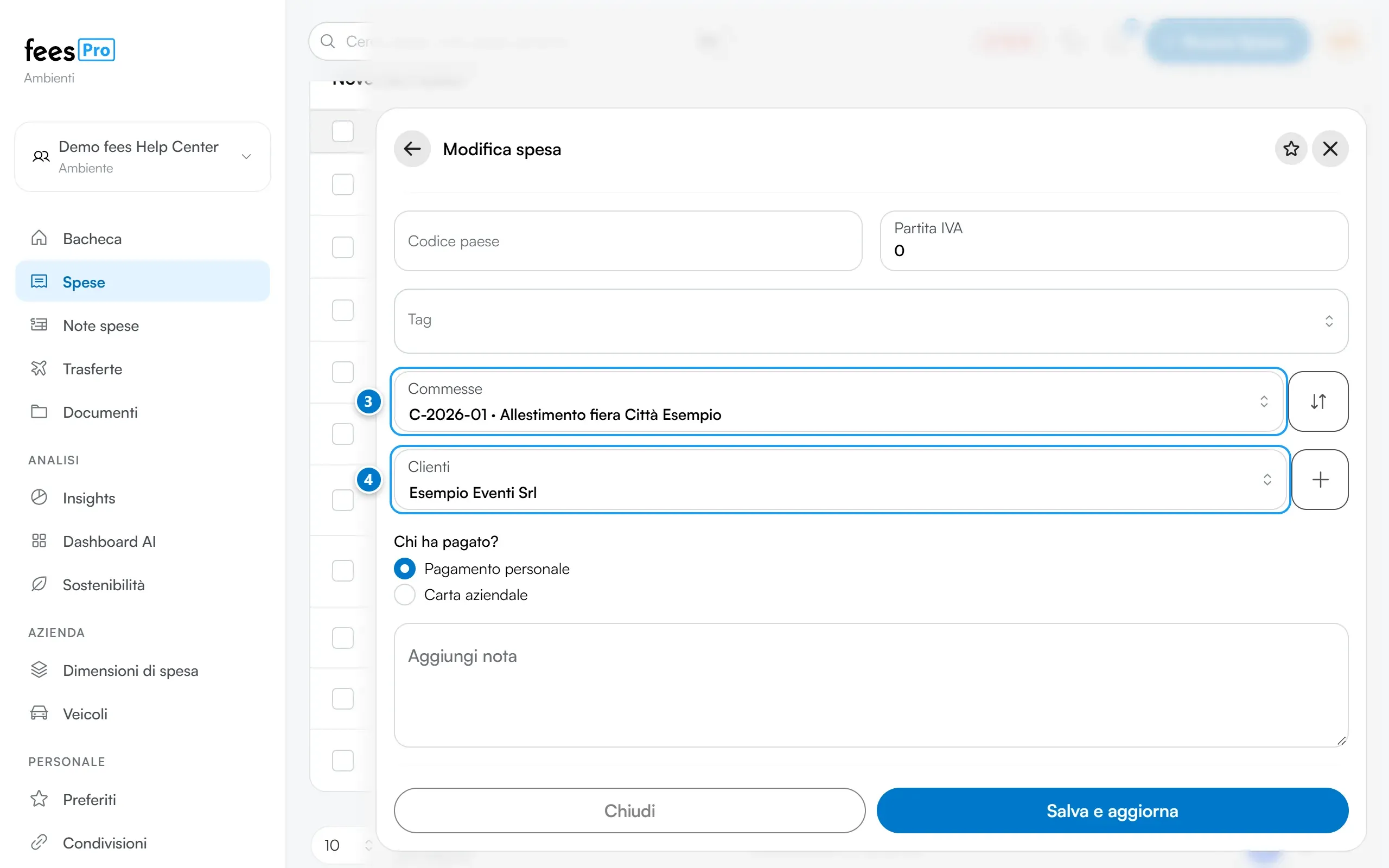
Quali valori puoi scegliere
Sezione intitolata “Quali valori puoi scegliere”- Commesse. Nell’elenco trovi solo le commesse aperte. Una commessa chiusa non compare. Se una spesa salvata in passato ha una commessa che nel frattempo è stata chiusa, la commessa resta sulla spesa.
- Clienti. Trovi i clienti dell’azienda. Se il cliente manca, premi il pulsante + accanto al campo: si apre “Nuovo cliente”. Inserisci “Nome” e “Codice”, se serve l’“Indirizzo”, e salva. Il nuovo cliente viene scelto subito per la spesa.
- Centri di costo. Trovi solo i centri di costo che l’Admin ti ha assegnato.
Puoi creare clienti anche dalla pagina “Clienti”, sotto “Dimensioni di spesa”, con “Nuovo cliente”. Lì puoi modificare o eliminare i clienti che hai creato tu.
Commessa obbligatoria
Sezione intitolata “Commessa obbligatoria”L’Admin può rendere obbligatoria la commessa per alcune tipologie di spesa. In quel caso il campo “Commesse” ha l’asterisco e, se lo lasci vuoto, la spesa non si salva e compare il messaggio “Seleziona una commessa per questa spesa.”
Chi approva le spese di una commessa
Sezione intitolata “Chi approva le spese di una commessa”Il flusso di approvazione della tua azienda può prevedere il passaggio “Responsabile di commessa”. In quel caso, quando invii la nota spese, ogni spesa con una commessa viene approvata anche dal responsabile di quella commessa. Le spese senza commessa saltano questo passaggio.
Per questo è importante scegliere la commessa giusta: la spesa arriva alla persona che segue quel progetto.
Suggerimenti dalla Bacheca
Sezione intitolata “Suggerimenti dalla Bacheca”A volte la “Bacheca” ti aiuta a completare le spese che non sono ancora in una nota spese. Nel riquadro “Prossimo passo” compare “Completa 1 spesa con un tocco” (o il numero di spese da completare), con commessa, cliente o centro di costo suggeriti dalle tue spese precedenti.
- Premi “Rivedi e applica”. Si apre “Completa le spese”.
- Togli la spunta ai suggerimenti che non vanno bene.
- Premi il pulsante per applicare quelli rimasti. Se preferisci farlo più tardi, premi “Non ora”.
I suggerimenti riempiono solo i campi vuoti e non toccano le spese di una nota spese già in approvazione o approvata.
Se qualcosa non torna
Sezione intitolata “Se qualcosa non torna”- Non vedi uno dei campi. Il modulo corrispondente non è attivo nella tua azienda. Chiedi all’Admin se va attivato.
- Non vedi il campo dei centri di costo. L’Admin non ti ha ancora assegnato un centro di costo. Chiedigli di assegnartene uno.
- La commessa che cerchi non c’è. Probabilmente è chiusa. Chiedi all’Admin o al responsabile della commessa quale usare.
- Il campo è grigio e non si modifica. Il modulo è stato disattivato dopo che hai registrato la spesa: il valore resta, ma non puoi cambiarlo. Succede anche quando la spesa è in una nota spese in approvazione.
- Non trovi “Dimensioni di spesa” nel menu. Se non vedi la voce, potrebbe essere stata nascosta dall’Admin della tua azienda.