

Recupero IVA con Recivu
Chi può farlo
- Ruoli
- Admin
- Dipendente
- HR
- Approvatore
- Proprietario
- Dove
- Ambiente aziendale
- Piano
- Pro
Con il recupero IVA gli scontrini delle spese aziendali vanno a Recivu, che li converte in fatture elettroniche per la tua azienda. Qui trovi come si attiva, cosa cambia per chi registra e approva le spese e cosa fa l’Admin.
Come funziona
Sezione intitolata “Come funziona”Recivu è il servizio di recupero IVA collegato a fees. Nell’app lo trovi come “Recupero IVA” e “Servizio recupero IVA”.
- Chi ha il ruolo Dipendente registra la spesa come sempre, con la foto dello scontrino. Quando la salva, fees invia lo scontrino al recupero IVA.
- Recivu converte lo scontrino in una fattura elettronica, con i dati dell’azienda che trovi nel riquadro “Servizio recupero IVA”.
- Quando la nota spese che contiene la spesa viene approvata, anche lo scontrino viene approvato per il recupero IVA. Da quel momento la fattura è definitiva.
- L’Admin scarica la fattura dalla pagina della nota spese.
Nei messaggi dell’app lo scontrino inviato al recupero IVA si chiama anche ricevuta. Non è il campo “Ricevuta” del modulo spesa, che serve per la ricevuta di pagamento.
Non tutte le spese diventano una fattura. Quali spese possono diventarlo e quanta IVA l’azienda può recuperare dipende dalle regole fiscali: chiedilo al commercialista o al consulente della tua azienda.
Il recupero IVA non c’entra con il collegamento a Fatture in Cloud, che serve a esportare le note spese: per quello vedi Collegare Fatture in Cloud.
Prima di iniziare
Sezione intitolata “Prima di iniziare”- Il recupero IVA funziona solo in azienda e solo dopo che è stato attivato per la tua azienda. Nel profilo personale non c’è.
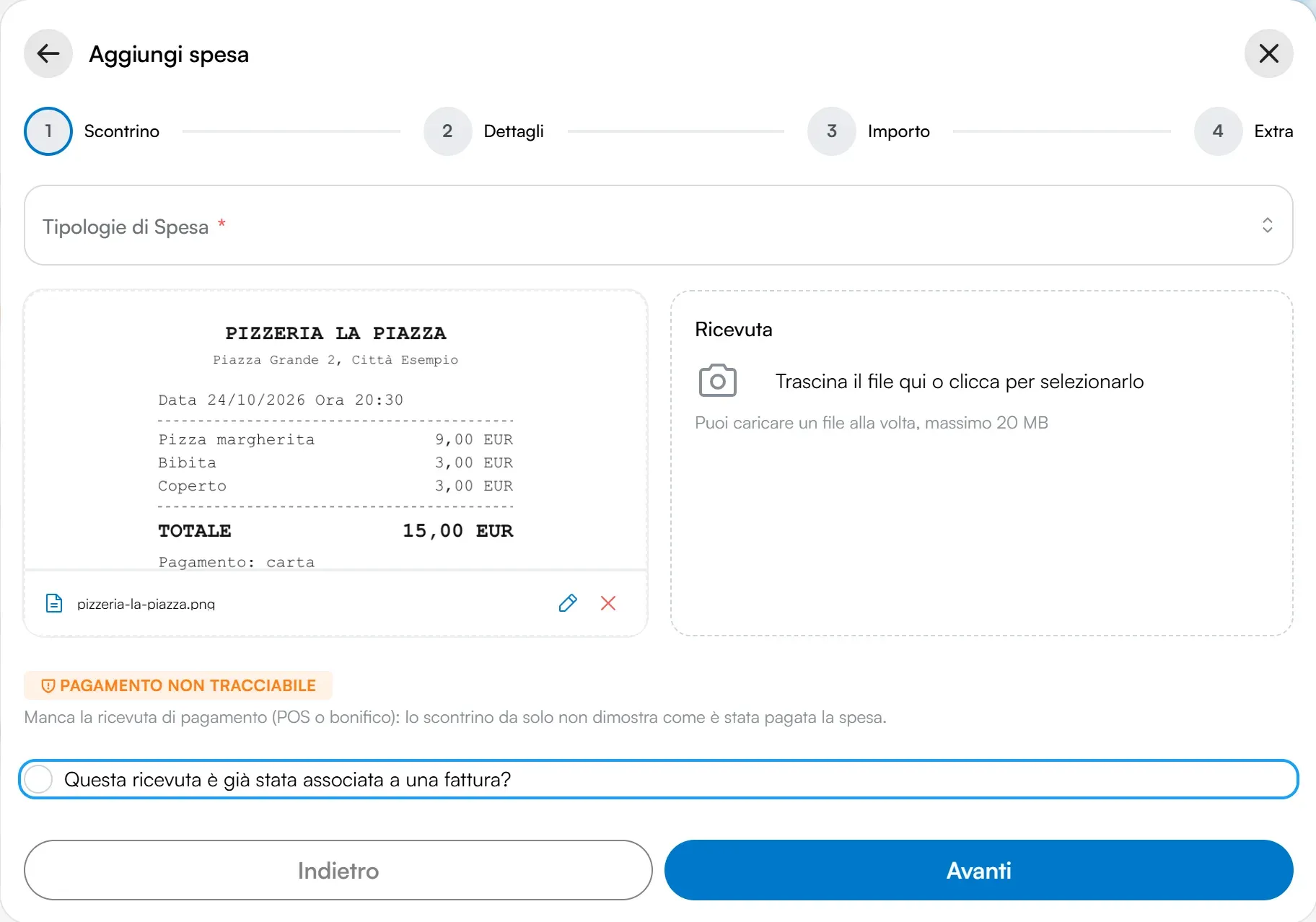
- Se il servizio è attivo, chi registra le spese vede nel passaggio “Scontrino” la spunta “Questa ricevuta è già stata associata a una fattura?”. L’Admin vede in Bacheca il pannello “Recupero IVA”.
Attivare il recupero IVA
Sezione intitolata “Attivare il recupero IVA”Il recupero IVA lo attiva chi ha il ruolo Admin, compreso il proprietario dell’ambiente, dalla Bacheca. In alternativa lo attiva fees su richiesta.
Dalla Bacheca
Sezione intitolata “Dalla Bacheca”Nella “Bacheca Admin”, in “Da fare”, sotto “Avvisi”, compare un avviso sull’IVA non recuperata. Lo vedi quando il servizio non è attivo per l’azienda e fees ha stimato dell’IVA negli scontrini delle spese dell’azienda.
L’importo nell’avviso è una stima dell’app, fatta con l’IVA letta dagli scontrini. Non dice quanta IVA l’azienda può recuperare davvero: per questo chiedi al commercialista.
- Nell’avviso premi “Recupera la tua IVA”.
- Si apre “Attiva recupero IVA automatico”, con una breve spiegazione sotto “Come funziona?”. Premi “Conferma attivazione”.
- Si apre “Attiva il servizio”, con il nome dell’ambiente in alto. In “Dati azienda” compila “Partita IVA”, “Nome azienda”, “Codice SDI” ed “Email azienda”. “Indirizzo PEC” ed “Email rappresentante” sono facoltativi.
- In “Sede azienda” compila “Indirizzo”, “CAP”, “Città” e “Provincia”. Il “Paese” è già impostato e non si cambia.
- Premi “Registra”. Compare “Azienda creata con successo”.
Come compilare i campi:
- “Partita IVA”: parte già con IT. Scrivi di seguito le 11 cifre, senza spazi. Controllala bene: dopo l’attivazione non si modifica più dal riquadro “Servizio recupero IVA”.
- “Nome azienda”: è già compilato con il nome dell’ambiente. Se la ragione sociale è diversa, correggilo.
- “Provincia”: la sigla di due lettere, per esempio MI.
Se il servizio era già stato attivato e poi annullato, al posto di “Azienda creata con successo” leggi “Bentornato nell’integrazione Recivu”.
Se non vuoi attivarlo adesso, premi “Annulla”. Puoi anche nascondere l’avviso con la X: lo spiega La Bacheca e il prossimo passo.
Su richiesta a fees
Sezione intitolata “Su richiesta a fees”Se preferisci, oppure se non vedi l’avviso, puoi chiedere a fees di attivare il servizio per la tua azienda.
- Scrivi all’assistenza di fees e chiedi di attivare il recupero IVA. Come scrivere lo spiega Contattare l’assistenza.
- Indica il nome dell’azienda come lo vedi in fees.
- Tieni pronti gli stessi dati del modulo: partita IVA, ragione sociale, codice SDI, indirizzo della sede e un’email aziendale.
Cosa succede dopo l’attivazione
Sezione intitolata “Cosa succede dopo l’attivazione”- Gli scontrini delle spese salvate da quel momento vanno al recupero IVA. Quelli delle spese già salvate prima non vengono inviati da soli.
- L’avviso sparisce. In Bacheca compare il pannello “Recupero IVA” e nei dati dell’ambiente il riquadro “Servizio recupero IVA”, descritti più sotto.
- Per continuare a usare il servizio serve una carta di pagamento valida del proprietario dell’ambiente. Se manca, compare l’avviso “Azione richiesta per il recupero IVA”, descritto più sotto.
Per chi registra le spese
Sezione intitolata “Per chi registra le spese”Cosa cambia quando salvi una spesa
Sezione intitolata “Cosa cambia quando salvi una spesa”Registri la spesa come sempre: vedi Registrare una spesa. Quando la salvi, fees invia lo scontrino al recupero IVA da solo.
Perché lo scontrino arrivi al recupero IVA servono due cose:
- Un’immagine dello scontrino, per esempio una foto. Se alla spesa hai allegato solo un PDF, lo scontrino non viene inviato.
- La partita IVA dell’esercente. Di solito fees la legge dallo scontrino. Se fees non la trova e non la scrivi tu, la spesa si salva lo stesso, ma lo scontrino non va al recupero IVA.
Le fatture non le vedi: le scarica l’Admin della tua azienda.
La partita IVA del fornitore
Sezione intitolata “La partita IVA del fornitore”Se hai scansionato lo scontrino e fees non è riuscito a leggere la partita IVA dell’esercente, nel passaggio “Importo” compare il campo “Partita IVA del fornitore”.
- Copia dallo scontrino le 11 cifre della partita IVA, senza le lettere del paese.
- Vai avanti e salva la spesa.
Il campo non è obbligatorio. Sotto leggi “Facoltativa. La leggiamo dallo scontrino quando riusciamo; compilala solo per essere certo che questo scontrino arrivi al recupero IVA.” Se lo lasci vuoto, fees prova di nuovo a leggerla quando salvi.
Uno scontrino che ha già una fattura
Sezione intitolata “Uno scontrino che ha già una fattura”Nel passaggio “Scontrino”, sotto il campo “Documento di spesa”, trovi la spunta “Questa ricevuta è già stata associata a una fattura?”.
Spuntala se per quello scontrino esiste già una fattura. Lo scontrino non viene inviato al recupero IVA, così non nasce una seconda fattura per la stessa spesa. Se non sai se spuntarla, chiedi all’amministrazione della tua azienda.
La spunta non resta salvata sulla spesa: se modifichi di nuovo la spesa, spuntala ancora prima di salvare.
Scontrino già utilizzato
Sezione intitolata “Scontrino già utilizzato”Se lo stesso scontrino era già arrivato al recupero IVA, poco dopo il salvataggio compare “Scontrino già utilizzato, non verrà creata una nuova fattura per il recupero dell’iva”. Nell’elenco delle spese, e nella nota spese, la spesa mostra l’etichetta “Scontrino duplicato”.
La spesa resta salvata: da quello scontrino però non nasce una nuova fattura. Se hai registrato due volte la stessa spesa per sbaglio, elimina quella con l’etichetta “Scontrino duplicato”. Questo controllo è diverso da quello descritto in Spese duplicate.
Eliminare una spesa o cambiare lo scontrino
Sezione intitolata “Eliminare una spesa o cambiare lo scontrino”Finché la nota spese non è approvata:
- Se elimini una spesa già inviata al recupero IVA, fees ritira il suo scontrino dal recupero IVA. Se poi la recuperi con “Annulla” o dal “Cestino”, lo scontrino non torna al recupero IVA e l’IVA di quella spesa non viene recuperata.
- Se sostituisci lo scontrino nel campo “Documento di spesa”, fees ritira quello vecchio e invia il nuovo.
Come si modifica ed elimina una spesa lo spiega Modificare, duplicare o eliminare una spesa.
Cosa non puoi più fare dopo l’approvazione
Sezione intitolata “Cosa non puoi più fare dopo l’approvazione”Quando la nota spese diventa “Accettato”, lo scontrino di ogni sua spesa viene approvato anche per il recupero IVA, e la fattura non si può più stornare. Da quel momento la spesa non si può eliminare e il suo scontrino non si può sostituire, anche se la nota spese viene eliminata.
Finché la nota esiste, la spesa è bloccata come tutte quelle di una nota approvata. Se la nota viene eliminata e apri la spesa, leggi “Questa spesa non può essere eliminata e il suo scontrino non può essere sostituito: la ricevuta è già stata approvata per il Recupero IVA e la fattura non può più essere stornata.” e il campo “Documento di spesa” resta bloccato. Lo stesso messaggio compare se provi a eliminarla. Il campo “Ricevuta”, per la ricevuta di pagamento, resta modificabile.
Se elimini più spese insieme, quelle bloccate restano al loro posto e un messaggio ti dice quante non sono state eliminate.
Per chi approva le note spese
Sezione intitolata “Per chi approva le note spese”La decisione sulla nota spese vale anche per il recupero IVA:
- Approvare. Quando la nota diventa “Accettato”, gli scontrini delle sue spese vengono approvati per il recupero IVA. È una scelta definitiva: le fatture non si possono più stornare e le spese non si possono più eliminare.
- Rifiutare. Gli scontrini delle spese della nota vengono rifiutati per il recupero IVA, in modo definitivo. Se la nota viene corretta e approvata più tardi, l’IVA di quegli scontrini non viene recuperata.
Se a una spesa manca solo il giustificativo, puoi chiedere la ricevuta di quella spesa senza rifiutare la nota: vedi Chiedere la ricevuta di una singola spesa.
Nella pagina della nota l’etichetta “Scontrino duplicato” la vedi anche tu. Le fatture invece le scarica solo l’Admin. Come si approva e si rifiuta lo spiega Approvare o rifiutare una nota spese.
Per l’Admin
Sezione intitolata “Per l’Admin”Quello che segue lo vede chi ha il ruolo Admin, compreso il proprietario dell’ambiente.
Il riquadro “Servizio recupero IVA”
Sezione intitolata “Il riquadro “Servizio recupero IVA””Nel riquadro trovi i dati dell’azienda usati per il recupero IVA. Lo modificano il proprietario e gli Admin, anche se gli altri dati della pagina li modifica solo il proprietario.
- Apri il selettore dell’ambiente in alto a sinistra e premi “Ambienti” in fondo all’elenco.
- Nella scheda dell’ambiente premi il pulsante con la freccia, “Dettagli”.
- In fondo alla pagina trovi il riquadro “Servizio recupero IVA”.
- Correggi i campi che ti servono, in “Dati azienda” e in “Sede azienda”.
- Premi “Aggiorna”. Compare “Dati azienda recupero IVA aggiornati con successo”.
Sono obbligatori tutti i campi tranne “Indirizzo PEC” ed “Email rappresentante”. In “Provincia” scrivi la sigla di due lettere. “Partita IVA” e “Paese” non si modificano.
Annullare il servizio
Sezione intitolata “Annullare il servizio”- Nel riquadro “Servizio recupero IVA” premi “Elimina”.
- Leggi il messaggio “Sei sicuro di voler annullare il servizio di recupero IVA? L’azienda e tutti i suoi dati saranno rimossi definitivamente.”
- Premi “Elimina”. Compare “Servizio di recupero IVA annullato con successo”.
Dopo l’annullamento gli scontrini nuovi non vanno più al recupero IVA, il riquadro e il pannello in Bacheca spariscono e nelle note spese non trovi più “Scarica Fattura”. Prima di annullare, scarica le fatture che ti servono. Per riattivare il servizio usa l’avviso della Bacheca, se compare, oppure scrivi all’assistenza di fees.
Il pannello “Recupero IVA” in Bacheca
Sezione intitolata “Il pannello “Recupero IVA” in Bacheca”Nella “Bacheca Admin” trovi il pannello “Recupero IVA”, con la scritta “Totale dall’attivazione del servizio”:
- “IVA recuperata”: l’IVA delle spese per cui la fattura è già stata emessa;
- “IVA da recuperare”: l’IVA delle spese dell’azienda che non sono ancora in una nota spese approvata.
Le due cifre non cambiano con il periodo scelto in Bacheca. Sono calcolate da fees con l’IVA letta dagli scontrini: per sapere quanto l’azienda può davvero detrarre, chiedi al commercialista. La Bacheca è spiegata in La Bacheca e il prossimo passo.
L’avviso sul pagamento del servizio
Sezione intitolata “L’avviso sul pagamento del servizio”Quando per il servizio manca una carta di pagamento valida, oppure l’account fees Pro del proprietario dell’ambiente non è attivo, in “Da fare”, sotto “Avvisi”, compare “Azione richiesta per il recupero IVA”. Se sei anche Dipendente lo vedi pure nella “Bacheca Utente”.
- Se sei il proprietario, premi “Aggiungi metodo di pagamento”: si apre la pagina “Fatturazione”. Vedi Abbonamento e metodo di pagamento.
- Se sei Admin ma non proprietario, l’avviso ti chiede di contattare il proprietario dell’ambiente.
Lo stato degli scontrini
Sezione intitolata “Lo stato degli scontrini”Sulle spese della nota spese, e negli elenchi delle spese, possono comparire queste etichette. Da computer passa il puntatore sull’etichetta per leggere il motivo. “Scontrino duplicato” la vede chiunque veda la spesa, le altre due solo l’Admin.
- “Scontrino duplicato”: lo scontrino era già arrivato al recupero IVA e non nasce una nuova fattura.
- “Fattura stornata”: “La fattura emessa per questa spesa è stata stornata con una nota di credito: l’IVA non verrà recuperata.” Succede per esempio quando la nota spese viene rifiutata dopo che la fattura era già stata emessa.
- “IVA non recuperabile”: “L’IVA non è più recuperabile dopo un rifiuto iniziale: il rifiuto della ricevuta è definitivo, anche se la nota spese viene approvata in seguito.”
Scaricare le fatture
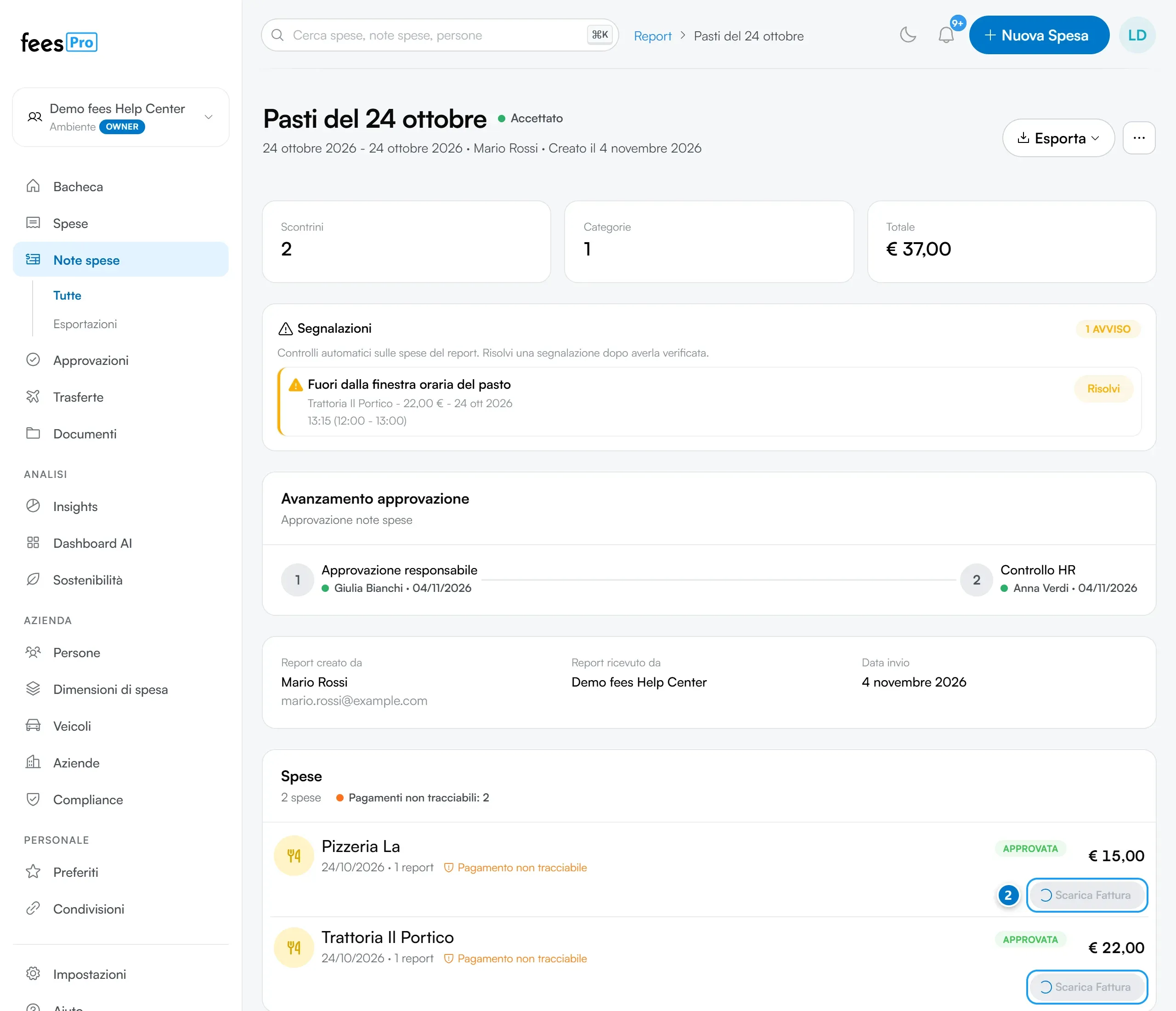
Sezione intitolata “Scaricare le fatture”Le fatture le scarica solo l’Admin. Chi ha registrato la spesa, l’HR e l’Approvatore non vedono il pulsante, se non hanno anche il ruolo Admin.
- Apri la nota spese da “Note spese”. La nota deve essere “Accettato”.
- Sotto la spesa trovi “Scarica Fattura”.
- Premi “Scarica Fattura”: il PDF della fattura si scarica sul tuo dispositivo.
Se la fattura non è ancora pronta, il pulsante non si può premere e mostra un’icona di caricamento. Da computer, passandoci sopra leggi “Fattura in fase di creazione”. Riprova più tardi.
Quando una fattura è pronta, ogni Admin dell’azienda riceve una notifica, che apre la nota spese, e un’email. Le notifiche sono spiegate in Notifiche: campanella, push ed email.
Il pulsante non c’è per le spese con “Scontrino duplicato”, per quelle il cui scontrino non è arrivato al recupero IVA e per quelle il cui scontrino è stato rifiutato prima che nascesse la fattura.
Se elimini una nota spese
Sezione intitolata “Se elimini una nota spese”Se elimini una nota spese, le fatture delle sue spese non si scaricano più da fees, nemmeno se metti le stesse spese in un’altra nota. Le fatture non vengono annullate: fees smette solo di mostrarle. Prima di eliminare una nota approvata, scarica le fatture che ti servono.
Le spese di una nota già approvata restano bloccate: non si possono eliminare e il loro scontrino non si può sostituire. Come si elimina una nota lo spiega Rinominare o eliminare una nota spese.
Se qualcosa non torna
Sezione intitolata “Se qualcosa non torna”- Non vedi l’avviso per attivare il recupero IVA. Il servizio è già attivo, non hai il ruolo Admin, fees non ha ancora stimato IVA negli scontrini dell’azienda, oppure hai nascosto l’avviso. Puoi sempre chiedere l’attivazione all’assistenza di fees.
- Compare “La partita IVA deve essere composta da 2 lettere seguite da 11 cifre (es. IT12345678901)”. Lascia IT all’inizio e scrivi di seguito le 11 cifre, senza spazi.
- Compare “Un’integrazione Recivu è già attiva per questo ambiente”. Il servizio è già attivo: i dati li trovi nel riquadro “Servizio recupero IVA”.
- Premi “Registra” e compare “Qualcosa è andato storto”. Riprova. Se si ripete, scrivi all’assistenza di fees.
- Non vedi la spunta “Questa ricevuta è già stata associata a una fattura?”. Il recupero IVA non è attivo per la tua azienda, oppure stai registrando la spesa nel profilo personale.
- Non vedi il campo “Partita IVA del fornitore”. fees ha già letto la partita IVA dallo scontrino, oppure la spesa non è stata scansionata.
- Compare “La partita IVA deve essere di esattamente 11 cifre”. Scrivi solo le 11 cifre, senza le lettere del paese e senza spazi.
- Non riesci a eliminare una spesa o a cambiare lo scontrino, e il messaggio parla del Recupero IVA. Lo scontrino è già approvato per il recupero IVA e la spesa resta com’è. Se la spesa è sbagliata, parlane con l’amministrazione della tua azienda.
- L’eliminazione di una spesa non riesce e compare un errore. fees non è riuscito a ritirare lo scontrino dal recupero IVA e la spesa resta al suo posto. Riprova più tardi.
- Non vedi il riquadro “Servizio recupero IVA” o il pannello “Recupero IVA”. Il servizio non è attivo per l’azienda, oppure non hai il ruolo Admin. Il pannello è nella “Bacheca Admin”.
- In “Provincia” compare “La provincia deve essere esattamente 2 caratteri (es. RM)”. Scrivi solo la sigla, per esempio MI.
- Devi cambiare la partita IVA dell’azienda. Dal riquadro non si può: scrivi all’assistenza di fees.
- Non trovi “Scarica Fattura”. Controlla che la nota sia “Accettato” e di avere il ruolo Admin. Lo scontrino potrebbe non essere arrivato al recupero IVA: era un PDF, mancava la partita IVA dell’esercente o era spuntata “Questa ricevuta è già stata associata a una fattura?”. Il pulsante sparisce anche se il servizio è stato annullato o se una nota con quella spesa è stata eliminata.
- Premi “Scarica Fattura” e compare “Fattura non ancora disponibile. Riprova più tardi.”. La fattura non è ancora pronta: riprova più tardi.
- Compare “Impossibile scaricare la fattura Recupero IVA”. Riprova. Se il problema resta, scrivi all’assistenza di fees.