

Conservazione a norma
Chi può farlo
- Ruoli
- Admin
- Dove
- Ambiente aziendale
- Piano
- Componente aggiuntivo "Conservazione a norma"
Con la conservazione a norma, ogni mese le note spese approvate vengono impacchettate in un lotto e depositate presso un conservatore accreditato. In fees inserisci i dati dell’azienda, attivi il componente aggiuntivo e segui i lotti mese per mese.
Se e come la tua azienda debba conservare a norma i documenti delle spese lo decide l’azienda con il suo commercialista o consulente: questo articolo spiega solo come funziona in fees.
Prima di iniziare
Sezione intitolata “Prima di iniziare”- Ti serve il ruolo Admin. Il proprietario dell’ambiente ce l’ha sempre.
- La conservazione a norma è un componente aggiuntivo a pagamento, che copre tutti i membri attivi dell’ambiente. Per i prezzi vedi fees.world/fees-pricing.
- Prima di attivarlo servono i dati dell’azienda e la nomina del responsabile della conservazione.
Attivare la conservazione
Sezione intitolata “Attivare la conservazione”La voce “Conservazione a norma” compare in “Impostazioni” solo dopo l’attivazione. La prima volta parti dai componenti aggiuntivi.
- Apri “Impostazioni” e, nel gruppo “Collegamenti”, scegli “Componenti aggiuntivi”.
- In “Componenti aggiuntivi ambiente” premi “Attiva” su “Conservazione a norma”, poi “Avvia abbonamento”.
- Se mancano dei dati, compare “Cosa manca per attivare” e si apre la pagina “Conservazione a norma”. Il riquadro in alto elenca cosa completare.
- Compila “Identità fiscale” e “Responsabile della conservazione”, come spiegato qui sotto, e premi “Salva modifiche”.
- Quando la pagina dice “È tutto pronto. Attiva il modulo dalla pagina Moduli aggiuntivi per far partire i depositi mensili.”, torna in “Componenti aggiuntivi” e ripeti il passo 2. Se non hai una carta registrata, ti viene chiesta prima di confermare.
Accanto al titolo della pagina lo stato passa da “Non attiva” ad “Attiva”. Da qui in poi trovi la pagina in “Impostazioni”, nel gruppo “Moduli”, alla voce “Conservazione a norma”.
Per l’abbonamento e la disdetta dei componenti aggiuntivi vedi Componenti aggiuntivi.
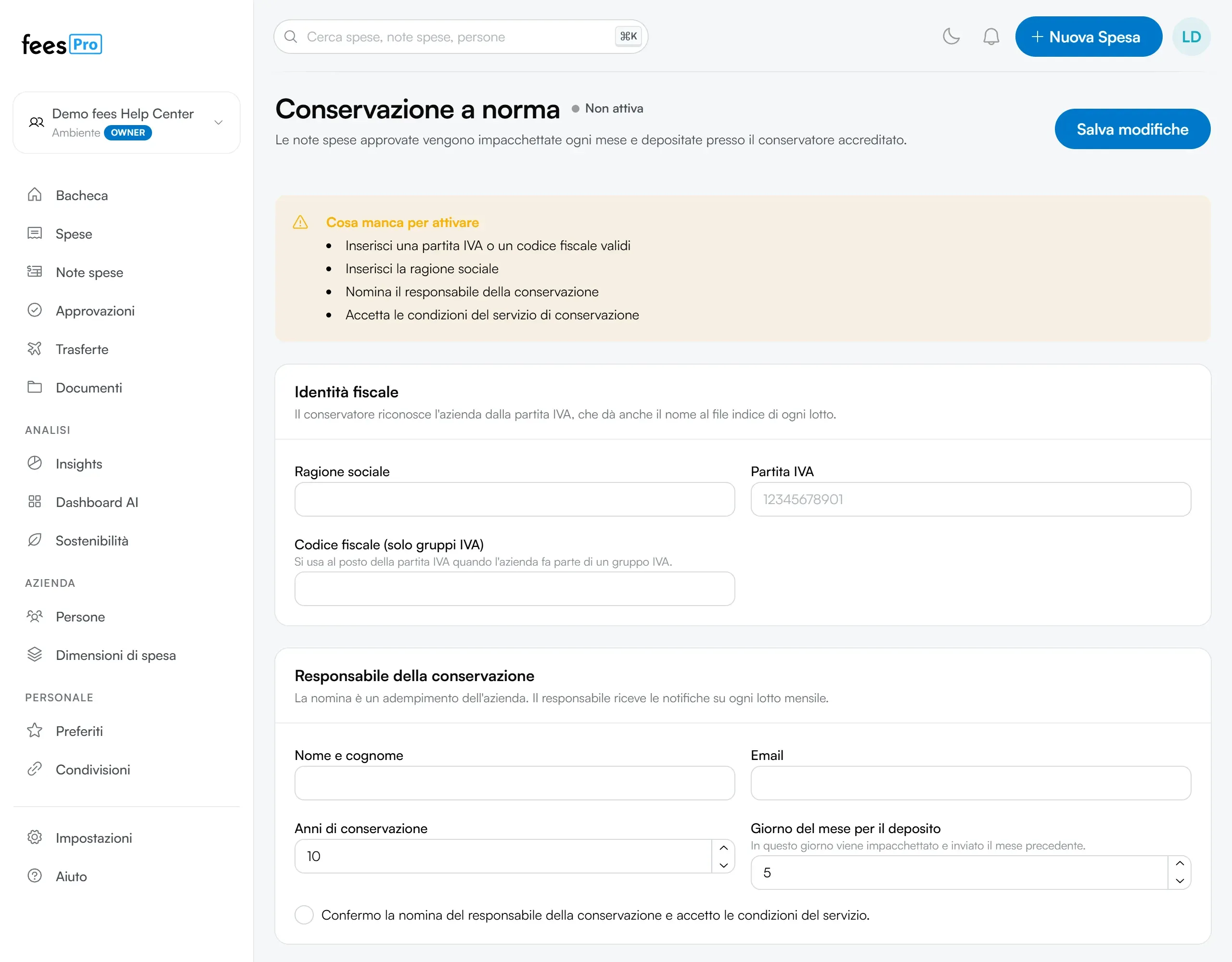
Identità fiscale
Sezione intitolata “Identità fiscale”Il conservatore riconosce l’azienda da questi dati:
- “Ragione sociale”;
- “Partita IVA”;
- “Codice fiscale (solo gruppi IVA)”: “Si usa al posto della partita IVA quando l’azienda fa parte di un gruppo IVA.”
Servono la ragione sociale e una partita IVA o un codice fiscale validi. Se non lo sono, al salvataggio compare “La partita IVA non è valida” oppure “Il codice fiscale non è valido”.
Dopo il primo lotto depositato questi campi si bloccano e compare “L’identità fiscale è congelata: sono già stati depositati lotti a suo nome.” Da quel momento non si possono più cambiare.
Responsabile della conservazione
Sezione intitolata “Responsabile della conservazione”“La nomina è un adempimento dell’azienda. Il responsabile riceve le notifiche su ogni lotto mensile.”
- Scrivi “Nome e cognome” ed “Email” del responsabile.
- In “Anni di conservazione” indica per quanti anni conservare i documenti. Il valore di partenza è 10: scegli il numero con il consulente dell’azienda.
- In “Giorno del mese per il deposito” scegli un giorno tra 1 e 28. Il valore di partenza è 5. “In questo giorno viene impacchettato e inviato il mese precedente.”
- Spunta “Confermo la nomina del responsabile della conservazione e accetto le condizioni del servizio.”
- Premi “Salva modifiche”.
Una volta salvata, la spunta non si può più togliere: sotto compare la data in cui è stata accettata.
Codici fiscali dei dipendenti
Sezione intitolata “Codici fiscali dei dipendenti”Se ad alcune persone attive manca il codice fiscale, compare il riquadro “Codici fiscali dipendenti mancanti” con i loro nomi. “Le loro note spese vengono comunque conservate, ma senza codice fiscale in esibizione non si ritrovano per dipendente.”
Lotti mensili
Sezione intitolata “Lotti mensili”In “Lotti mensili” trovi un lotto per ogni mese, con “Periodo”, “Stato”, “Documenti”, “Dimensione”, “File indice” e “Depositato il”.
Gli stati di un lotto:
- “In coda”, “In costruzione”, “Pronto” e “In deposito”: il lotto è in preparazione o in invio al conservatore;
- “Depositato”: il lotto è stato consegnato al conservatore;
- “Fallito”: il lotto non è stato depositato. Sotto lo stato trovi il motivo.
Finché non c’è nessun lotto leggi “Non è ancora stato depositato nessun lotto. Il primo verrà creato al prossimo invio mensile.”
Cosa cambia per le note spese conservate
Sezione intitolata “Cosa cambia per le note spese conservate”- “Le note spese di un lotto depositato non si possono più modificare né cancellare.” Il blocco vale da quando il lotto è “Depositato”.
- Le spese di una nota conservata non si eliminano dal cestino: “Elimina definitivamente” e “Svuota cestino” le lasciano dove sono, e un avviso dice quante non sono state eliminate perché sono in conservazione a norma.
Se qualcosa non torna
Sezione intitolata “Se qualcosa non torna”- Non trovi “Conservazione a norma” in “Impostazioni”. La voce compare solo con il componente aggiuntivo attivo. Per arrivare alla pagina la prima volta, segui i passi della sezione Attivare la conservazione, qui sopra.
- Premendo “Avvia abbonamento” torni alla pagina della conservazione. Mancano ancora dei dati: controlla il riquadro “Cosa manca per attivare”.
- Compare “Non è stato possibile salvare le impostazioni”. Controlla che l’email del responsabile sia scritta bene e che il giorno del deposito sia tra 1 e 28.
- Non riesci a cambiare la ragione sociale o la partita IVA. È già stato depositato almeno un lotto: l’identità fiscale non cambia più.
- Non riesci a modificare o eliminare una nota spese. Fa parte di un lotto già depositato.
- Un lotto è “Fallito”. Leggi il motivo sotto lo stato. Se non ti è chiaro, contatta l’assistenza di fees.