

Impostare l'invio automatico delle note spese
Chi può farlo
- Ruoli
- Admin
- Dove
- Ambiente aziendale
- Piano
- Pro
Con l’invio automatico scegli delle scadenze fisse. Alla scadenza, le spese che le persone non hanno ancora messo in una nota spese vengono raccolte in una nota per ciascuno e inviate in approvazione.
Prima di iniziare
Sezione intitolata “Prima di iniziare”- Ti serve il ruolo Admin. Il proprietario dell’ambiente ce l’ha sempre.
- Le scadenze valgono per tutte le persone dell’ambiente aziendale in cui ti trovi.
Aprire l’impostazione
Sezione intitolata “Aprire l’impostazione”- Apri “Impostazioni”.
- Nel gruppo “Azienda” scegli “Generali”. Si apre la pagina “Configurazione”.
- Premi “Report e Documenti” in alto, oppure scorri fino a quella sezione.
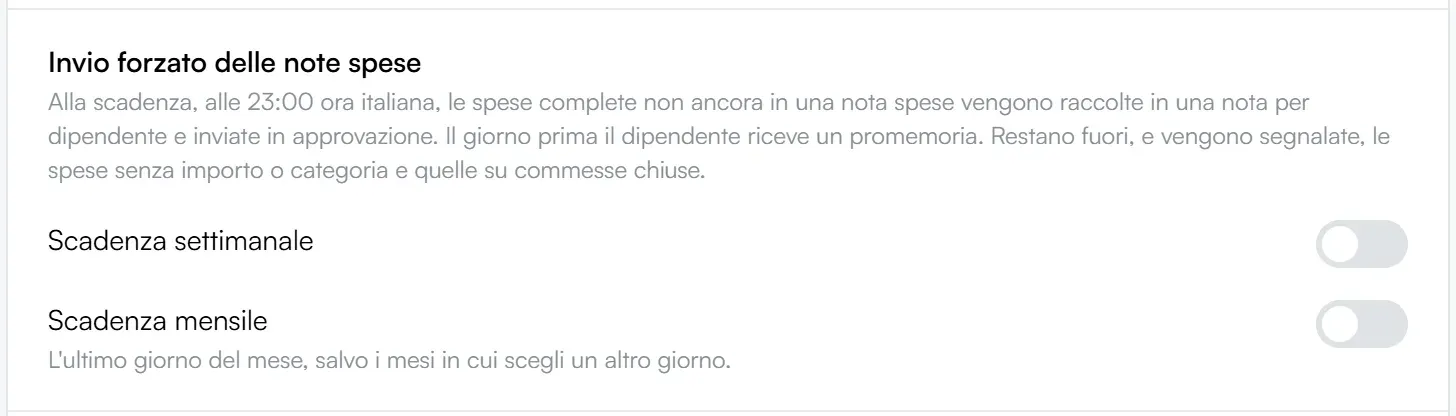
- Trovi il riquadro “Invio forzato delle note spese”.
Ogni modifica si salva subito: non c’è un pulsante per salvare.
La scadenza settimanale
Sezione intitolata “La scadenza settimanale”- Accendi “Scadenza settimanale”.
- Nel menu che compare sotto, scegli il giorno della settimana. Se non lo cambi, la scadenza è la domenica.
La scadenza mensile
Sezione intitolata “La scadenza mensile”- Accendi “Scadenza mensile”. La scadenza è l’ultimo giorno di ogni mese.
- Se in un mese vuoi una data diversa, per esempio perché l’ultimo giorno cade di domenica, scegli quel mese nel calendario che compare sotto.
- Premi il giorno che vuoi. Gli altri mesi restano all’ultimo giorno.
Sotto il calendario leggi la scadenza del mese che stai guardando:
- se l’hai spostata, accanto compare “Personalizzata”;
- per tornare all’ultimo giorno premi “Torna all’ultimo giorno del mese”;
- in “Mesi con una data diversa:” trovi tutti i mesi spostati. Premi una data per aprire quel mese nel calendario.
Puoi spostare la scadenza dal mese in corso fino a 11 mesi avanti. I giorni già passati non si possono scegliere. Se la scadenza del mese che guardi è già passata, compare “La scadenza di questo mese è già passata.” e quel mese non si cambia più.
Puoi accendere tutte e due le scadenze: valgono entrambe.
Da quando valgono le spese
Sezione intitolata “Da quando valgono le spese”In fondo al riquadro leggi la data della prossima scadenza e la data da cui fees raccoglie le spese.
- Quando accendi la prima scadenza, quel giorno diventa la data di partenza. Le spese con una data precedente non vengono mai raccolte, nemmeno alle scadenze successive: così la prima scadenza non manda in approvazione le spese vecchie.
- Se spegni tutte e due le scadenze e poi ne riaccendi una, la data di partenza diventa il giorno in cui la riaccendi.
- Se spegni la scadenza mensile, i giorni scelti per i singoli mesi restano salvati e tornano a valere quando la riaccendi.
Le spese precedenti alla data di partenza restano alle persone: possono metterle in una nota spese da sole, come sempre.
Cosa succede alla scadenza
Sezione intitolata “Cosa succede alla scadenza”- Il giorno prima, ogni persona con spese in sospeso riceve un promemoria.
- La sera della scadenza, alle 23:00 ora italiana, le spese complete che non sono ancora in una nota spese e che hanno una data fino alla scadenza compresa finiscono in una nota spese a nome di ciascuna persona.
- La nota viene inviata in approvazione come se l’avesse inviata la persona: valgono le regole di approvazione automatica e i flussi di approvazione dell’azienda.
- Chi ha il ruolo Admin, HR o Approvatore riceve una notifica per ogni nota inviata alla scadenza.
- Le spese incomplete e quelle su commesse chiuse restano fuori e la persona riceve un avviso. Le spese delle trasferte restano fuori perché hanno la loro nota spese.
Cosa vedono le persone, e quali spese restano fuori, è spiegato in Invio automatico delle note spese alla scadenza. Puoi girare quel link alle persone della tua azienda.
Se qualcosa non torna
Sezione intitolata “Se qualcosa non torna”- Le spese di una persona non sono state inviate. Controlla la data delle spese: quelle precedenti alla data di partenza non vengono mai raccolte, quelle successive alla scadenza aspettano la prossima. Controlla anche che siano complete e che non riguardino una trasferta.
- La scadenza non è nel giorno che ti aspetti. Guarda “Mesi con una data diversa:”: forse hai spostato quel mese. Per la scadenza settimanale controlla il giorno scelto nel menu.
- Non riesci a spostare la scadenza di un mese. Quel mese è più di 11 mesi avanti, oppure la sua scadenza è già passata.
- In fondo al riquadro non vedi la prossima scadenza. Nessuna delle due scadenze è accesa.
- Non vedi “Generali” in “Impostazioni”. La pagina è riservata a chi ha il ruolo Admin o è proprietario dell’ambiente.