

Accettare l'invito della tua azienda
Chi può farlo
- Ruoli
- Dipendente
- Admin
- HR
- Approvatore
- Responsabile ESG
- Dove
- Ambiente aziendale
- Piano
- Pro
Quando la tua azienda ti invita in fees ricevi un’email con un link: da lì crei il tuo account, oppure usi quello che hai già, ed entri nell’ambiente aziendale.
Prima di iniziare
Sezione intitolata “Prima di iniziare”- Ti serve l’email di invito. La manda chi gestisce le persone della tua azienda, cioè un Admin o una persona con il ruolo HR.
- L’invito vale solo per l’indirizzo email a cui è arrivato.
- Se ricevi più inviti per lo stesso ambiente, usa sempre l’email più recente: ogni nuovo invito rende inutilizzabile il link precedente.
Se non hai ancora un account fees
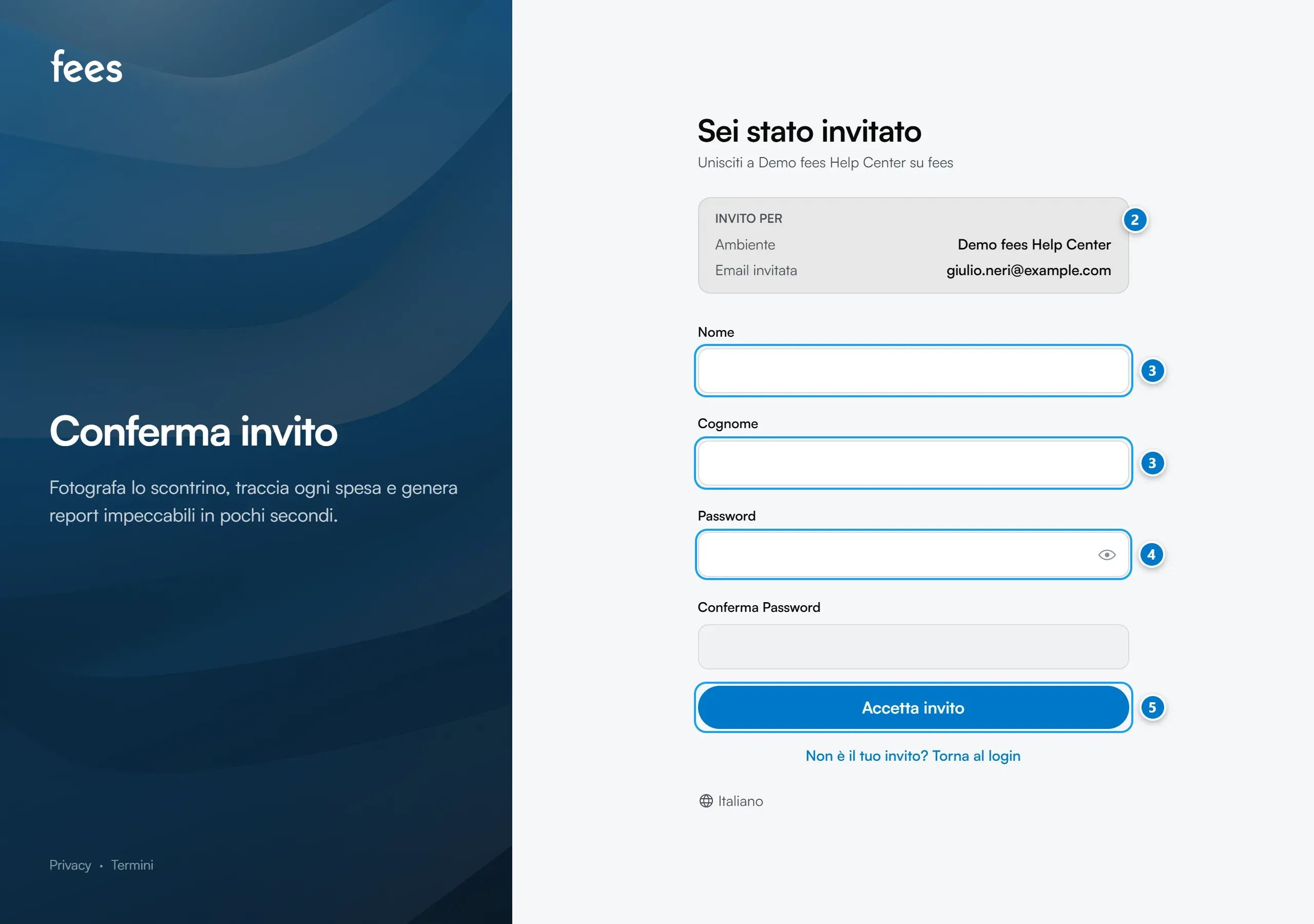
Sezione intitolata “Se non hai ancora un account fees”- Apri l’email di invito e premi il link.
- Controlla il riquadro “Invito per”: mostra il nome dell’ambiente e l’indirizzo invitato.
- Scrivi il tuo nome e il tuo cognome.
- Scegli una password e scrivila di nuovo nel campo di conferma. Deve soddisfare tutti i requisiti elencati sotto il campo: lunghezza minima, lettere maiuscole e minuscole, almeno un numero e un carattere speciale.
- Premi “Accetta invito”.
fees crea il tuo account, ti fa entrare e ti porta nell’ambiente della tua azienda. Non devi confermare l’indirizzo email: l’invito lo ha già verificato.
Se hai già un account fees
Sezione intitolata “Se hai già un account fees”Vale se hai già un account con lo stesso indirizzo a cui è arrivato l’invito.
- Apri l’email di invito e premi il link.
- Se compare “Account Esistente”, premi “Accedi per accettare l’invito”.
- Accedi con la password oppure con Google o Apple: fees accetta l’invito e ti porta nell’ambiente della tua azienda.
- Se invece eri già entrato in fees e compare il pulsante “Accetta invito”, premilo.
Dopo aver accettato
Sezione intitolata “Dopo aver accettato”- Entri con il ruolo Dipendente. Se ti servono altri ruoli, per esempio per approvare le note spese, li aggiunge un Admin o una persona con il ruolo HR. Trovi i dettagli in Ruoli e permessi.
- In alto a sinistra controlla che sia selezionato l’ambiente della tua azienda. Se fai parte di più ambienti, leggi Profilo personale e ambienti aziendali.
- Se hai creato l’account dall’invito, da quel momento accedi con l’email dell’invito e la password che hai scelto, dal computer o dall’app per telefono.
Se la tua azienda ha finito le licenze
Sezione intitolata “Se la tua azienda ha finito le licenze”Ogni ambiente aziendale ha un numero di licenze, cioè di persone che può accogliere. Se le licenze sono finite, dopo aver accettato l’invito vedi una pagina che te lo dice al posto dell’app.
- Premi “Richiedi attivazione licenza”. fees manda la richiesta all’Admin che ti ha invitato, oppure al proprietario dell’ambiente. Il pulsante diventa “Richiesta inviata”.
- Aspetta che l’Admin liberi o aggiunga una licenza. Quando succede, entri nell’ambiente in automatico e ricevi un’email.
Non serve riaprire il link dell’invito: hai già accettato.
Se qualcosa non torna
Sezione intitolata “Se qualcosa non torna”- Il link dà un errore. Il link potrebbe essere stato sostituito da un invito più recente, oppure l’invito è già stato accettato. Cerca l’email di invito più recente. Se l’hai già accettato, accedi normalmente da Accedere a fees. Se non funziona neanche così, chiedi all’Admin o all’HR della tua azienda di mandarti un nuovo invito.
- Sei già entrato in fees con un altro indirizzo. L’invito si accetta solo con l’account del suo indirizzo. Esci da fees, poi apri di nuovo il link dell’invito.
- Dopo l’accesso non vedi l’ambiente della tua azienda. Succede per esempio se sei entrato con il link via email, senza password, o se fees ti ha chiesto un codice di verifica. Apri di nuovo il link dell’invito: ora che sei dentro compare il pulsante “Accetta invito”.
- La password non viene accettata. Controlla i requisiti sotto il campo: ognuno deve avere il segno di spunta.
- L’email di invito non arriva. Controlla nello spam, poi chiedi all’Admin o all’HR della tua azienda di reinviartela.