

Spese ed entrate ricorrenti
Chi può farlo
- Ruoli
- Account privato
- Dove
- Profilo personale
- Piano
- Gratuito · Pro
Affitto, abbonamenti, bollette, stipendio: impostali una volta come ricorrenti e fees li aggiunge da solo ogni mese o ogni anno.
Prima di iniziare
Sezione intitolata “Prima di iniziare”- Le ricorrenze ci sono solo nel profilo personale: sceglilo in alto a sinistra e apri “Ricorrenti” nel gruppo “Personale” del menu.
- Con il piano gratuito puoi avere una spesa ricorrente e un’entrata ricorrente. Con fees Pro non hai limiti, scegli la valuta e ricevi il promemoria dei pagamenti.
La pagina “Ricorrenti”
Sezione intitolata “La pagina “Ricorrenti””In alto trovi il “Bilancio mensile” e il “Bilancio annuale”: la differenza tra entrate e spese ricorrenti. Sotto ci sono gli elenchi delle spese e delle entrate, con il totale al mese e all’anno.
Ogni riga mostra ogni quanto si ripete, la data dell’ultima spesa aggiunta (“Ultimo aggiunto il”) e, se c’è, quando finisce (“Termina il”).
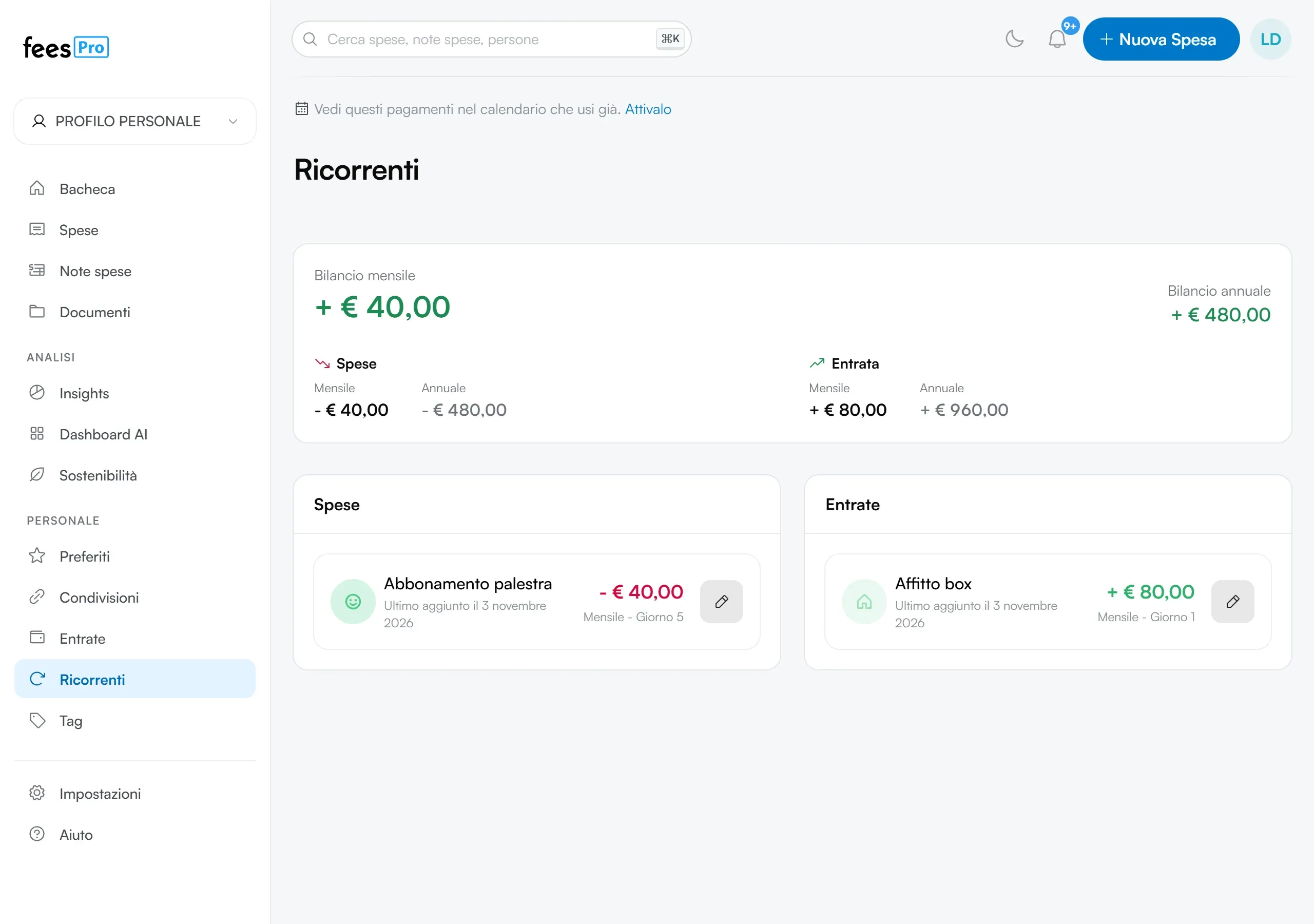
Creare una ricorrenza da zero
Sezione intitolata “Creare una ricorrenza da zero”- Apri “Ricorrenti”.
- Da computer premi “Nuova Spesa” in alto a destra. Dal telefono tocca il pulsante tondo con il segno +.
- Nella finestra “Nuova spesa ricorrente” scegli “Spesa ricorrente” oppure “Entrata ricorrente”.
- Compila “Nome”, “Categoria” e “Importo”. Con fees Pro puoi scegliere anche la “Valuta”.
- In “Periodo” scegli “Mensile” oppure “Annuale”. Per una ricorrenza annuale scegli anche il “Mese”.
- In “Giorno del mese” scrivi il giorno in cui si ripete.
- Se la ricorrenza ha una fine, scegli la “Data di Fine”. Se la lasci vuota, non finisce.
- Premi “Carica spesa” oppure “Carica entrata”.
fees registra subito la prima spesa con la data di oggi. Poi, nel giorno che hai scelto, aggiunge una spesa nuova copiando l’ultima della ricorrenza.
Creare una ricorrenza da una spesa che hai già
Sezione intitolata “Creare una ricorrenza da una spesa che hai già”- In “Spese” o in “Entrate” apri la spesa.
- Da computer premi l’icona con le due frecce in cerchio: passandoci sopra vedi “Nuova spesa ricorrente”. Dal telefono tocca il pulsante delle azioni in alto e scegli “Nuova spesa ricorrente”. Per un’entrata la voce è “Nuova entrata ricorrente”.
La ricorrenza parte mensile, nel giorno del mese della data della spesa. Per cambiarla vedi più sotto.
La voce non c’è se la spesa è già ricorrente, se non ha un importo o se è di un ambiente aziendale.
Quale giorno puoi scegliere
Sezione intitolata “Quale giorno puoi scegliere”- Mensile: un giorno da 1 a 28. Così la ricorrenza cade in tutti i mesi, anche a febbraio. Per un pagamento di fine mese scegli il 28.
- Annuale: un giorno fino all’ultimo del mese scelto, per esempio fino al 31 per dicembre. Per febbraio arriva al 28.
Modificare una ricorrenza
Sezione intitolata “Modificare una ricorrenza”- In “Ricorrenti” premi il pulsante con la matita accanto alla riga. In alternativa, nel dettaglio della spesa premi l’etichetta in alto che dice ogni quanto si ripete, per esempio ogni 5 del mese.
- Nella finestra “Modifica ricorrenza” cambia “Periodo”, “Mese”, “Giorno del mese” o “Data di Fine”.
- Premi “Salva”.
Le spese nuove copiano l’ultima spesa della ricorrenza. Per cambiare nome, importo o categoria delle prossime, in “Ricorrenti” premi la riga e modifica la spesa che si apre.
Fermare una ricorrenza
Sezione intitolata “Fermare una ricorrenza”Per fermarla a una data precisa, imposta la “Data di Fine” in “Modifica ricorrenza”.
Per fermarla subito:
- In “Ricorrenti” premi il pulsante con la matita accanto alla riga.
- Premi l’icona del cestino.
- Leggi l’avviso e premi “Elimina”.
Le spese e le entrate già aggiunte restano come sono. Se invece elimini la spesa collegata alla ricorrenza, fees ti avvisa che viene eliminata anche la ricorrenza.
Il promemoria del pagamento
Sezione intitolata “Il promemoria del pagamento”Con fees Pro ricevi un promemoria per ogni pagamento ricorrente:
- 3 giorni prima;
- il giorno stesso.
Arriva nella campanella delle notifiche e, se le hai attive, come notifica push sul telefono. Per una spesa dice quando si paga, per un’entrata quando è prevista. Toccalo per aprire “Ricorrenti”.
Puoi vedere i pagamenti ricorrenti anche nel calendario che usi già: dalla pagina “Ricorrenti” premi il link accanto all’icona del calendario, oppure vedi Il calendario di fees.
Se qualcosa non torna
Sezione intitolata “Se qualcosa non torna”- Il pulsante “Spesa ricorrente” o “Entrata ricorrente” è grigio. Con il piano gratuito hai già la tua spesa ricorrente o la tua entrata ricorrente. Compare “Hai raggiunto il limite di 1 spesa ricorrente. Passa a Pro per aggiungerne altre.”, oppure lo stesso avviso per le entrate. Vedi Piano gratuito e fees Pro.
- Vedi “Inserisci un giorno valido”. Per una ricorrenza mensile scegli un giorno da 1 a 28. Per una annuale, un giorno che esiste nel mese scelto.
- Dalla spesa compare “Si è verificato un errore durante la creazione della ricorrenza”. Succede se la spesa è del 29, del 30 o del 31: la ricorrenza mensile non può partire da quei giorni. Creala da “Ricorrenti” e scegli un giorno da 1 a 28.
- Vedi “La data di fine deve essere nel futuro”. La “Data di Fine” deve essere da oggi in poi.
- Non vedi “Ricorrenti” nel menu. È una voce del profilo personale: controlla in alto a sinistra di non essere in un ambiente aziendale.
- Non ricevi il promemoria. Serve fees Pro, anche in prova. Per le notifiche sul telefono vedi Notifiche: campanella, push ed email.