

Eliminare l'account o azzerare i dati
Chi può farlo
- Ruoli
- Admin
- Dipendente
- HR
- Approvatore
- Responsabile ESG
- Proprietario
- Account privato
- Dove
- Ambiente aziendale e profilo personale
- Piano
- Gratuito · Pro
Nel tuo profilo trovi due azioni diverse: eliminare l’account, oppure azzerare i dati del profilo personale e ripartire da zero con lo stesso account.
Prima di iniziare
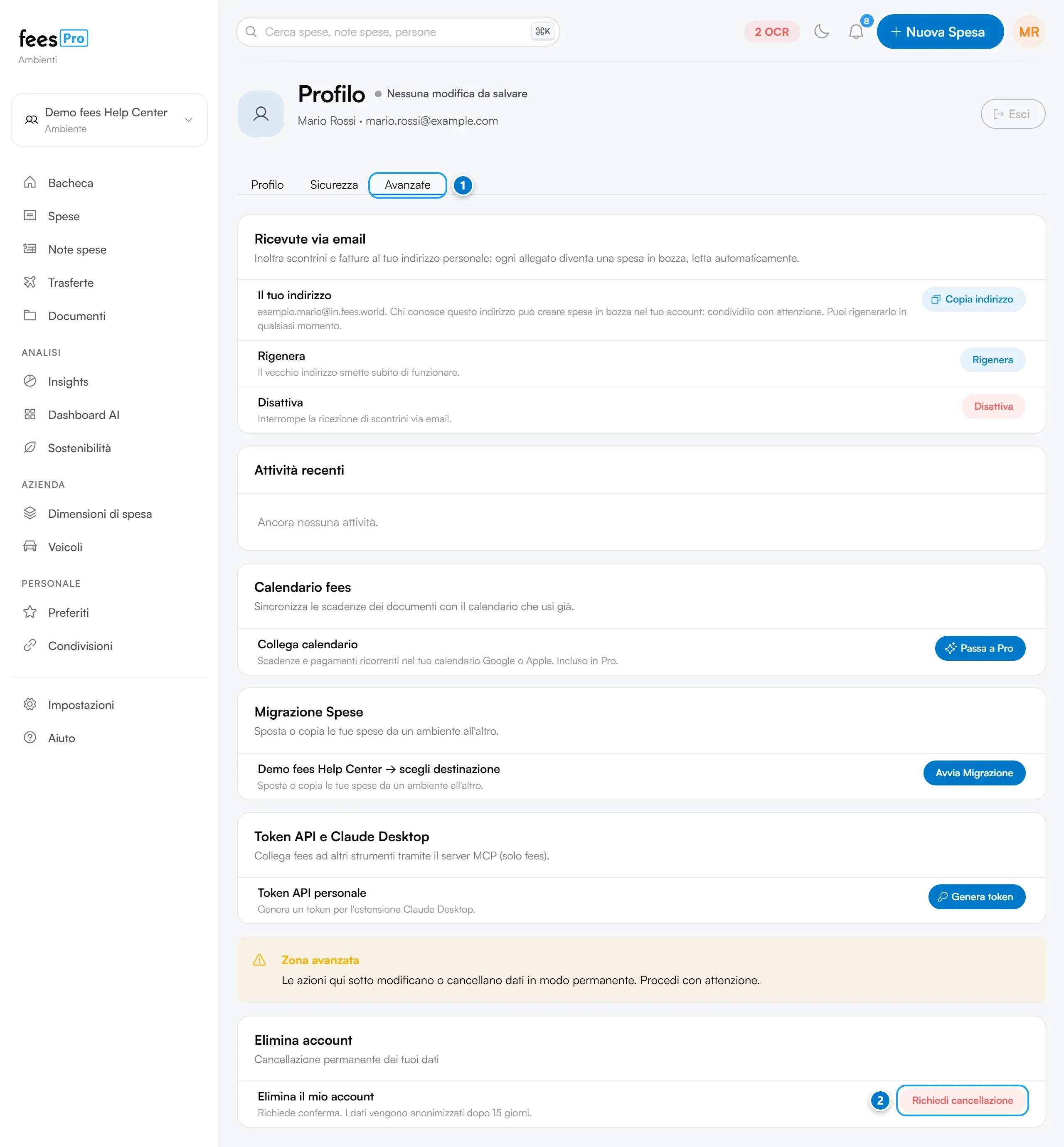
Sezione intitolata “Prima di iniziare”- Le due azioni sono nel “Profilo”, scheda “Avanzate”, nel riquadro “Elimina account”. Per aprire il profilo premi la tua foto o le tue iniziali in alto a destra e scegli “Profilo”; dal telefono tocca “Menu” nella barra in basso.
- Se hai un abbonamento fees Pro attivo, disdicilo prima di chiedere la cancellazione dell’account. Se lo hai comprato con carta vedi Abbonamento e metodo di pagamento. Se lo hai comprato dall’app con App Store o Google Play, si disdice solo dallo store: vedi Abbonamento acquistato da App Store o Google Play.
- Scarica prima quello che vuoi tenere, per esempio i PDF delle note spese: vedi Scaricare il PDF di una nota spese.
Eliminare l’account
Sezione intitolata “Eliminare l’account”- Apri il “Profilo” e scegli la scheda “Avanzate”.
- Nel riquadro “Elimina account”, alla riga “Elimina il mio account”, premi “Richiedi cancellazione”.
- Nella finestra “Conferma Cancellazione Account” leggi il messaggio.
- Premi “Conferma”.
Compare “Richiesta di cancellazione account inviata con successo”. La cancellazione non è immediata: la riga diventa “Cancellazione richiesta” e mostra la data prevista. Fino a quella data l’account resta attivo e puoi annullare la richiesta. Alla data prevista la cancellazione diventa definitiva e i tuoi dati non si possono più recuperare.
La riga c’è in ogni ambiente, perché la richiesta riguarda il tuo account, non solo l’ambiente in cui ti trovi. La stessa richiesta c’è anche nella pagina “Privacy”, scheda “Account”: è una sola richiesta, e la annulli da tutte e due le pagine. Quando chiedi la cancellazione, fees prepara anche una copia dei dati del tuo profilo personale, che scarichi da quella scheda: vedi La pagina Privacy: consensi, esportazione e cancellazione.
Annullare la richiesta
Sezione intitolata “Annullare la richiesta”- Apri il “Profilo” e scegli la scheda “Avanzate”.
- Alla riga “Cancellazione richiesta” premi “Annulla Richiesta di Cancellazione”.
Compare “Richiesta di cancellazione annullata con successo” e l’account resta com’era.
Se lavori in un’azienda
Sezione intitolata “Se lavori in un’azienda”- Vuoi solo uscire da un’azienda. In fees non c’è un comando per uscire da soli da un ambiente aziendale, e non serve eliminare l’account: chiedi all’Admin o all’HR della tua azienda di disattivarti o di toglierti dalle persone. Lo spiega Disattivare o eliminare una persona.
- Sei il proprietario di un ambiente aziendale. Puoi chiedere la cancellazione, ma solo il proprietario gestisce l’abbonamento Pro Team, le licenze e i dati dell’ambiente. Prima decidi cosa fare dell’azienda: se non serve più puoi eliminare l’ambiente, come spiega Dati dell’azienda, valuta e 2FA obbligatoria; altrimenti contatta l’assistenza, vedi Contattare l’assistenza. Per l’abbonamento vedi L’abbonamento Pro Team dell’azienda.
Azzerare i dati del profilo personale
Sezione intitolata “Azzerare i dati del profilo personale”Con il reset cancelli i dati del profilo personale e tieni l’account, per ripartire da zero. La riga “Reset Dati Account” compare solo quando sei nel profilo personale.
Attenzione se fai parte anche di un’azienda. Oggi il reset cancella anche i documenti e i file che hai caricato negli ambienti aziendali, per esempio le foto degli scontrini delle spese aziendali, e non solo quelli del profilo personale. Il conteggio dei documenti nella finestra di conferma li comprende. Se lavori in un’azienda, non usare il reset: contatta l’assistenza, vedi Contattare l’assistenza.
- In alto a sinistra scegli il tuo profilo personale.
- Apri il “Profilo” e scegli la scheda “Avanzate”.
- Alla riga “Reset Dati Account” premi “Reset Dati Account”.
- Nella finestra “Conferma Reset Account” controlla l’elenco “Dati che verranno eliminati”: quante spese, note spese, categorie e tag personalizzati, documenti e file verranno cancellati.
- Nel campo scrivi il codice di 4 cifre che compare in grassetto nel testo sopra. Il campo si chiama “Digita RESET”, ma va scritto il codice.
- Premi “Resetta il mio account”.
Compare “Reset Account Completato”. Se non c’è niente da cancellare, la finestra mostra “Nessun dato personale da eliminare.”: premi “Chiudi”.
Da sapere:
- Il reset non si annulla. Le spese cancellate non finiscono nel “Cestino” e non si possono recuperare; vengono cancellati anche le foto degli scontrini e i file caricati.
- Restano il tuo account, i dati del profilo, l’abbonamento e le categorie e i tag predefiniti.
Se qualcosa non torna
Sezione intitolata “Se qualcosa non torna”- Non vedi la riga “Reset Dati Account”. Sei in un ambiente aziendale: scegli il profilo personale in alto a sinistra. Se il profilo personale non compare tra le scelte, vedi Profilo personale e ambienti aziendali.
- “Resetta il mio account” resta grigio. Il codice che hai scritto non è quello mostrato nella finestra. Ogni volta che riapri la finestra il codice cambia.
- Hai chiesto la cancellazione per errore. Finché la riga mostra “Cancellazione richiesta”, premi “Annulla Richiesta di Cancellazione”.
- Ti vengono ancora addebitati i rinnovi dello store. Un abbonamento comprato con App Store o Google Play si disdice solo dallo store: vedi Abbonamento acquistato da App Store o Google Play.
- Non trovi la scheda “Avanzate”. È in alto nella pagina “Profilo”, accanto a “Profilo” e “Sicurezza”.