

Inoltrare le ricevute via email
Chi può farlo
- Ruoli
- Dipendente
- Account privato
- Dove
- Ambiente aziendale e profilo personale
- Piano
- Pro
Le ricevute che ti arrivano per email (hotel, biglietti, acquisti online) puoi inoltrarle a un tuo indirizzo personale. Ogni allegato diventa una spesa, letta in automatico, che controlli e confermi.
Prima di iniziare
Sezione intitolata “Prima di iniziare”- Nel profilo personale ti serve fees Pro, anche in prova.
- In un’azienda ti serve il ruolo Dipendente.
- L’indirizzo vale per l’ambiente in cui lo generi. Se usi fees sia nel profilo personale sia in un’azienda, ogni ambiente ha il suo indirizzo e le spese finiscono lì. Prima di iniziare controlla in alto a sinistra quale ambiente è selezionato.
Attivare il tuo indirizzo
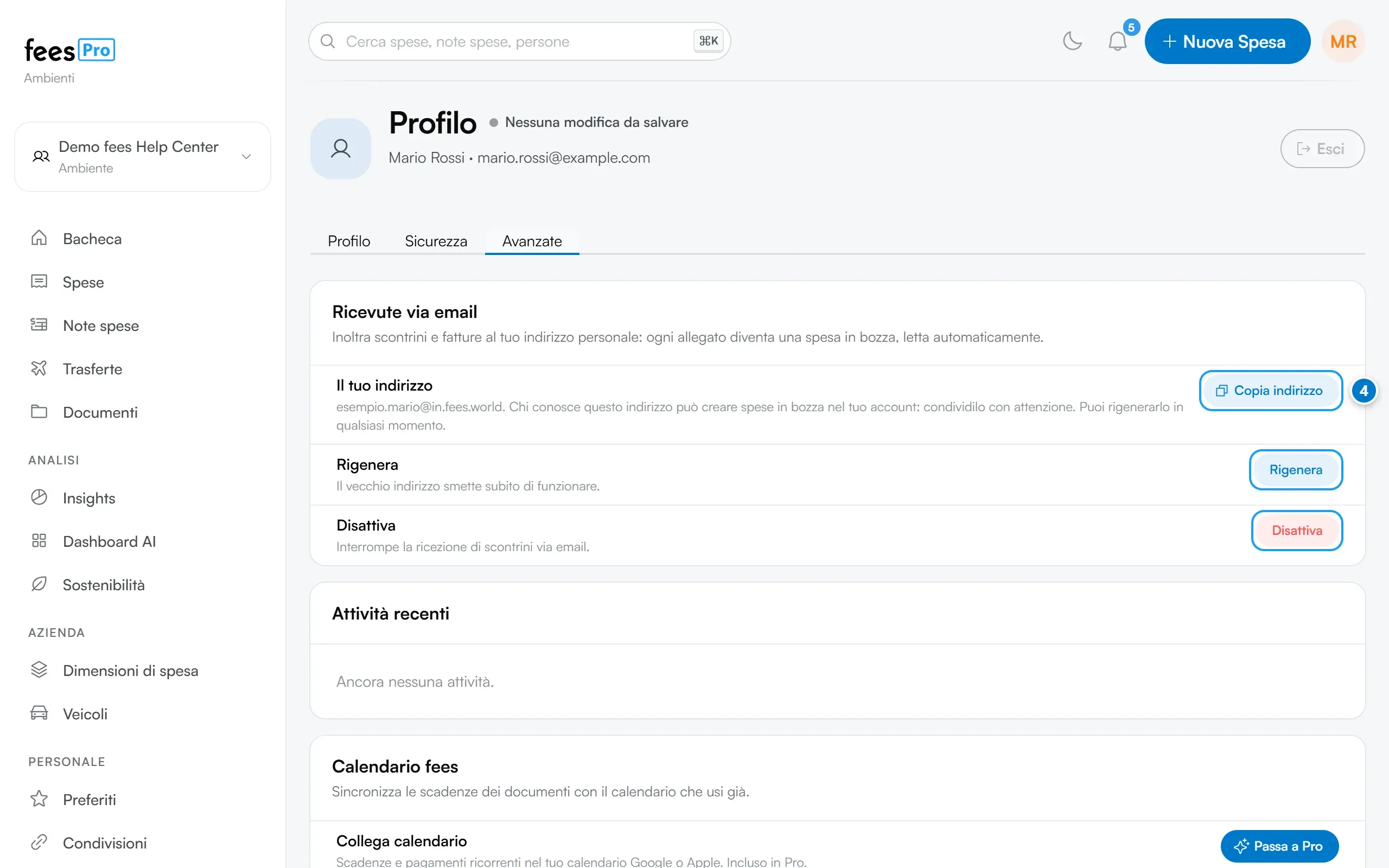
Sezione intitolata “Attivare il tuo indirizzo”- Premi la tua foto o le tue iniziali in alto a destra e scegli “Profilo”.
- Apri la scheda “Avanzate”.
- Nel riquadro “Ricevute via email” premi “Genera il mio indirizzo”.
- Accanto a “Il tuo indirizzo” compare l’indirizzo. Premi “Copia indirizzo”.
- Salvalo tra i contatti della tua casella di posta, così lo ritrovi quando inoltri una ricevuta.
Chi conosce l’indirizzo può creare spese nel tuo account: non condividerlo.
Inoltrare una ricevuta
Sezione intitolata “Inoltrare una ricevuta”- Dalla tua casella di posta inoltra l’email con la ricevuta al tuo indirizzo, oppure scrivi una nuova email e allega i file.
- fees legge gli allegati: ogni file, PDF o immagine, diventa una spesa. Per ogni email vengono letti al massimo 10 allegati, di massimo 20 MB ciascuno.
- Le immagini inserite nel testo dell’email non vengono lette: allega sempre il file.
Nel riquadro “Attività recenti”, sotto “Ricevute via email”, vedi le ultime email ricevute con il loro stato:
- “Elaborata”: gli allegati sono diventati spese.
- “Elaborata parzialmente”: solo una parte degli allegati è diventata una spesa.
- “Nessun allegato valido”: l’email non aveva file che fees può leggere.
- “Rifiutata come spam”: l’email è stata scartata.
- “Abbonamento richiesto”: quando è arrivata l’email non avevi fees Pro o il ruolo Dipendente.
- “Errore”: l’email non è stata elaborata. Succede anche oltre le 50 email in 24 ore sullo stesso indirizzo.
Confermare le spese create
Sezione intitolata “Confermare le spese create”Le spese nate dalle email vanno controllate prima di usarle.
- In azienda. Apri la “Bacheca”: le trovi in “Da confermare”, e a volte anche in “Prossimo passo”. Premi “Conferma” sulla spesa, controlla i dati letti, completa quello che manca e salva.
- Nel profilo personale. Dal computer apri la “Bacheca”: le trovi in “Scontrini da revisionare”. Premi “Revisiona”, controlla i dati e salva. Con “Rimuovi” scarti lo scontrino.
- Ovunque. In “Spese” queste spese hanno lo stato “Da completare”. Il riquadro “Da completare” in alto ti dice quante sono. Apri la spesa per confermarla.
Finché non la confermi, la spesa non si può mettere in una nota spese.
Cambiare o disattivare l’indirizzo
Sezione intitolata “Cambiare o disattivare l’indirizzo”- Rigenera. Nel riquadro “Ricevute via email” premi “Rigenera”, poi “Conferma”. Ricevi un nuovo indirizzo e il vecchio smette subito di funzionare. Fallo se pensi che qualcun altro conosca il tuo indirizzo.
- Disattiva. Premi “Disattiva” per smettere di ricevere ricevute via email. Puoi generare un nuovo indirizzo quando vuoi.
Se qualcosa non torna
Sezione intitolata “Se qualcosa non torna”- Compare “Le ricevute via email richiedono un abbonamento Pro o una licenza del team.” Nel profilo personale serve fees Pro. In azienda serve il ruolo Dipendente: chiedilo all’Admin o all’HR.
- Hai inoltrato un’email ma non vedi nessuna spesa. Controlla in “Attività recenti” lo stato dell’email. Controlla anche di essere nell’ambiente giusto: le spese finiscono nell’ambiente dell’indirizzo che hai usato.
- L’email non compare in “Attività recenti”. Controlla di averla mandata all’indirizzo attuale. Se hai rigenerato o disattivato l’indirizzo, quello vecchio non funziona più.
- Una spesa ha dati sbagliati. La lettura automatica può sbagliare. Correggi i dati quando confermi la spesa.
- Compare “Impossibile caricare il tuo indirizzo per le ricevute.” Premi “Riprova”.