

Approvazione automatica con le regole
Chi può farlo
- Ruoli
- Admin
- Dove
- Ambiente aziendale
- Piano
- Pro
Con le regole di approvazione automatica le note spese che rispettano le tue condizioni, per esempio quelle piccole e con tutti gli scontrini, vengono approvate subito, senza passare da nessuno.
Prima di iniziare
Sezione intitolata “Prima di iniziare”- Ti serve il ruolo Admin.
- Le regole valgono per tutte le persone dell’azienda e si applicano prima dei flussi di approvazione.
Come funziona
Sezione intitolata “Come funziona”- Una persona invia una nota spese.
- fees controlla le regole attive dell’azienda.
- Se una regola con l’azione “Approva automaticamente” corrisponde alla nota, la nota diventa subito “Accettato”. Chi l’ha inviata riceve l’avviso come per ogni nota approvata.
- Altrimenti la nota segue il percorso di sempre: il flusso di approvazione, se c’è, oppure l’approvazione di Admin, HR, Approvatori e responsabili.
Nella pagina di una nota approvata da una regola compare “Auto-approvata”. Gli Admin vedono anche il nome della regola. Nell’elenco delle note spese, accanto allo stato, compare un’icona con la stessa indicazione.
Creare una regola
Sezione intitolata “Creare una regola”- Nel menu apri “Impostazioni” › “Approvazioni” › “Automazione”. Si apre la pagina “Automazione Approvazioni”.
- Premi “Crea Regola”.
- Scrivi il “Nome Regola” e, se vuoi, una “Descrizione”.
- Imposta le “Condizioni” (vedi sotto). Devono essere vere tutte insieme: “tutte devono corrispondere”.
- In “Azione” scegli “Approva automaticamente” oppure “Segnala per revisione (notifica admin)”.
- Premi “Crea Regola”.
La regola nasce attiva.
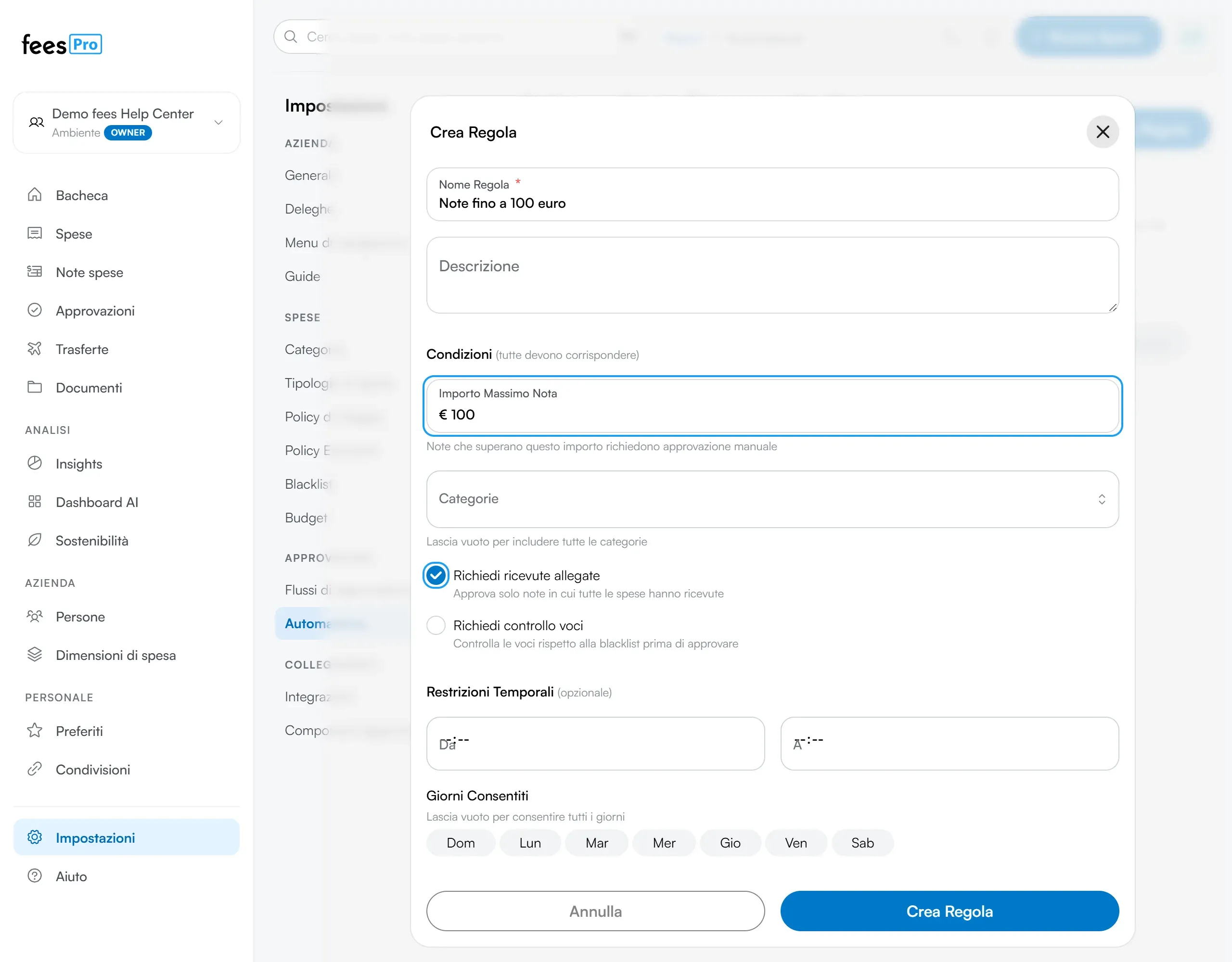
Le condizioni
Sezione intitolata “Le condizioni”Lascia vuota una condizione se non ti serve.
- “Importo Massimo Nota”: la regola vale solo se il totale della nota non supera questo importo. Deve essere maggiore di zero. Vuoto vuol dire nessun limite. Sopra i 1.000 euro fees ti mostra un avviso.
- “Categorie”: la regola vale se nella nota c’è almeno una spesa delle categorie scelte. Le altre spese della nota non contano. Vuoto vuol dire tutte le categorie.
- “Richiedi ricevute allegate”: la regola vale solo se ogni spesa della nota ha almeno un file allegato, per esempio la foto dello scontrino. È spuntata quando crei una regola nuova.
- “Restrizioni Temporali”: la regola vale solo per le note inviate tra l’orario “Da” e l’orario “A”. Serve compilarli tutti e due.
- “Giorni Consentiti”: la regola vale solo per le note inviate nei giorni scelti, per esempio “Lun” e “Ven”. Vuoto vuol dire tutti i giorni.
Le azioni
Sezione intitolata “Le azioni”- “Approva automaticamente”: la nota che rispetta le condizioni viene approvata subito.
- “Segnala per revisione (notifica admin)”: la nota che rispetta le condizioni non viene approvata in automatico e segue il percorso di sempre. Nonostante il nome, questa azione non manda avvisi in più: chi deve approvare riceve gli stessi avvisi di ogni nota.
In che ordine fees controlla le regole
Sezione intitolata “In che ordine fees controlla le regole”fees controlla le regole attive una alla volta e si ferma alla prima che corrisponde alla nota.
- Se la prima regola che corrisponde ha l’azione “Segnala per revisione (notifica admin)”, la nota non viene approvata in automatico, anche se un’altra regola attiva l’avrebbe approvata.
- L’ordine in cui fees controlla le regole non si sceglie dalla pagina.
Per evitare sorprese, non creare regole con azioni diverse che possono valere per le stesse note.
Quando le regole non si applicano
Sezione intitolata “Quando le regole non si applicano”- Note senza spese o con totale zero o negativo: non vengono mai approvate in automatico.
- Note reinviate dopo un rifiuto: al reinvio le regole non si applicano. La nota torna a chi deve approvarla, con il flusso di approvazione se c’è.
- Regole disattivate: non vengono controllate.
Le regole si applicano al primo invio della nota, anche quando la nota viene inviata in automatico alla scadenza. Vedi Impostare l’invio automatico delle note spese.
Gestire le regole
Sezione intitolata “Gestire le regole”Nella pagina “Automazione Approvazioni” ogni regola mostra le sue condizioni, l’azione e quante note ha approvato in automatico.
- Per spegnere o riaccendere una regola usa l’interruttore sulla sua riga. Una regola spenta mostra “Disabilitata”.
- Per cambiarla premi “Modifica”, cambia quello che serve e premi il pulsante per salvare.
- Per cancellarla premi “Elimina” e conferma in “Elimina Regola”. Non si può annullare.
Le modifiche valgono per le note inviate da quel momento. Le note già approvate restano approvate.
Scrivere la regola a parole
Sezione intitolata “Scrivere la regola a parole”Sopra l’elenco delle regole trovi il riquadro “Scrivi la regola a parole”.
- Descrivi la regola con parole tue, per esempio: approva da sola le note sotto 150 euro con tutti gli scontrini, solo pasti e trasporti.
- Premi “Prepara la bozza”.
- Si apre la finestra della regola già compilata, con “Bozza preparata da fees: controlla e salva”. Sotto leggi quante note degli ultimi 90 giorni la regola avrebbe riguardato e, se c’è, la parte della tua descrizione che una regola non può esprimere: quella resta da controllare a mano.
- Controlla i campi, correggi quello che serve e premi “Crea Regola”.
Finché non premi “Crea Regola” non viene salvato niente.
Se qualcosa non torna
Sezione intitolata “Se qualcosa non torna”- Una nota che doveva passare da sola è andata in approvazione. Controlla il totale, le categorie, gli allegati di ogni spesa, l’orario e il giorno dell’invio. Controlla anche che un’altra regola con “Segnala per revisione (notifica admin)” non corrisponda prima. Se la nota era stata rifiutata e reinviata, le regole non si applicano.
- Una nota con spese di categorie diverse è stata approvata. Con “Categorie” basta una spesa delle categorie scelte. Usa anche “Importo Massimo Nota” per limitare il totale.
- Non vedi il riquadro “Scrivi la regola a parole”. Puoi sempre creare la regola a mano con “Crea Regola”.
- Non vedi la voce “Automazione”. La pagina è riservata a chi ha il ruolo Admin. Se sei Admin e non vedi la voce, potrebbe essere stata nascosta dall’Admin della tua azienda.