

Trovare le spese: filtri, raggruppamenti e viste
Chi può farlo
- Ruoli
- Dipendente
- Account privato
- Dove
- Ambiente aziendale e profilo personale
- Piano
- Gratuito · Pro
Nella pagina “Spese” trovi una spesa cercandola per nome, restringi l’elenco con periodo e filtri, lo raggruppi come ti serve e salvi le combinazioni che usi spesso.
Prima di iniziare
Sezione intitolata “Prima di iniziare”- La pagina “Spese” la vede chi registra spese: in azienda chi ha il ruolo Dipendente, e tutti nel profilo personale.
- L’elenco mostra solo le tue spese del profilo o dell’ambiente aziendale selezionato in alto a sinistra.
- Per trovare al volo una spesa da qualsiasi pagina, o per chiedere a fees le spese a parole, vedi Trovare le cose: menu e ricerca.
Com’è fatta la pagina
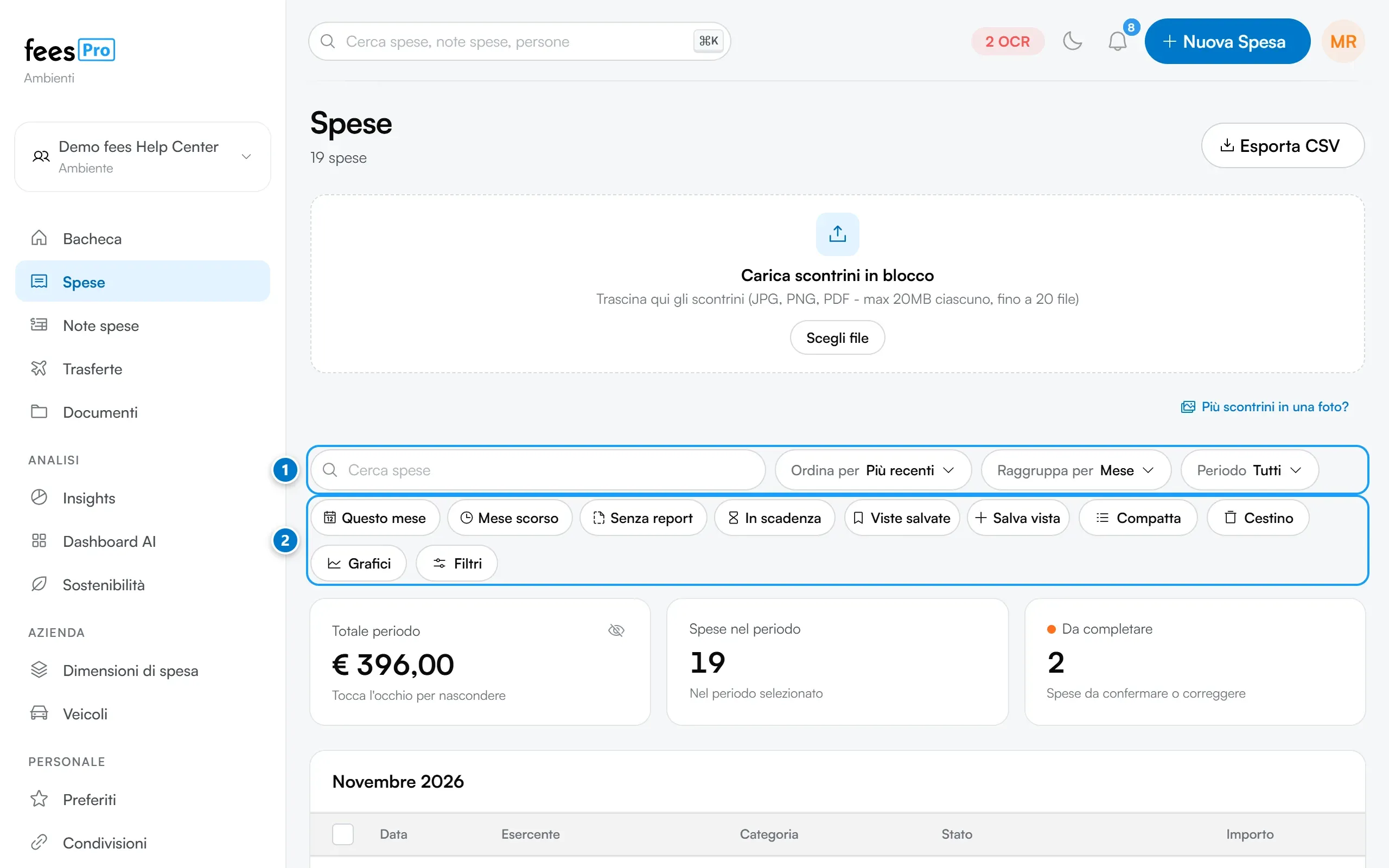
Sezione intitolata “Com’è fatta la pagina”Dal computer, su uno schermo grande, sopra l’elenco trovi due righe di comandi:
- nella prima “Cerca spese”, “Ordina per”, “Raggruppa per” e “Periodo”;
- nella seconda i filtri rapidi “Questo mese”, “Mese scorso”, “Senza report” e “In scadenza”, poi “Viste salvate”, “Salva vista”, “Compatta”, “Cestino”, “Grafici” e “Filtri”.
Dal telefono, o su uno schermo più piccolo come un tablet, in alto restano “Cerca spese” e “Periodo”, con sotto “Filtri” e “Altro”. In “Altro” trovi l’ordinamento, “Grafici”, i filtri rapidi, le viste salvate, “Altezza righe” e “Cestino”. Dal telefono “Raggruppa per” lo trovi dentro “Filtri”.
Cercare una spesa
Sezione intitolata “Cercare una spesa”- Scrivi nel campo “Cerca spese”, per esempio il nome dell’esercente.
- Aspetta un attimo: l’elenco si aggiorna da solo mentre scrivi.
- Per tornare all’elenco completo, cancella il testo.
La ricerca guarda l’esercente, la descrizione, il numero del documento, il nome del documento e le note. Basta l’inizio delle parole: ristor trova anche Ristorante. Se scrivi più parole, fees cerca le spese che le contengono tutte.
Scegliere il periodo
Sezione intitolata “Scegliere il periodo”Quando apri “Spese” vedi tutte le spese, senza limiti di data. Il periodo si basa sulla data della spesa.
- I filtri rapidi. “Questo mese” mostra il mese in corso, “Mese scorso” il mese prima. Premi di nuovo lo stesso filtro per toglierlo.
- Il menu “Periodo”. “Ultima settimana” mostra gli ultimi 7 giorni, “Mese scorso” il mese in corso dal primo all’ultimo giorno e “Ultimo anno” l’anno in corso, da gennaio a dicembre. “Tutti” toglie il limite.
- Un periodo a scelta. In “Periodo” scegli “Periodo personalizzato” e seleziona sul calendario il primo e l’ultimo giorno. Per toglierlo premi la X nel campo delle date.
Filtrare l’elenco
Sezione intitolata “Filtrare l’elenco”- Premi “Filtri”.
- Scegli quello che ti serve: “Categorie”, “Tag” o “Esercente”. In azienda, in “Filtri avanzati”, trovi anche “Commesse”, “Clienti” e “Centri di costo”, se la tua azienda li usa.
- Premi “Salva e filtra”. Con “Annulla” chiudi senza cambiare niente.
Accanto a “Filtri” vedi quanti filtri sono attivi. Sopra l’elenco, dopo “Filtri attivi”, ogni filtro ha la sua etichetta: premila per toglierlo. Per toglierli tutti insieme premi “Pulisci filtri”: toglie anche la ricerca, ma non il periodo e i filtri rapidi.
Ci sono poi due filtri rapidi da accendere e spegnere con un tocco:
- “Senza report” mostra solo le spese che non sono in nessuna nota spese. Ti aiuta a capire cosa devi ancora inviare.
- “In scadenza” mostra le spese con una garanzia o una scadenza già passata o entro 90 giorni. Vedi Garanzie e scadenze con promemoria.
Raggruppare e ordinare
Sezione intitolata “Raggruppare e ordinare”- “Raggruppa per” divide l’elenco in blocchi per “Mese”, “Anno”, “Categorie” o “Tag”. In azienda c’è anche “Commesse”, se il modulo è attivo. All’apertura le spese sono raggruppate per mese.
- “Ordina per” mette le spese in ordine: “Più recenti”, “Meno recenti”, “Importo decrescente”, “Importo crescente” o “Esercente A-Z”.
- “Compatta” riduce l’altezza delle righe per vederne di più. Dal telefono la stessa scelta è in “Altro”, alla voce “Altezza righe”.
In fondo alla pagina scegli quante spese vedere per pagina: 5, 10, 20 o 50.
I riquadri in cima
Sezione intitolata “I riquadri in cima”- “Totale periodo” è la somma delle spese nella tua valuta. Premi l’occhio per nascondere l’importo, per esempio se qualcuno guarda lo schermo: fees ricorda la scelta su quel dispositivo.
- “Spese nel periodo” dice quante sono. Si vede solo sugli schermi grandi.
- “Da completare” conta le spese ancora da confermare o da correggere, per esempio gli scontrini caricati insieme. Vedi Caricare più scontrini insieme.
“Totale periodo” e “Spese nel periodo” tengono conto del periodo, delle categorie, dei tag e degli esercenti che hai scelto. Non tengono conto della ricerca, delle commesse, dei clienti, dei centri di costo e dei filtri “Senza report” e “In scadenza”.
“Grafici” mostra o nasconde, sopra l’elenco, l’andamento delle spese e la divisione per categoria.
Salvare una vista
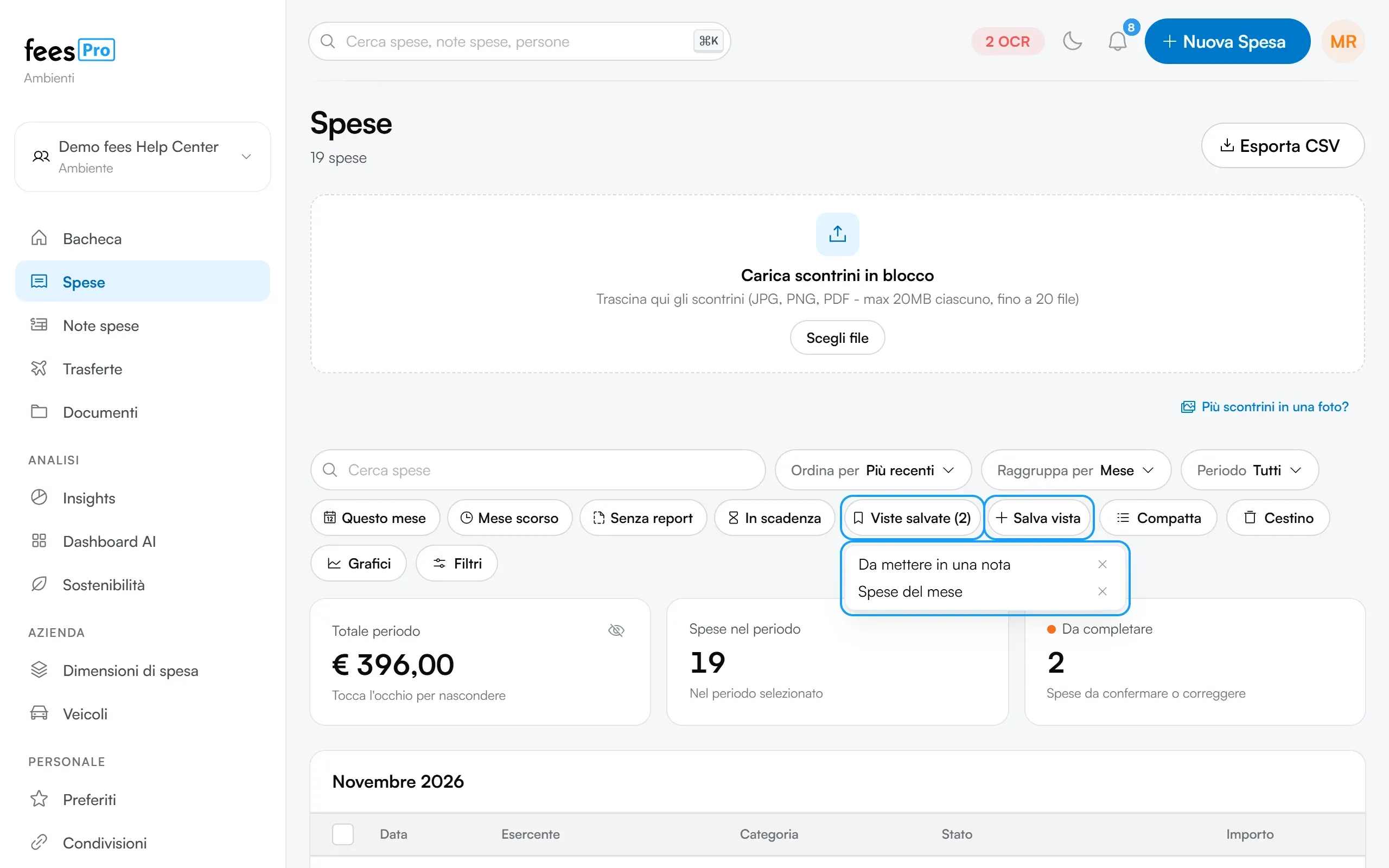
Sezione intitolata “Salvare una vista”Una vista è una combinazione di filtri con un nome, da ritrovare con un clic.
- Imposta la ricerca, il periodo e i filtri che ti servono.
- Premi “Salva vista”.
- Scrivi un nome nel campo “Nome vista” e premi “Salva”.
Per riaprirla premi “Viste salvate” e scegli la vista. Per eliminarla premi la X accanto al nome.
Cosa sapere:
- Una vista ricorda la ricerca, il periodo e i filtri, non il raggruppamento: quando la apri resta quello che stai usando.
- Se salvi una vista con un nome che esiste già, sostituisci quella vecchia. Puoi tenere fino a 20 viste.
- Le viste restano salvate su quel dispositivo e in quel browser, separate per il profilo personale e per ogni ambiente aziendale. Su un altro computer o sul telefono non le ritrovi.
- Un periodo salvato resta fisso: una vista con “Questo mese” salvata a ottobre mostra sempre ottobre.
Se qualcosa non torna
Sezione intitolata “Se qualcosa non torna”- Compare “Nessun risultato con questi filtri”. Premi “Pulisci filtri”. Se l’elenco resta vuoto, allarga il periodo e spegni i filtri rapidi “Senza report” e “In scadenza”.
- Non trovi “Raggruppa per”. Su uno schermo medio, come un tablet o una finestra del browser stretta, il comando non c’è. Allarga la finestra, oppure dal telefono cercalo dentro “Filtri”.
- Non trovi una spesa che sai di avere. Controlla in alto a sinistra di essere nel profilo o nell’ambiente giusto, e che non sia attivo un periodo o un filtro. Le spese eliminate sono nel “Cestino”: vedi Modificare, duplicare o eliminare una spesa.
- “Mese scorso” mostra le spese di questo mese. Hai scelto “Mese scorso” nel menu “Periodo”, che mostra il mese in corso. Per il mese precedente usa il filtro rapido “Mese scorso”, oppure “Periodo personalizzato”.
- Il totale non cambia quando cerchi o filtri per commessa. “Totale periodo” segue solo periodo, categorie, tag ed esercenti. Per il totale di una commessa o di una ricerca, sommale guardando l’elenco filtrato.
- Non vedi “Commesse”, “Clienti” o “Centri di costo” tra i filtri. Sei nel profilo personale, oppure la tua azienda non usa quei moduli o non hai ancora valori da scegliere.
- Le viste salvate sono sparite. Sei su un altro dispositivo o browser, oppure hai cancellato i dati del browser.
- Non trovi “Spese” nel menu. Se non vedi la voce, potrebbe essere stata nascosta dall’Admin della tua azienda.