

Responsabile diretto, centri di costo e sedi di una persona
Chi può farlo
- Ruoli
- Admin
- HR
- Dove
- Ambiente aziendale
- Piano
- Pro
Dalla pagina “Persone” colleghi ogni persona a chi approva le sue note spese e ai centri di costo che può usare, le indichi l’azienda e la sede in cui lavora e, se serve, le dai una tariffa personale per il rimborso chilometrico.
Prima di iniziare
Sezione intitolata “Prima di iniziare”- Ti serve il ruolo Admin o HR, oppure devi essere il proprietario dell’ambiente. Alcune azioni sono riservate all’Admin: lo trovi scritto nella sezione corrispondente.
- Le azioni valgono per le persone che hanno già accettato l’invito.
- “Gestisci centri di costo” compare solo se l’azienda ha almeno un centro di costo. Vedi Commesse, clienti e centri di costo.
- “Assegna azienda” e “Assegna sedi” compaiono solo se l’Admin ha attivato il modulo “Multi-azienda” in “Generali”.
Tutte le azioni sono nella sezione “Assegnazioni” del menu delle azioni della persona. Per aprirlo, in “Persone” premi il pulsante in fondo alla sua riga, oppure, dal telefono, tocca la riga.
Impostare il responsabile diretto
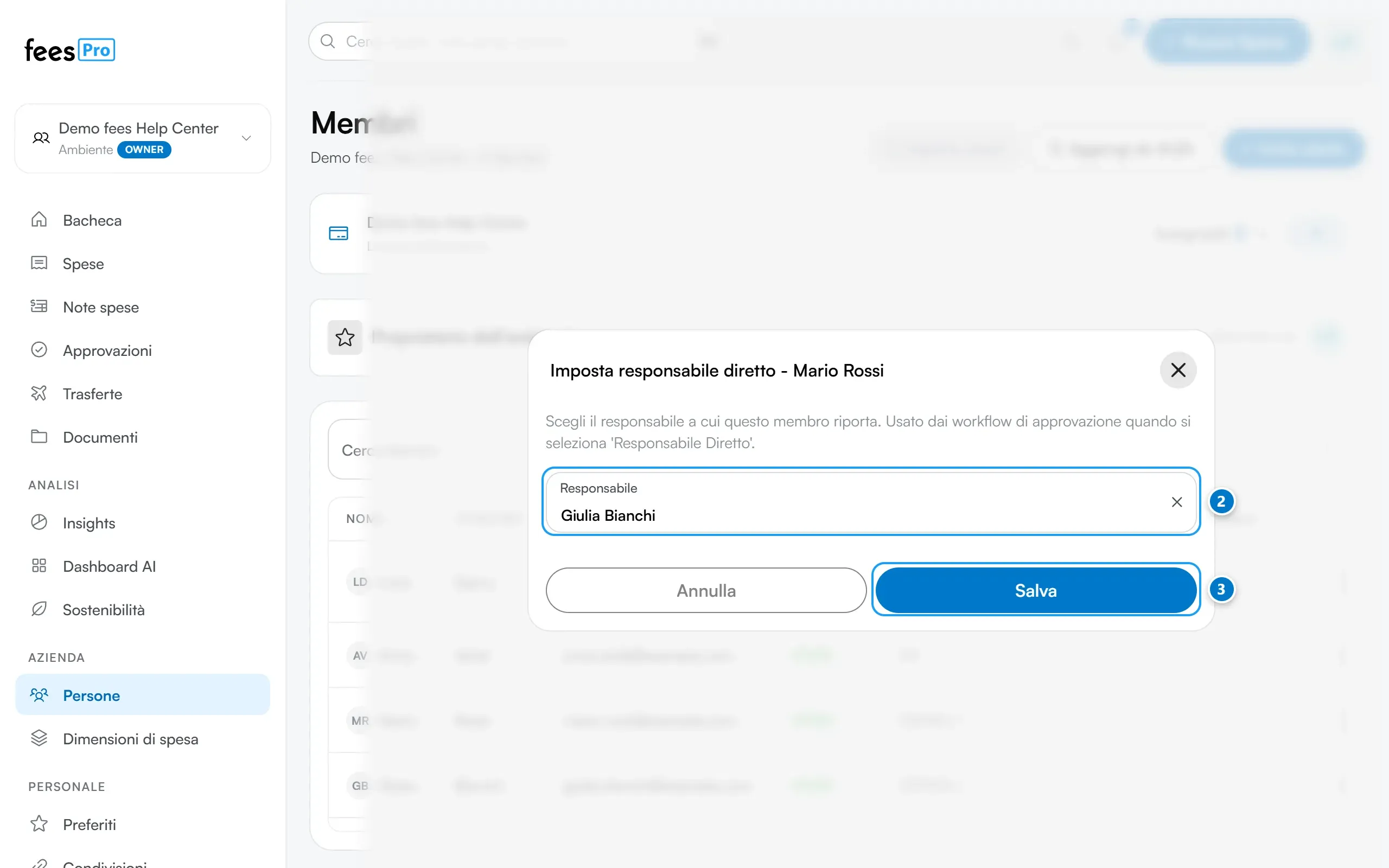
Sezione intitolata “Impostare il responsabile diretto”- Nel menu delle azioni della persona premi “Imposta responsabile diretto”.
- In “Responsabile” scegli il collega. L’elenco mostra le persone attive dell’ambiente, tranne la persona stessa.
- Premi “Salva”.
Per togliere il responsabile, svuota il campo e premi “Salva”. Il nome compare nella colonna “Responsabile” dell’elenco.
Cosa cambia per il responsabile:
- vede la voce “Approvazioni”, anche quando non ha note in attesa;
- può approvare o rifiutare le note spese della persona che non seguono un flusso di approvazione;
- nei flussi di approvazione, il passaggio “Responsabile Diretto” assegna a lui le note della persona. Se la persona non ha un responsabile diretto, il passaggio va al responsabile di uno dei suoi centri di costo, se c’è. Vedi I tipi di passaggio di un flusso;
- nell’elenco delle note spese vede anche quelle della persona.
Assegnare i centri di costo
Sezione intitolata “Assegnare i centri di costo”Questa azione è riservata all’Admin. Chi ha solo il ruolo HR vede il pulsante, ma le modifiche non vengono salvate: per esempio, se aggiunge un centro di costo compare “Errore nell’aggiornamento dei centri di costo”.
- Nel menu delle azioni della persona premi “Gestisci centri di costo”.
- In “Centri di costo” scegli uno o più centri di costo. Per toglierne uno, rimuovilo dal campo.
- Premi “Salva”.
La persona trova nelle spese solo i centri di costo che le assegni: se ne ha uno solo, è già selezionato. Se un centro di costo ha un responsabile, quel responsabile può approvare anche le note spese della persona. Il lato del dipendente è spiegato in Commessa, cliente e centro di costo su una spesa.
Assegnare l’azienda e le sedi
Sezione intitolata “Assegnare l’azienda e le sedi”Servono quando nello stesso ambiente gestisci più aziende, con il modulo “Multi-azienda”.
Azienda
- Nel menu delle azioni della persona premi “Assegna azienda”.
- In “Azienda” scegli l’azienda di appartenenza. Per toglierla, svuota il campo.
- Premi “Salva”.
L’azienda compare nella colonna “Azienda” dell’elenco.
Sedi
- Nel menu delle azioni della persona premi “Assegna sedi”.
- In “Sede assegnata” scegli la sede principale della persona.
- In “Sede attuale” scegli dove sta lavorando adesso, se è diversa.
- Premi “Salva”. Compare “Sedi aggiornate.”
Se la persona non ha ancora un’azienda, fees le assegna quella della sede scelta. Se la sede appartiene a un’azienda diversa da quella della persona, compare un avviso, ma puoi salvare lo stesso. Le stesse scelte sono nel riquadro “Sedi” della scheda della persona, che apri con “Visualizza dettaglio”.
Per il dipendente, la sede diventa un indirizzo pronto nel rimborso chilometrico, con “Usa la mia sede”. Vedi Rimborso chilometrico e veicoli.
Una tariffa personale per il rimborso chilometrico
Sezione intitolata “Una tariffa personale per il rimborso chilometrico”Con “Modifica override” dai a una persona una tariffa per km tutta sua. Questa azione è riservata all’Admin: chi ha solo il ruolo HR vede il pulsante, ma il salvataggio non riesce e compare “Errore durante il salvataggio dell’override”.
- Nel menu delle azioni della persona premi “Modifica override”.
- In “Override rimborso chilometrico” scrivi la tariffa per km. Puoi usare la virgola per i decimali.
- Premi “Salva”. Compare “Override salvato correttamente”.
La tariffa personale vale al posto di quella del veicolo e di quella della tipologia di spesa, sia nelle spese di rimborso chilometrico sia nei rimborsi generati dalle trasferte con l’auto personale. Per tornare alla tariffa normale, svuota il campo e salva. Come si impostano le tariffe dei veicoli lo spiega Veicoli aziendali e personali.
La colonna “Ruolo in azienda”
Sezione intitolata “La colonna “Ruolo in azienda””La colonna “Ruolo in azienda” dell’elenco è solo da consultare: da “Persone” non si modifica.
Se qualcosa non torna
Sezione intitolata “Se qualcosa non torna”- Non trovi “Gestisci centri di costo”. L’azienda non ha ancora centri di costo, oppure la riga è un invito non ancora accettato.
- Non trovi “Assegna azienda” o “Assegna sedi”. Il modulo “Multi-azienda” non è attivo. Lo attiva l’Admin: vedi Attivare i moduli.
- In “Assegna sedi” non puoi scegliere nessuna sede. L’azienda non ha ancora sedi: aggiungile prima dalla pagina “Aziende”.
- Il responsabile non si salva. Compare un messaggio che spiega il motivo, per esempio “Si creerebbe un ciclo: il responsabile scelto riporta già a questo membro.” Scegli un’altra persona, oppure togli prima il responsabile all’altro collega.
- Sei HR e il salvataggio di centri di costo o override non riesce. Sono azioni riservate all’Admin: chiedi a lui.
- Il responsabile non vede “Approvazioni”. Chiedigli di ricaricare la pagina: la voce compare quando fees aggiorna i suoi dati.
- Non vedi “Persone” nel menu. La voce compare solo ad Admin, HR e proprietario. Se non vedi la voce, potrebbe essere stata nascosta dall’Admin della tua azienda.