

Usare più account sullo stesso dispositivo
Chi può farlo
- Ruoli
- Admin
- Dipendente
- HR
- Approvatore
- Responsabile ESG
- Proprietario
- Account privato
- Dove
- Ambiente aziendale e profilo personale
- Piano
- Gratuito · Pro
Se usi fees con due indirizzi email, per esempio quello personale e quello di lavoro, puoi tenere collegati entrambi gli account sullo stesso dispositivo e passare dall’uno all’altro senza uscire.
Più account o più ambienti?
Sezione intitolata “Più account o più ambienti?”- Un account è un indirizzo email con il suo modo di accesso. Con un solo account puoi avere il profilo personale e far parte di una o più aziende.
- Per passare dal profilo personale a un’azienda dello stesso account non serve un secondo account: basta cambiare ambiente, come spiega Profilo personale e ambienti aziendali.
- Un secondo account ti serve solo se usi un altro indirizzo email, per esempio quello a cui è arrivato l’invito della tua azienda.
Aggiungere un account
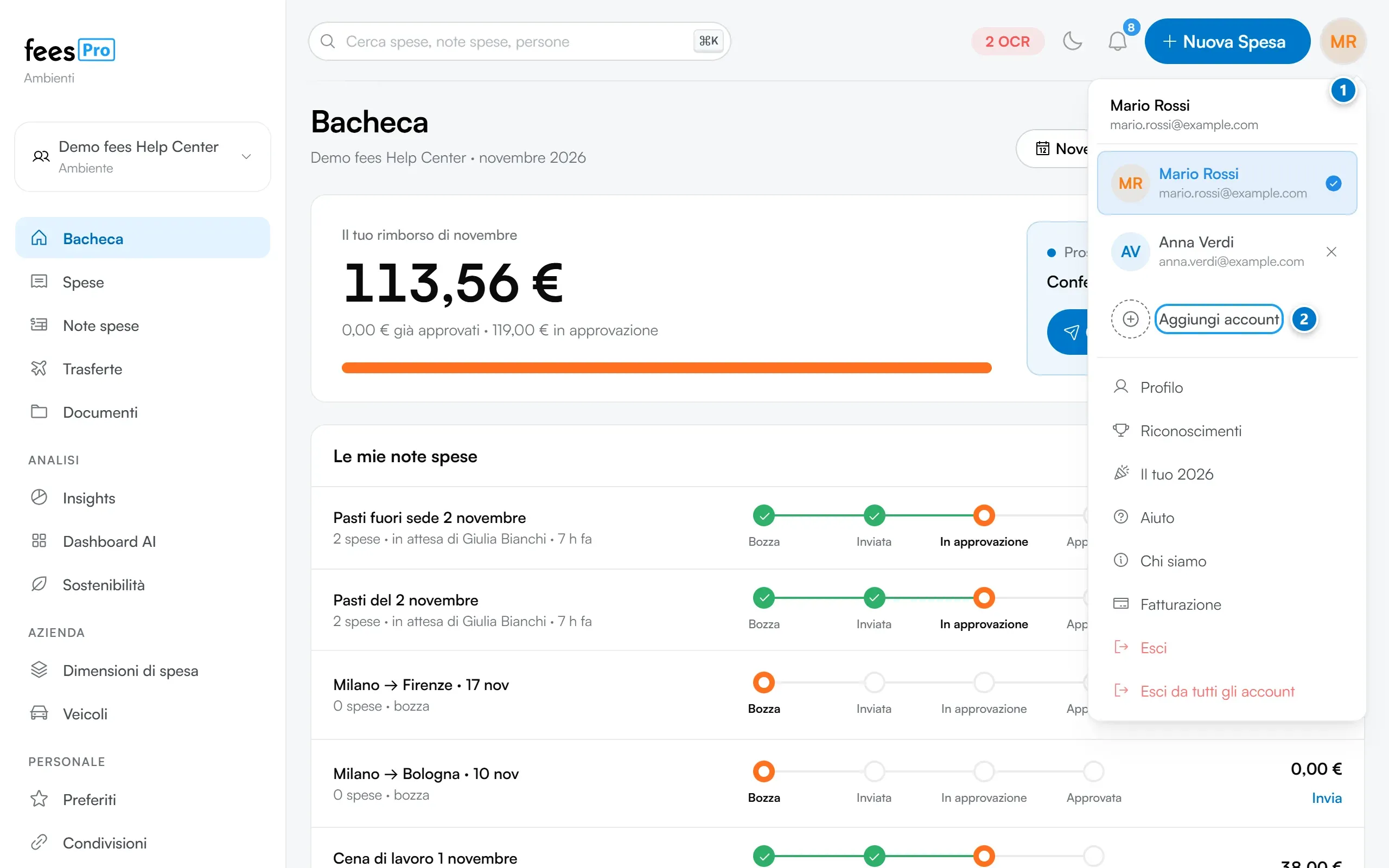
Sezione intitolata “Aggiungere un account”- Dal computer premi la tua foto o le tue iniziali in alto a destra. Dal telefono tocca “Menu” nella barra in basso.
- Sotto il tuo account premi “Aggiungi account”.
- Si apre la pagina “Aggiungi un altro account”. Come ricorda la pagina: “Il tuo account attuale resta connesso, potrai passare dall’uno all’altro in ogni momento.”
- Accedi con l’altro account. Puoi premere “Continua con Google”, oppure scrivere email e password e premere “Aggiungi account”, oppure usare “Accedi con un link via email, senza password”.
- Se l’altro account ha la verifica in due passaggi o il PIN di login, scrivi il codice o il PIN.
fees apre la Bacheca dell’account appena aggiunto. Per tornare indietro senza aggiungere niente premi “Indietro”.
Su ogni dispositivo puoi collegare fino a 10 account.
Passare da un account all’altro
Sezione intitolata “Passare da un account all’altro”- Dal computer premi la tua foto o le tue iniziali in alto a destra. Dal telefono tocca “Menu”.
- Nell’elenco degli account premi quello che vuoi usare. L’account in uso è il primo e ha il segno di spunta.
fees si ricarica con i dati dell’altro account. Non ti chiede di nuovo il PIN; il codice della verifica in due passaggi te lo chiede solo se, per quell’account, dall’ultima verifica sono passati più di 30 giorni.
Uscire da un account o da tutti
Sezione intitolata “Uscire da un account o da tutti”- Solo dall’account in uso. Dal computer, nel menu del profilo premi “Esci”. Dal telefono, nel menu tocca il pulsante di uscita accanto al tuo indirizzo email. Torni alla pagina di accesso.
- Da tutti gli account. Dal computer, nel menu del profilo premi “Esci da tutti gli account”. La voce compare solo se hai almeno un altro account collegato: fees esce da tutti e li toglie da questo dispositivo. Dal telefono questa voce non c’è: togli gli altri account uno alla volta, come descritto qui sotto, poi esci.
Togliere un account da questo dispositivo
Sezione intitolata “Togliere un account da questo dispositivo”- Apri l’elenco degli account dal menu del profilo, oppure da “Menu” sul telefono.
- Premi la X accanto all’account che vuoi togliere.
L’account sparisce dall’elenco di questo dispositivo, ma non viene eliminato: puoi aggiungerlo di nuovo quando vuoi. L’account in uso non ha la X: per toglierlo, passa prima a un altro account.
Se qualcosa non torna
Sezione intitolata “Se qualcosa non torna”- Compare “Sessione scaduta”. Quell’account non è più collegato su questo dispositivo. fees apre la pagina “Aggiungi un altro account”: accedi di nuovo con quell’account.
- Compare “Impossibile cambiare account.” Riprova. Se il problema resta, esci e accedi direttamente con l’account che ti serve.
- Hai aggiunto un account ma non compare nell’elenco. Su un dispositivo puoi collegare al massimo 10 account: togline uno che non usi e aggiungi di nuovo quello che manca.
- Gli account che hai collegato sul computer non ci sono sul telefono. L’elenco vale solo per il browser o l’app in cui hai aggiunto gli account: sull’altro dispositivo aggiungili di nuovo.
- Non vedi “Esci da tutti gli account”. La voce c’è solo nel menu del profilo dal computer, e solo se hai più di un account collegato.
- Vuoi passare dalle spese personali a quelle della tua azienda. Se profilo personale e azienda sono dello stesso account, non serve cambiare account: cambia ambiente dal selettore in alto a sinistra.