

Disattivare o eliminare una persona
Chi può farlo
- Ruoli
- Admin
- HR
- Dove
- Ambiente aziendale
- Piano
- Pro
Quando una persona lascia l’azienda o smette di usare fees puoi disattivarla, e riattivarla quando serve, oppure eliminarla dall’ambiente: qui trovi la differenza e come fare.
Prima di iniziare
Sezione intitolata “Prima di iniziare”- Ti serve il ruolo Admin o HR, oppure devi essere il proprietario dell’ambiente.
- Alcune persone sono protette: trovi le regole più sotto, nella sezione Chi può disattivare o eliminare chi.
Disattivare o eliminare: la differenza
Sezione intitolata “Disattivare o eliminare: la differenza”| Disattivare | Eliminare | |
|---|---|---|
| La persona resta nell’elenco | Sì, con lo stato “Inattivo” | No |
| Può registrare nuove spese nell’azienda | No | No, non fa più parte dell’ambiente |
| Ruoli, responsabile diretto, flusso di approvazione assegnato | Restano | Si perdono |
| Le spese e le note spese già registrate | Restano | Non vengono cancellate |
| Occupa una licenza | No | No |
| Si può annullare | Sì, con “Attiva utente” | No: puoi solo invitarla di nuovo |
Se pensi che la persona possa tornare, per esempio dopo un’aspettativa, disattivala.
Disattivare una persona
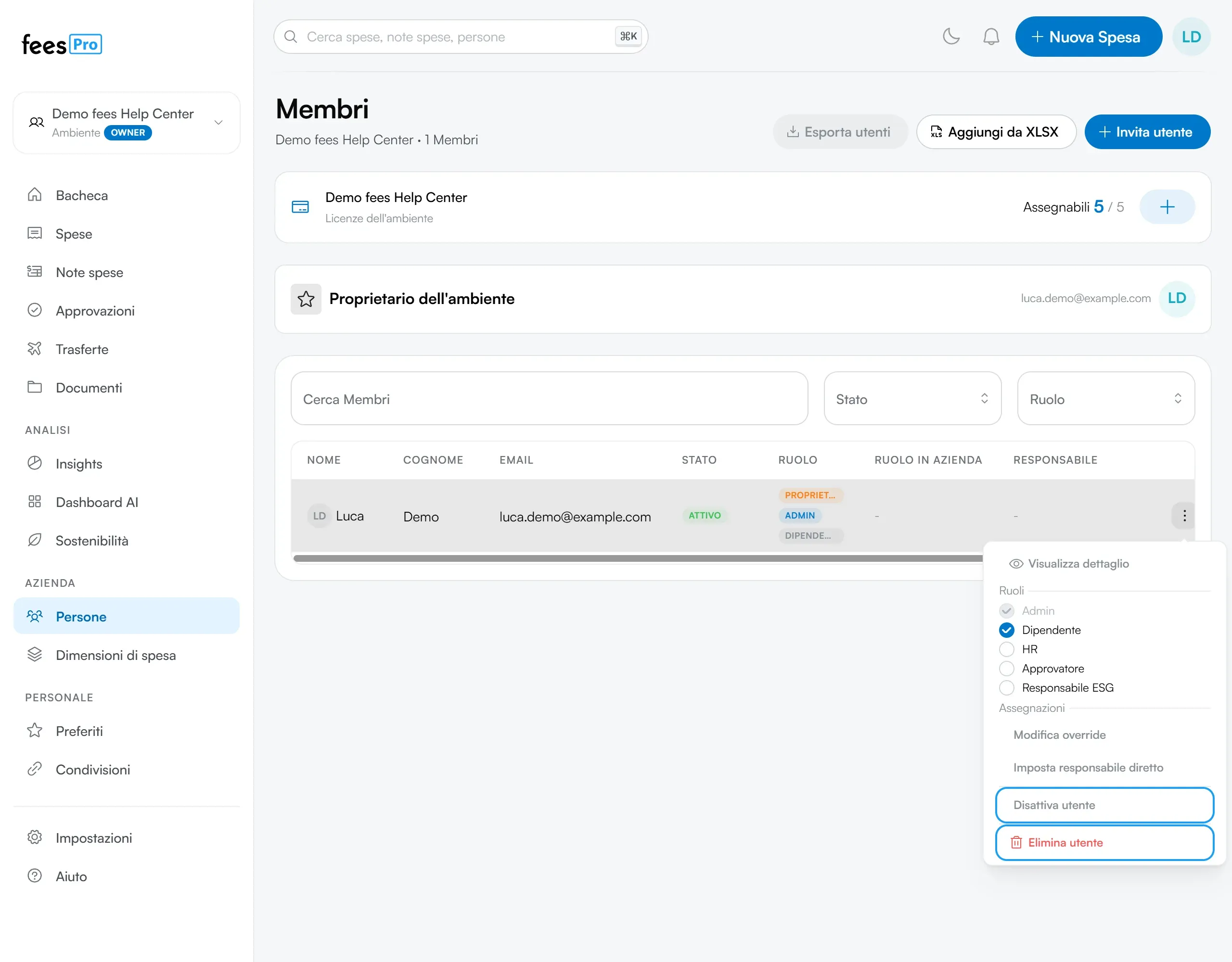
Sezione intitolata “Disattivare una persona”- Nel menu apri “Persone”. Si apre la pagina “Membri”.
- Apri il menu delle azioni della persona: dal computer con il pulsante in fondo alla sua riga, dal telefono toccando la riga.
- Premi “Disattiva utente”.
Non c’è una conferma: la persona passa subito allo stato “Inattivo”. Per riattivarla, apri lo stesso menu e premi “Attiva utente”. Riattivandola, torna a occupare una licenza.
Disattivando una persona liberi la sua licenza. Se qualcuno aspettava una licenza libera per entrare, fees lo fa entrare in automatico: vedi Licenze: quante persone puoi aggiungere.
Eliminare una persona
Sezione intitolata “Eliminare una persona”- In “Persone” apri il menu delle azioni della persona.
- Premi “Elimina utente”.
- Nella conferma controlla il nome e premi “Elimina”.
Compare “Utente rimosso con successo”. La persona esce dall’ambiente e perde i suoi ruoli, il responsabile diretto e l’eventuale flusso di approvazione assegnato. Le spese e le note spese che aveva registrato non vengono cancellate. Anche eliminando una persona liberi la sua licenza.
Se l’hai eliminata per errore, invitala di nuovo da “Invita utente”: rientra con il ruolo Dipendente, e ruoli e assegnazioni vanno impostati di nuovo. Vedi Invitare persone nell’azienda.
Chi può disattivare o eliminare chi
Sezione intitolata “Chi può disattivare o eliminare chi”- Il proprietario dell’ambiente non si può eliminare. Gli altri non trovano nemmeno il menu delle azioni sulla sua riga.
- L’ultimo Admin dell’azienda non si può disattivare né eliminare. Assegna prima il ruolo Admin a un’altra persona.
- Solo un Admin (o il proprietario) può eliminare una persona che ha il ruolo Admin.
- Chi ha il ruolo HR senza Admin non può disattivare un Admin, né disattivare o eliminare se stesso.
Se provi un’azione che non ti è permessa, compare un messaggio di errore e la persona resta com’era. Per l’eliminazione il messaggio può essere in inglese.
Esportare l’elenco delle persone
Sezione intitolata “Esportare l’elenco delle persone”- In “Persone” premi “Esporta utenti”.
- Scegli “Esporta in CSV” oppure “Esporta in PDF”.
Il file contiene le persone attive dell’ambiente, senza gli inattivi e gli inviti in attesa. Per ognuna riporta “Nome Completo”, “Email”, “Numero Report”, “Totale Scontrini” e “Importo Totale Approvato” nella valuta dell’ambiente.
Se qualcosa non torna
Sezione intitolata “Se qualcosa non torna”- Non trovi “Disattiva utente” o “Elimina utente”. Nella riga di un invito in attesa ci sono solo “Reinvia invito” ed “Elimina utente”, che cancella l’invito. Sulla riga del proprietario il menu non c’è.
- Compare “Qualcosa è andato storto. Riprova.” dopo “Disattiva utente”. Controlla le regole qui sopra: la persona potrebbe essere l’ultimo Admin, oppure sei HR e la persona è Admin.
- Una persona riattivata non riesce ancora a registrare spese. Chiedile di ricaricare la pagina. Controlla anche che abbia il ruolo Dipendente: vedi Assegnare e cambiare i ruoli di una persona.
- Vuoi invitare di nuovo una persona inattiva. Non serve un invito: usa “Attiva utente”. Un nuovo invito darebbe errore, perché fa ancora parte dell’ambiente.
- Non vedi “Persone” nel menu. La voce compare solo ad Admin, HR e proprietario. Se non vedi la voce, potrebbe essere stata nascosta dall’Admin della tua azienda.