

Esportazioni del mese per HR e contabilità
Chi può farlo
- Ruoli
- Admin
- HR
- Approvatore
- Dove
- Ambiente aziendale
- Piano
- Pro
Dalla pagina “Esportazioni” generi due PDF con le note spese accettate di un mese: uno per l’ufficio del personale, con il totale da rimborsare a ogni persona, e uno per la contabilità, con il dettaglio di ogni spesa.
Prima di iniziare
Sezione intitolata “Prima di iniziare”- La pagina è per chi ha il ruolo Admin, HR o Approvatore. I PDF però li generano solo Admin e HR: più sotto trovi cosa vede l’Approvatore.
- Nei PDF entrano solo le note spese nello stato “Accettato”.
- La colonna “Azienda” compare solo se l’Admin ha attivato il modulo “Multi-azienda”.
Generare i PDF del mese
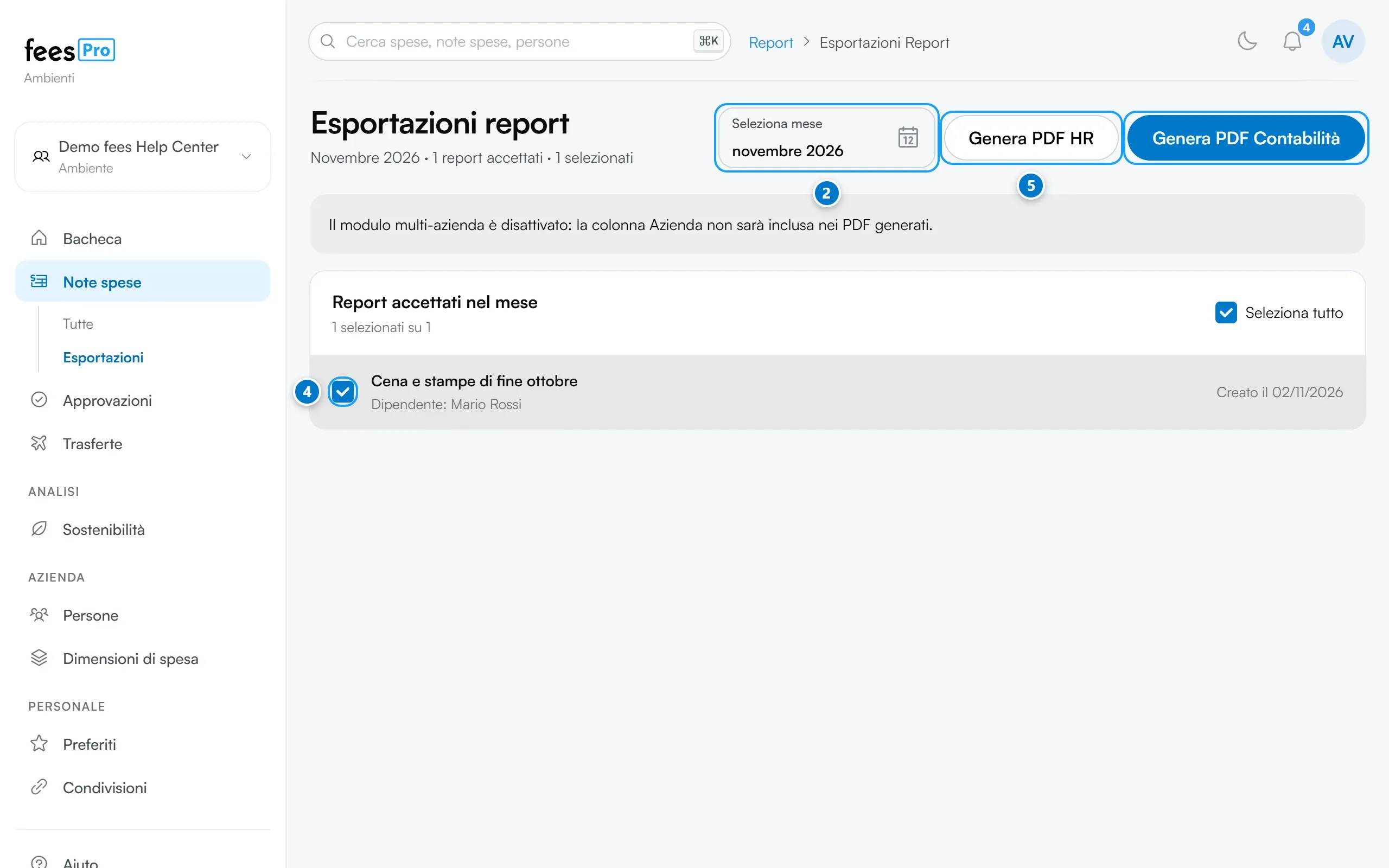
Sezione intitolata “Generare i PDF del mese”- Nel menu apri “Note spese” e scegli “Esportazioni”. Si apre la pagina “Esportazioni report”.
- In “Seleziona mese” scegli il mese. All’apertura è già scelto il mese in corso. I mesi futuri non si possono scegliere.
- Nell’elenco “Report accettati nel mese” trovi le note spese accettate create in quel mese. Per ognuna vedi il nome, la persona che l’ha inviata e la data accanto a “Creato il”.
- Spunta le note da esportare. Per prenderle tutte usa “Seleziona tutto”.
- Premi “Genera PDF HR” oppure “Genera PDF Contabilità”. Il file si scarica sul computer e compare “PDF generato con successo”.
Finché non spunti almeno una nota, i due pulsanti restano grigi.
Cosa c’è nei due PDF
Sezione intitolata “Cosa c’è nei due PDF”In entrambi la colonna “Identificativo nota spese” riporta il mese scelto, nella forma mese/anno. In fondo c’è la riga “Totale”.
PDF HR. Ha il titolo “REPORT Risorse Umane” e il sottotitolo “per inserimento a cedolino del rimborso”. C’è una riga per ogni persona, con la somma delle sue spese. Le colonne sono:
- “Dipendente”
- “Azienda”, solo con il modulo “Multi-azienda”
- “Identificativo nota spese”
- “Importo Spesa”
PDF Contabilità. Ha il titolo “REPORT Contabilità / Amministrazione” e il sottotitolo “per registrazione contabile”. C’è una riga per ogni spesa, in ordine di persona e di data. Le colonne sono:
- “Dipendente”
- “Azienda”, solo con il modulo “Multi-azienda”
- “Identificativo nota spese”
- “Centro di Costo”
- “Categoria Spesa”
- “Importo Spesa”
Due cose da sapere prima di consegnare i PDF:
- Entrano solo le spese con una data nel mese scelto. Se una nota selezionata contiene anche spese di un altro mese, quelle spese non compaiono nel PDF.
- La colonna “Azienda” riporta l’azienda assegnata alla persona in “Persone” con “Assegna azienda”. Se alla persona non è assegnata nessuna azienda, compare “Non assegnato”. Se il modulo “Multi-azienda” è spento, la pagina te lo ricorda con un avviso e la colonna non c’è.
Cosa vede l’Approvatore
Sezione intitolata “Cosa vede l’Approvatore”- In “Esportazioni” l’Approvatore vede solo le note accettate in cui è coinvolto, come nel resto della sezione “Note spese”. Vedi Ruoli e permessi.
- L’Approvatore non può generare i PDF: se preme “Genera PDF HR” o “Genera PDF Contabilità” compare un errore. I PDF del mese li generano un Admin o un HR, che vedono tutte le note dell’azienda.
Le esportazioni di una singola nota spese
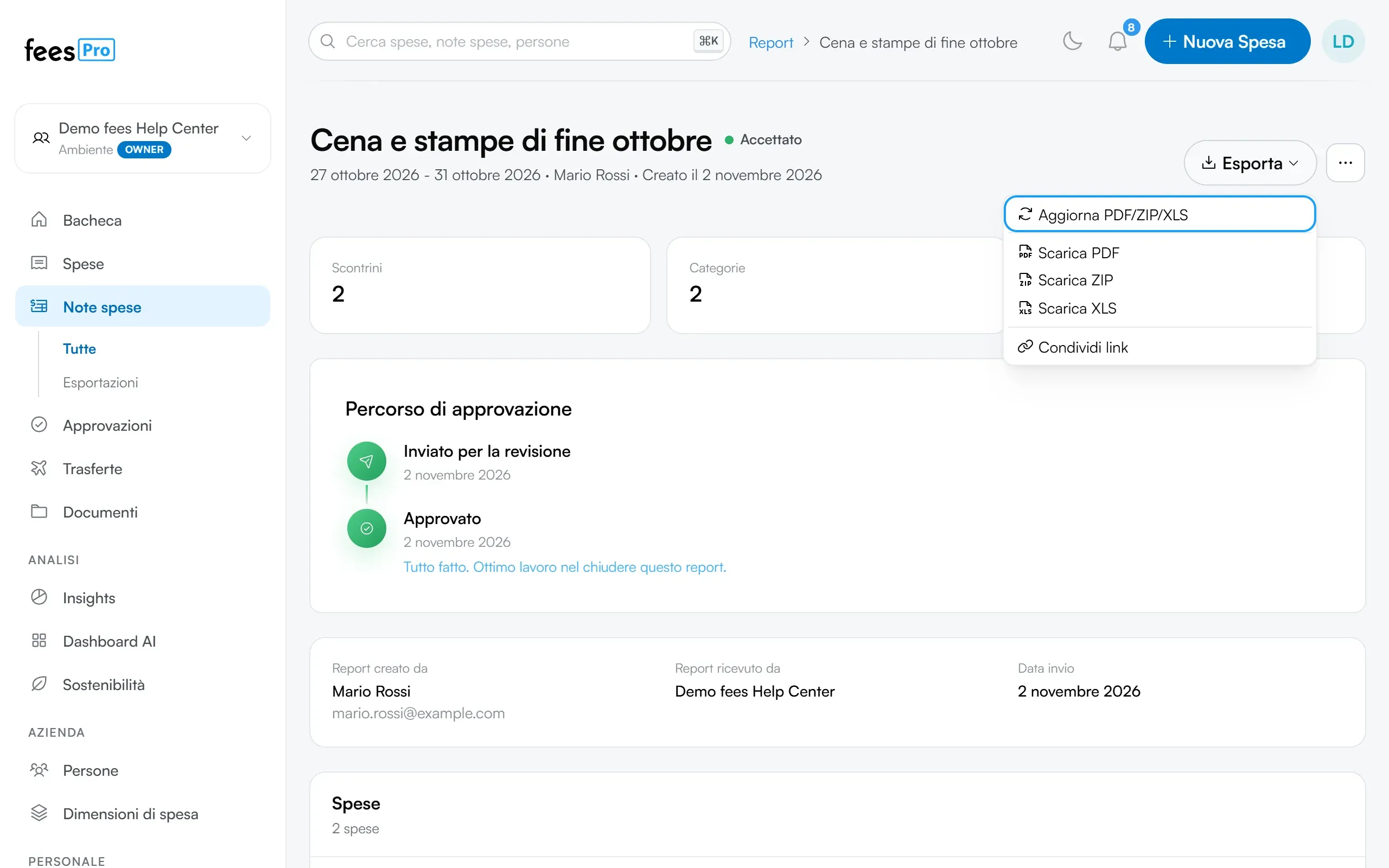
Sezione intitolata “Le esportazioni di una singola nota spese”Nella pagina di ogni nota spese c’è il menu “Esporta”. Lo vede chiunque possa aprire la nota: chi l’ha inviata e chi la può approvare o consultare.
- “Scarica PDF”: il PDF della nota spese. C’è per tutte le note già inviate, non per quelle in “Bozza”.
- “Scarica ZIP”: i giustificativi della nota in un unico file.
- “Scarica XLS”: il file Excel della nota.
Lo ZIP e il file Excel si preparano dopo l’approvazione. Fino ad allora le due voci sono grigie e sotto c’è scritto che il file non è ancora disponibile: ricarica la pagina dopo qualche minuto.
Chi ha il ruolo Admin trova nello stesso menu anche:
- “Genera PDF”, per una nota “In attesa” che non ha ancora il suo PDF;
- “Aggiorna PDF/ZIP/XLS”, per preparare di nuovo i file già creati.
Se qualcosa non torna
Sezione intitolata “Se qualcosa non torna”- Una nota accettata non è nell’elenco. L’elenco segue la data di creazione della nota, non quella di approvazione: cercala nel mese indicato accanto a “Creato il”. Le note “parzialmente accettato” non compaiono, perché l’elenco mostra solo quelle nello stato “Accettato”.
- Nel PDF manca una spesa. Controlla la data della spesa: entrano solo quelle del mese scelto.
- Compare un errore quando premi “Genera PDF HR” o “Genera PDF Contabilità”. Se hai solo il ruolo Approvatore, i PDF del mese non sono per te: chiedili a un Admin o a un HR.
- Nei PDF non c’è la colonna “Azienda”. Il modulo “Multi-azienda” è spento. Lo attiva l’Admin in “Generali”.
- “Scarica ZIP” e “Scarica XLS” sono grigi. La nota non è ancora approvata, oppure i file si stanno ancora preparando. Ricarica la pagina dopo qualche minuto.
- Non vedi la voce “Esportazioni”. Se non vedi la voce, potrebbe essere stata nascosta dall’Admin della tua azienda. Se hai il ruolo HR o Approvatore e l’Admin ha attivato “Nascondi la sezione Note spese ai non amministratori”, la pagina ti riporta alla Bacheca.