

Configurare i tipi di documento
Chi può farlo
- Ruoli
- Admin
- Dove
- Ambiente aziendale
- Piano
- Pro
- Modulo
- "Compliance documenti", attivato dall'Admin
Un tipo di documento dice a fees quale documento chiedere e con quali regole: per esempio la patente ai dipendenti, l’assicurazione per i veicoli, una certificazione dell’azienda. Li crei e li modifichi in “Configurazione compliance”.
Prima di iniziare
Sezione intitolata “Prima di iniziare”- Ti serve il ruolo Admin, oppure devi essere il proprietario dell’ambiente.
- Il modulo “Compliance documenti” deve essere attivo in “Generali”. Vedi Attivare i moduli.
- Accendere il modulo non crea nessun tipo di documento: li aggiungi tu, uno per uno.
Aprire la configurazione
Sezione intitolata “Aprire la configurazione”- Apri “Impostazioni” e, nel gruppo “Moduli”, scegli “Compliance”. Si apre “Configurazione compliance”.
- In alto, “Scadenziario” e “Documenti amministrativi” ti portano alle due pagine. Per spegnere il modulo usa “Apri Impostazioni generali”.
Ci arrivi anche con “Configura tipi documento” dalla pagina “Documenti amministrativi”.
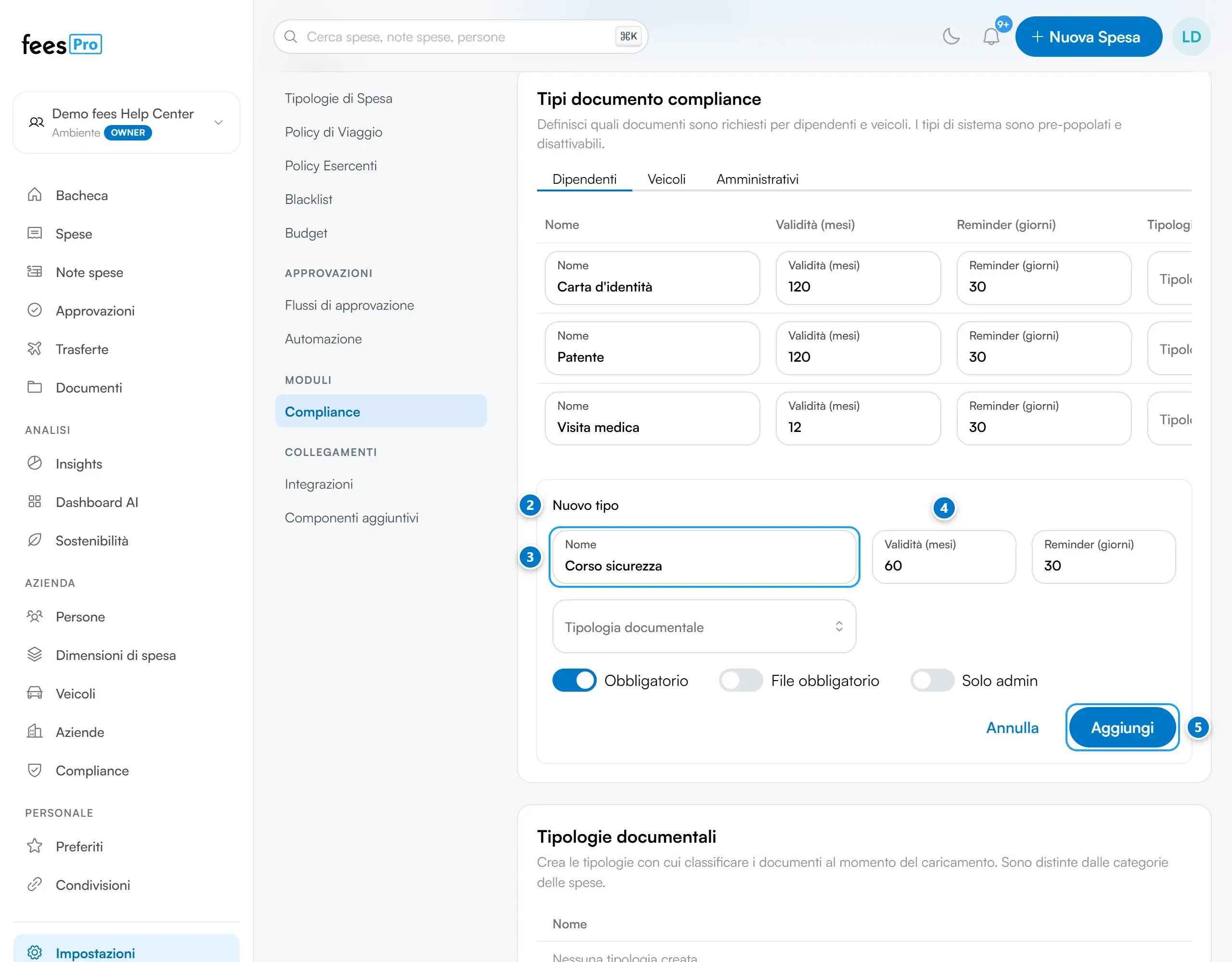
La pagina ha due parti: “Tipi documento compliance”, con le schede “Dipendenti”, “Veicoli” e “Amministrativi”, e “Tipologie documentali”.
Creare un tipo di documento
Sezione intitolata “Creare un tipo di documento”- Scegli la scheda: “Dipendenti”, “Veicoli” o “Amministrativi”.
- Sotto l’elenco premi “Aggiungi”. Compare il riquadro “Nuovo tipo”.
- In “Nome” scrivi il nome del documento, per esempio Visita medica.
- Compila gli altri campi che ti servono. Li trovi spiegati nella tabella qui sotto.
- Premi “Aggiungi”. Compare “Tipo creato”.
| Campo | Cosa fa |
|---|---|
| “Validità (mesi)” | Per quanti mesi vale il documento. Quando qualcuno lo carica e indica la data di emissione, fees propone la scadenza aggiungendo questi mesi. Lascialo vuoto se la durata cambia da documento a documento. |
| “Reminder (giorni)” | Quanti giorni prima della scadenza mandare il promemoria. Quando si carica il documento, questo valore compare già in “Promemoria (giorni prima)” e si può cambiare lì. Se non lo tocchi vale 30. |
| “Tipologia documentale” | Il gruppo in cui raccogliere il tipo. Negli elenchi i documenti compaiono sotto il nome della tipologia. Si sceglie tra quelle create in “Tipologie documentali”. |
| “Obbligatorio” | Acceso di default. Un documento obbligatorio non caricato conta tra i mancanti, compare in “Richiede attenzione” e nei solleciti. Spento, il documento compare comunque nell’elenco ma non conta tra i mancanti. |
| “File obbligatorio” | Se acceso, il documento si salva solo con il file allegato: non bastano le date scritte a mano. |
| “Solo admin” | C’è solo nella scheda “Dipendenti”. Il documento è nascosto al dipendente: lo gestiscono Admin e HR dalla scheda della persona, e il promemoria di scadenza va agli Admin. |
A chi si applica un tipo
Sezione intitolata “A chi si applica un tipo”- “Dipendenti”. Il tipo vale per tutte le persone attive dell’azienda: non si sceglie per ruolo o per gruppo di persone. Se a qualcuno un documento non serve, disabilitalo dalla sua scheda con “Disabilita per questo dipendente”. Vedi Scadenziario e documenti dei dipendenti.
- “Veicoli”. Il tipo vale per tutti i veicoli dell’azienda. Per escludere un veicolo, nella sua pagina usa “Disabilita per questo veicolo”. I documenti si caricano dalla pagina del veicolo: vedi Veicoli aziendali e personali.
- “Amministrativi”. Sono i documenti dell’azienda, che vede solo l’Admin. Vedi Documenti amministrativi.
Cosa vede il dipendente
Sezione intitolata “Cosa vede il dipendente”Ogni tipo attivo della scheda “Dipendenti” diventa una riga in “I miei documenti”, tranne i tipi “Solo admin” e quelli disabilitati per quella persona.
- I tipi obbligatori hanno l’asterisco quando il dipendente sceglie il “Tipo documento” e, finché mancano, contano in “Da caricare”.
- Con “File obbligatorio” il dipendente non può salvare il documento senza allegare il file.
- Con “Validità (mesi)” la scadenza gli viene proposta dalla data di emissione, e “Reminder (giorni)” riempie già “Promemoria (giorni prima)”.
- Se usi le tipologie, vede i documenti raggruppati sotto il nome della tipologia.
Il lato del dipendente è spiegato in I documenti richiesti dall’azienda.
Modificare un tipo
Sezione intitolata “Modificare un tipo”- Nome, “Validità (mesi)” e “Reminder (giorni)”. Cambia il valore nella riga: si salva quando esci dal campo o premi Invio, e compare “Aggiornato”. Finché la modifica non è salvata, in fondo alla riga c’è “Salva”.
- “Tipologia documentale” e gli interruttori. La modifica si salva subito.
La tabella è larga: scorrila di lato per vedere tutte le colonne. Il nome resta sempre visibile a sinistra.
I nuovi valori di “Validità (mesi)” e “Reminder (giorni)” valgono per i documenti caricati da quel momento: quelli già caricati tengono le loro date e il loro promemoria.
Disattivare un tipo
Sezione intitolata “Disattivare un tipo”Se un documento non serve più, ma vuoi poterlo richiedere in futuro, disattivalo invece di eliminarlo.
- Nella riga del tipo spegni “Attivo”.
Il tipo sparisce dagli elenchi dei documenti richiesti, sia in “I miei documenti” sia nelle schede delle persone, e non conta più tra i mancanti. In “Configurazione compliance” resta: per riattivarlo riaccendi “Attivo”.
Eliminare un tipo
Sezione intitolata “Eliminare un tipo”- Nella riga del tipo premi il cestino, “Elimina”.
- In “Elimina tipo documento” conferma con “Elimina”. Compare “Tipo eliminato”.
L’eliminazione non si può annullare.
Le tipologie documentali
Sezione intitolata “Le tipologie documentali”Le tipologie servono a raggruppare i tipi di documento negli elenchi, per esempio Documenti personali e Documenti veicolo. Sono diverse dalle categorie delle spese.
- In “Tipologie documentali” scrivi il nome in “Nuova tipologia”.
- Premi “Aggiungi”. Compare “Tipologia creata”.
- Nella tabella dei tipi, scegli la tipologia nella colonna “Tipologia documentale”.
Per rinominare una tipologia cambia il nome e premi “Salva”. Per eliminarla premi il cestino: non c’è una richiesta di conferma.
Se qualcosa non torna
Sezione intitolata “Se qualcosa non torna”- Non trovi “Compliance” in “Impostazioni”. Il modulo “Compliance documenti” non è attivo, oppure non hai il ruolo Admin: chi ha il ruolo HR viene riportato alla “Bacheca”. Se non vedi la voce, potrebbe essere stata nascosta dall’Admin della tua azienda.
- La descrizione della pagina parla di tipi di sistema già pronti. Non ce ne sono: tutti i tipi li crei tu.
- Compare un errore in inglese quando crei o rinomini un tipo. Di solito esiste già un tipo con lo stesso nome nella stessa scheda: scegli un altro nome.
- Un dipendente non vede un documento. Controlla che il tipo sia attivo, che non sia “Solo admin” e che non sia disabilitato nella scheda della persona. Controlla anche che la persona abbia il ruolo Dipendente: senza, non vede “I miei documenti”.
- Una persona senza il ruolo Dipendente compare tra chi deve caricare documenti. I tipi della scheda “Dipendenti” valgono per tutte le persone attive: disabilita i documenti che a lei non servono dalla sua scheda.
- Non trovi “Solo admin” nelle schede “Veicoli” e “Amministrativi”. C’è solo per i documenti dei dipendenti.