

Usare fees dal computer e dal telefono
Chi può farlo
- Ruoli
- Dipendente
- Admin
- HR
- Approvatore
- Responsabile ESG
- Proprietario
- Account privato
- Dove
- Ambiente aziendale e profilo personale
- Piano
- Gratuito · Pro
fees funziona dal browser del computer e dall’app per iPhone e Android, con lo stesso account e gli stessi dati: qui trovi dove sono menu, ricerca, notifiche e il pulsante per creare una spesa.
L’app per telefono mostra le stesse pagine del sito, con la stessa disposizione che vedi aprendo fees dal browser del telefono. Accedi con le stesse credenziali: lo spiega Accedere a fees.
Dal computer
Sezione intitolata “Dal computer”Lo schermo ha due zone fisse.
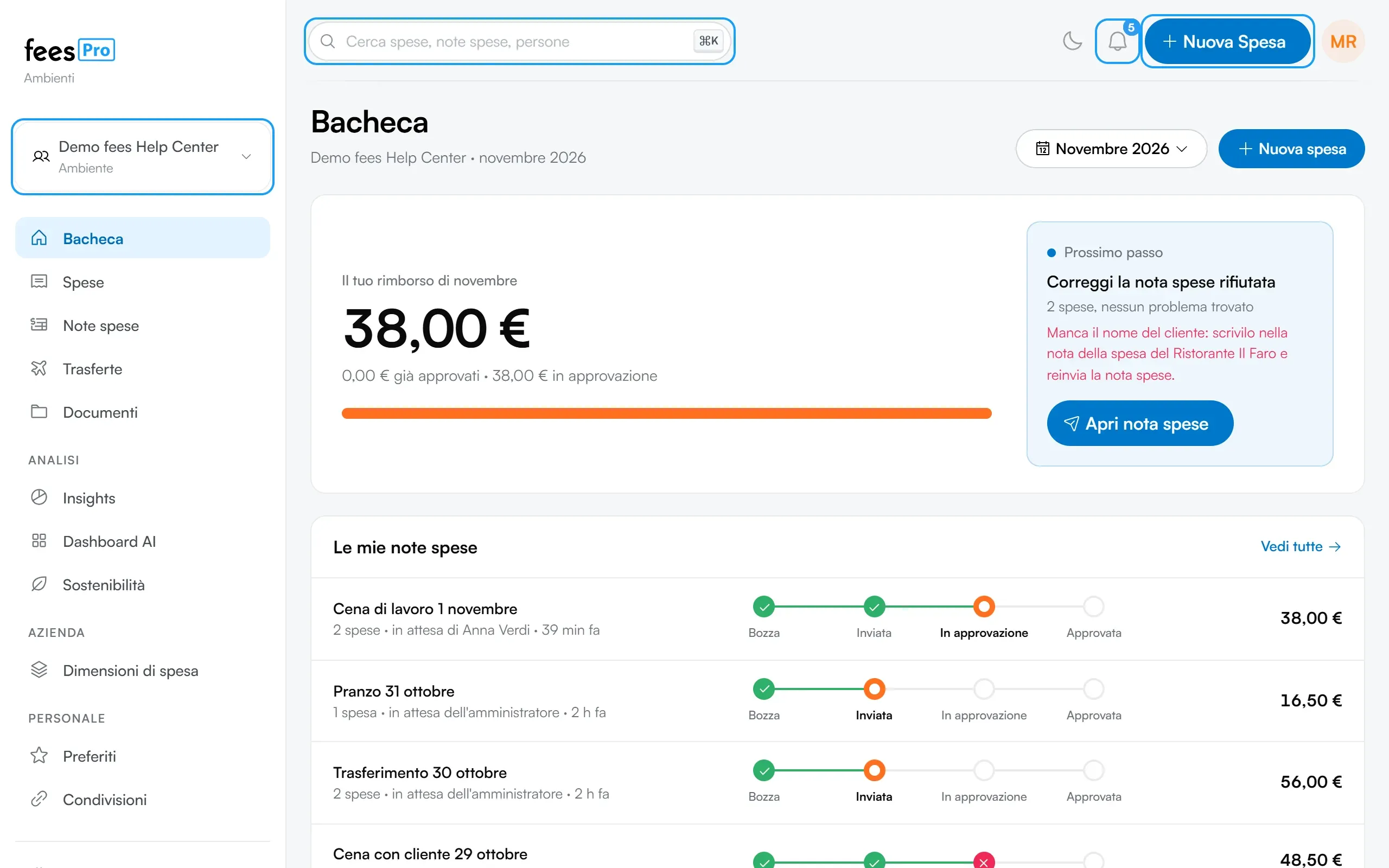
- La barra laterale, a sinistra. In alto c’è il selettore dell’ambiente. Sotto trovi le voci di menu: prima quelle del lavoro di ogni giorno, come “Bacheca”, “Spese” e “Note spese”, poi i gruppi “Analisi”, “Azienda” e “Personale”. In fondo ci sono “Impostazioni” e “Aiuto”.
- La barra in alto. Contiene il campo di ricerca, l’icona per passare dal tema chiaro a quello scuro, la campanella delle notifiche, il pulsante “Nuova Spesa” e la tua foto o le tue iniziali.
Vedi solo le voci previste dai tuoi ruoli e dall’ambiente selezionato. “Aiuto” apre questo Help Center.
Creare una spesa o altro
Sezione intitolata “Creare una spesa o altro”- Premi “Nuova Spesa” in alto a destra.
- Se compare “Cosa vuoi creare?”, scegli “Nuova spesa”, “Nuova nota spese” o “Nuova trasferta”.
- Per una spesa, scegli “Scansiona scontrino” oppure “Crea manualmente” e prosegui.
Nella sezione “Documenti” lo stesso pulsante si chiama “Nuovo documento” e crea un documento.
Cercare
Sezione intitolata “Cercare”- Premi Ctrl+K, oppure ⌘K sul Mac. In alternativa scrivi nel campo di ricerca in alto e premi Invio.
- Scrivi cosa cerchi. Dalla seconda lettera compaiono le spese, le note spese e le trasferte che corrispondono. In cima trovi anche le pagine principali, per saltare subito a una sezione.
- Scegli un risultato con le frecce e premi Invio, oppure fai clic sul risultato.
Il menu del profilo
Sezione intitolata “Il menu del profilo”Premi la tua foto o le tue iniziali in alto a destra. Trovi tra le altre le voci “Profilo”, “Fatturazione”, “Aiuto” ed “Esci”. Con “Aggiungi account” puoi tenere aperto un secondo account fees e passare dall’uno all’altro.
Dal telefono
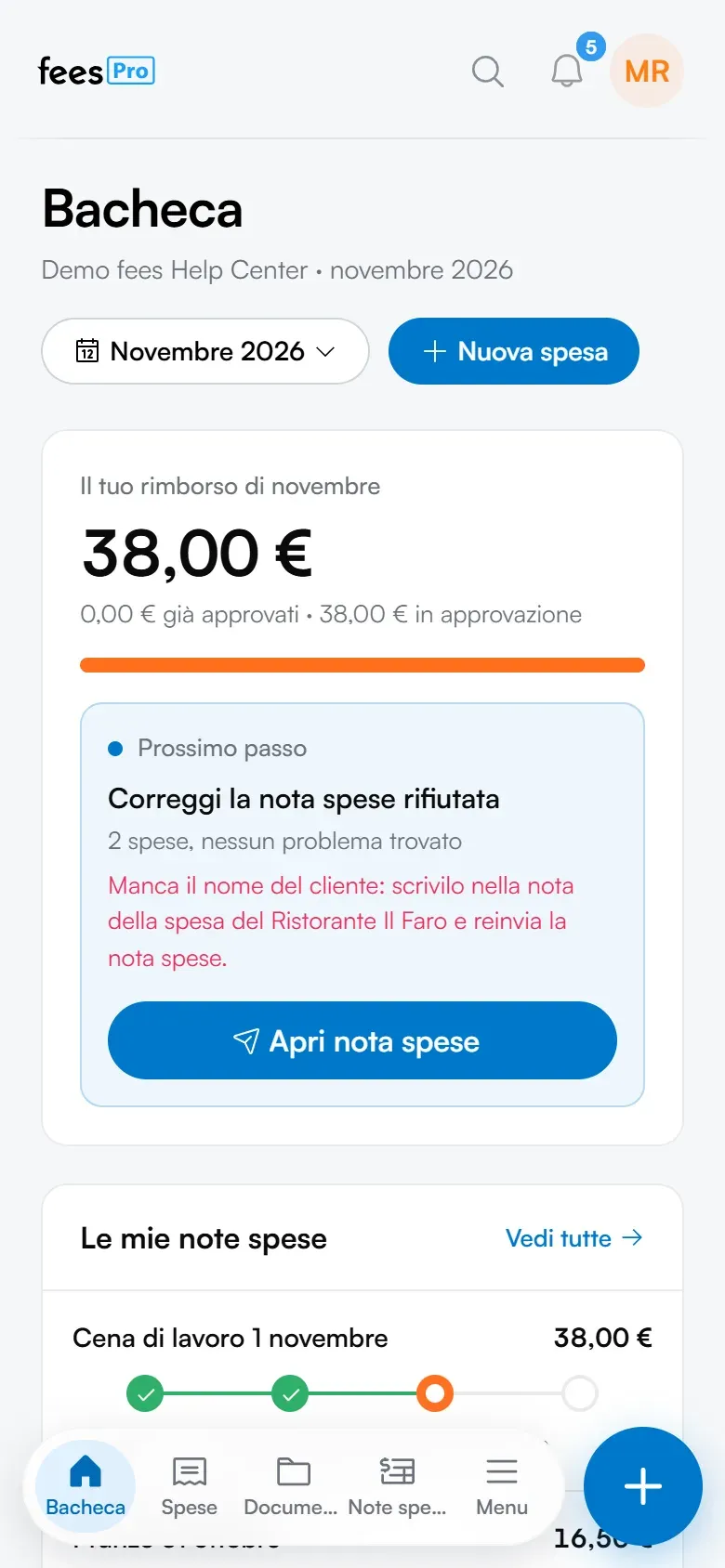
Sezione intitolata “Dal telefono”In basso c’è una barra con le voci principali:
- “Bacheca”, che apre la pagina iniziale;
- “Spese”, oppure “Approvazioni” se non registri spese;
- “Documenti”;
- “Note spese”;
- “Menu”, che apre il menu completo.
Come nella barra laterale del computer, alcune voci compaiono solo se i tuoi ruoli le prevedono. Accanto alla barra c’è il pulsante tondo con il segno +. In alto trovi la lente per cercare, la campanella delle notifiche e la tua foto.
Spostarti tra le pagine
Sezione intitolata “Spostarti tra le pagine”- Tocca una voce della barra in basso.
- Per tutte le altre pagine tocca “Menu” e scegli la voce. Nel menu trovi anche il selettore dell’ambiente, le voci del profilo e “Tema”, per passare dal tema chiaro a quello scuro.
Toccare la tua foto in alto apre lo stesso menu. Per uscire, nel menu premi il pulsante di uscita accanto al tuo indirizzo email.
Creare una spesa o altro
Sezione intitolata “Creare una spesa o altro”- Tocca il pulsante tondo con il segno +.
- Se compare “Cosa vuoi creare?”, scegli “Nuova spesa”, “Nuova nota spese” o “Nuova trasferta”.
- Per una spesa, scegli “Scansiona scontrino” per fotografare lo scontrino, oppure “Crea manualmente”.
Nella sezione “Documenti” il pulsante tondo crea un nuovo documento.
Le notifiche
Sezione intitolata “Le notifiche”La campanella mostra le notifiche più recenti, per esempio quando una nota spese viene approvata o quando serve un tuo intervento. Premi “Segna tutte come lette” per azzerarle, oppure “Vedi tutte le notifiche” per aprire l’elenco completo.
Se qualcosa non torna
Sezione intitolata “Se qualcosa non torna”- Non vedi “Nuova Spesa” o il pulsante tondo con il segno +. Compaiono solo a chi registra spese: nel profilo personale, oppure in un’azienda con il ruolo Dipendente. Trovi i dettagli in Ruoli e permessi.
- La ricerca non trova una persona. La ricerca trova spese, note spese, trasferte e pagine, non le persone. Se gestisci le persone della tua azienda, le trovi nella voce di menu “Persone”.
- I dati non sono quelli che ti aspetti. Controlla quale ambiente è selezionato: lo spiega Profilo personale e ambienti aziendali.
- Manca una voce di menu. Dipende dai tuoi ruoli e dai moduli attivi nella tua azienda. Se non vedi la voce, potrebbe essere stata nascosta dall’Admin della tua azienda.