

Spese duplicate
Chi può farlo
- Ruoli
- Dipendente
- Account privato
- Dove
- Ambiente aziendale e profilo personale
- Piano
- Gratuito · Pro
Quando salvi una spesa, fees controlla se ne hai già registrata una uguale e ti avvisa. Così eviti di chiedere due volte il rimborso dello stesso scontrino.
Quando una spesa sembra un duplicato
Sezione intitolata “Quando una spesa sembra un duplicato”fees considera simili due spese quando hanno:
- lo stesso esercente;
- lo stesso importo;
- la stessa data, oppure un giorno prima o dopo.
Se tutte e due le spese hanno il numero del documento e i numeri sono diversi, sono due spese diverse. Lo stesso vale per l’ora, quando c’è su tutte e due.
Il confronto avviene solo tra le spese dello stesso posto: quelle del profilo personale con quelle del profilo personale, quelle di un’azienda con quelle della stessa azienda. Le spese che hai eliminato e che sono nel Cestino non contano.
In azienda l’Admin può chiedere a fees di confrontare anche le spese dei colleghi. In quel caso tra colleghi conta solo lo stesso giorno, e di un collega vedi solo esercente, importo e data della spesa, mai il nome. Le regole che l’Admin può accendere sono spiegate in Regole di registrazione delle spese.
Cosa vedi quando salvi
Sezione intitolata “Cosa vedi quando salvi”Il controllo parte quando salvi una spesa nuova, in qualsiasi modo l’hai registrata: scansione, inserimento a mano o conferma rapida. Servono l’esercente e l’importo.
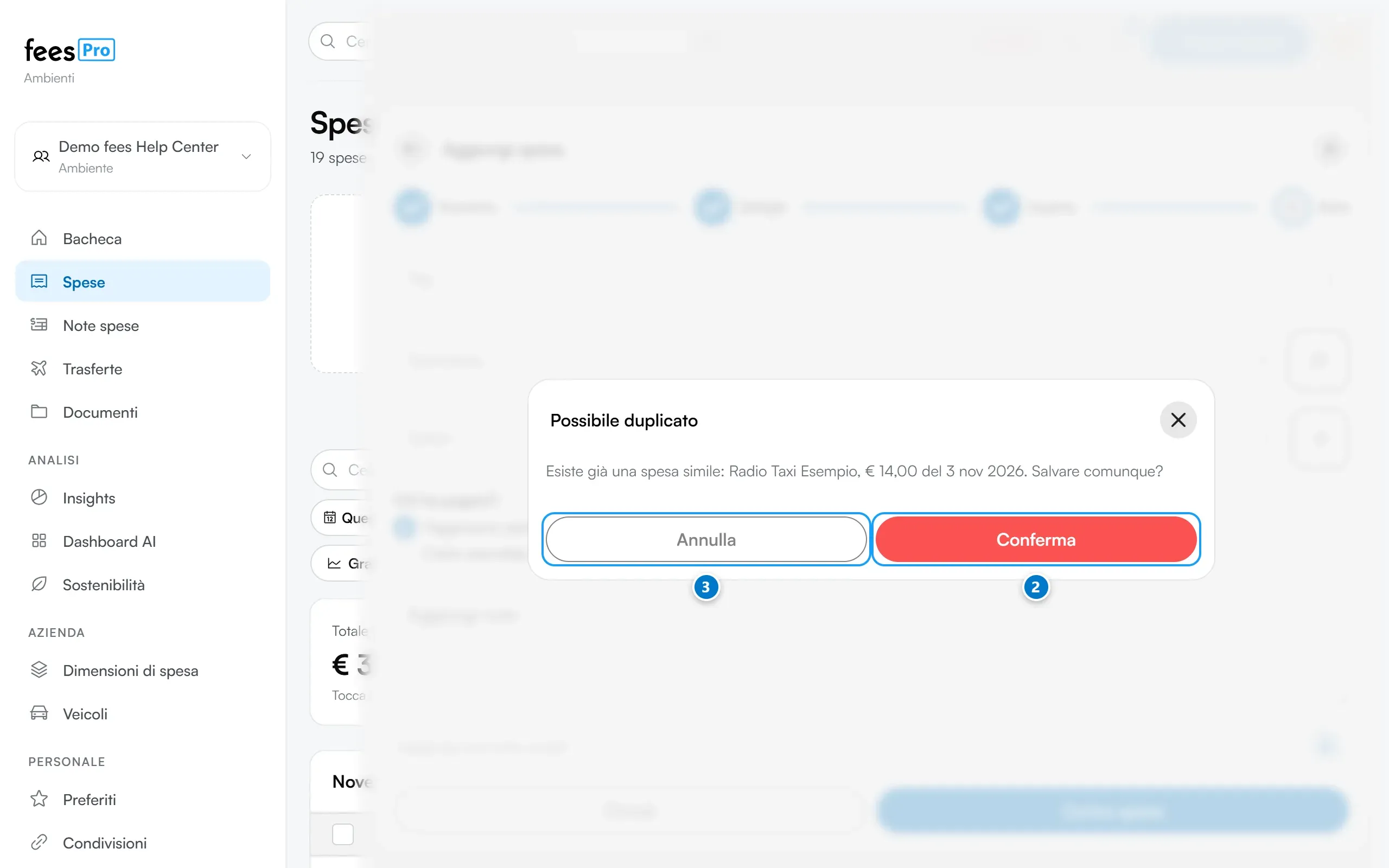
“Possibile duplicato”
Sezione intitolata ““Possibile duplicato””Compare quando la tua azienda non blocca i duplicati, e sempre nel profilo personale. La finestra ti mostra esercente, importo e data della spesa che esiste già e ti chiede se vuoi salvare comunque. Se la spesa simile l’ha caricata un collega, te lo dice.
- Controlla se è davvero la stessa spesa.
- Premi “Conferma” se è un’altra spesa: viene salvata.
- Premi “Annulla” se è un doppione: torni al modulo e la spesa non viene salvata.
“Spesa già caricata”
Sezione intitolata ““Spesa già caricata””Compare quando la tua azienda blocca il salvataggio delle spese duplicate. La finestra ti dice che tu, o un collega, hai già caricato quella spesa. Qui non puoi salvarla lo stesso.
- Premi “Ho capito”. Torni al modulo.
- Controlla la spesa che esiste già, come spiegato più sotto.
Se la tua azienda blocca i duplicati, fees controlla anche quando modifichi una spesa e cambi esercente, importo, data, ora o numero del documento, e quando confermi uno scontrino caricato insieme ad altri o arrivato via email. Se la spesa risulta uguale a un’altra compare “Questa spesa risulta già caricata. Il tuo ambiente non permette di salvare spese duplicate.” e le modifiche non si salvano.
Se è davvero un duplicato
Sezione intitolata “Se è davvero un duplicato”- Non l’hai ancora salvata. Premi “Annulla” o “Ho capito” e chiudi il modulo senza salvare.
- È uno scontrino caricato insieme ad altri. Nella finestra di conferma premi “Rifiuta”, poi elimina la spesa da “Spese”. Vedi Caricare più scontrini insieme.
- Le hai già salvate tutte e due. In “Spese” cerca l’esercente con “Cerca spese” (vedi Trovare le spese: filtri, raggruppamenti e viste) ed elimina quella in più. Vedi Modificare, duplicare o eliminare una spesa.
- Il doppione è già in una nota spese inviata. Non puoi toglierlo tu finché la nota è in approvazione: avvisa chi approva. Se la nota viene rifiutata, togli la spesa doppia e reinviala, come spiegato in Nota spese rifiutata: correggere e reinviare.
Una spesa può comparire anche in due note spese diverse: quando crei una nota, fees ti mostra anche le spese già messe in un’altra nota. Controlla di non sceglierle due volte. Vedi Creare e inviare una nota spese.
Se non è un duplicato
Sezione intitolata “Se non è un duplicato”Capita: due caffè uguali nello stesso bar, lo stesso pranzo a prezzo fisso due giorni di fila.
- Senza blocco. Premi “Conferma” e la spesa viene salvata.
- Con il blocco. Compila il “Numero documento” nel passaggio “Importo”, copiandolo dallo scontrino. Se anche l’altra spesa ha il suo numero e i due numeri sono diversi, fees le considera due spese diverse e puoi salvare. Di solito fees legge il numero da solo quando scansioni lo scontrino. Se lo scontrino non ha un numero e non riesci a salvare, chiedi all’Admin della tua azienda.
Se usi “Duplica” su una spesa, la copia ha lo stesso esercente, lo stesso importo e la stessa data, ma non il numero del documento. Cambia la data o l’importo prima di salvarla: se la tua azienda blocca i duplicati e la copia resta uguale all’originale, o con la data spostata di un solo giorno, le modifiche non si salvano.
La segnalazione “Possibile spesa duplicata”
Sezione intitolata “La segnalazione “Possibile spesa duplicata””Se la tua azienda usa il controllo delle spese con l’AI, nella pagina della nota spese, nella sezione “Segnalazioni”, può comparire “Possibile spesa duplicata”. Vuol dire che nell’azienda c’è un’altra spesa con lo stesso esercente, lo stesso importo e una data vicina. Questo controllo guarda sempre le spese di tutta l’azienda, anche se l’Admin non ha acceso il confronto tra colleghi.
È una segnalazione critica: la vede chi approva, che decide se è un problema. Tu la vedi nella tua nota, ma non puoi chiuderla. Se l’azienda ha scelto di bloccare l’invio con le segnalazioni critiche aperte, una nota in bozza o rifiutata non parte finché chi approva non la risolve. Come funziona è spiegato in Controllo delle spese con l’AI e in Le segnalazioni di una nota spese.
Se la spesa è davvero doppia, toglila dalla nota quando puoi modificarla. Se non lo è, scrivilo a chi approva: è lui che chiude la segnalazione.
Se qualcosa non torna
Sezione intitolata “Se qualcosa non torna”- fees non ti ha avvisato di un doppione. Il controllo guarda esercente, importo e data come li hai salvati: se una delle due spese ha un esercente scritto in modo diverso, un importo diverso anche di pochi centesimi o una data lontana più di un giorno, non risultano simili. Il controllo non parte nemmeno quando modifichi una spesa già salvata, salvo che la tua azienda blocchi i duplicati.
- L’avviso parla di una spesa che non trovi. Può essere la spesa di un collega, se la tua azienda confronta le spese di tutti. Oppure è una tua spesa in un altro periodo dell’elenco: togli i filtri e cerca l’esercente in “Spese”.
- Una spesa del profilo personale non risulta doppia di una spesa aziendale. È normale: fees confronta solo le spese dello stesso profilo o della stessa azienda. Se hai registrato la stessa spesa in tutti e due, eliminala da quello sbagliato. Per spostare una spesa vedi Spostare o copiare spese tra profilo e azienda.
- Non riesci a salvare una spesa che non è un doppione. La tua azienda blocca i duplicati: aggiungi il numero del documento come spiegato sopra, oppure chiedi all’Admin della tua azienda.
- Sulla spesa vedi l’etichetta “Scontrino duplicato”. Non è il controllo descritto qui: viene dal recupero IVA, che aveva già ricevuto quello scontrino e non crea una nuova fattura. Vedi Recupero IVA con Recivu.