

Token API e Claude Desktop
Chi può farlo
- Ruoli
- Admin
- Dipendente
- HR
- Approvatore
- Responsabile ESG
- Proprietario
- Account privato
- Dove
- Ambiente aziendale e profilo personale
- Piano
- Gratuito · Pro
Con il “Token API personale” colleghi Claude Desktop al tuo account fees. Qui vedi dove generarlo, come usarlo per il collegamento e come tenerlo al sicuro.
Prima di iniziare
Sezione intitolata “Prima di iniziare”- Ti serve Claude Desktop sul computer. Fai tutti i passi da quel computer: il file che scarichi da fees va aperto lì.
- Il token è tuo, non dell’ambiente selezionato. Vale per il profilo personale e per tutti gli ambienti aziendali di cui fai parte: non serve generarne uno per ogni ambiente.
Cosa permette il token
Sezione intitolata “Cosa permette il token”Il token è una chiave di accesso al tuo account: chi lo ha può vedere i tuoi dati in fees e agire a tuo nome, senza la tua password. Con il token si può:
- vedere le tue spese con i loro scontrini, le tue note spese e i riepiloghi delle spese;
- registrare nuove spese da uno scontrino e creare note spese, anche inviandole in approvazione;
- vedere le note spese che aspettano la tua approvazione, e approvarle o rifiutarle.
Se sei Admin di un’azienda, il token dà accesso anche alle note spese dei colleghi di quell’azienda.
Collegare Claude Desktop
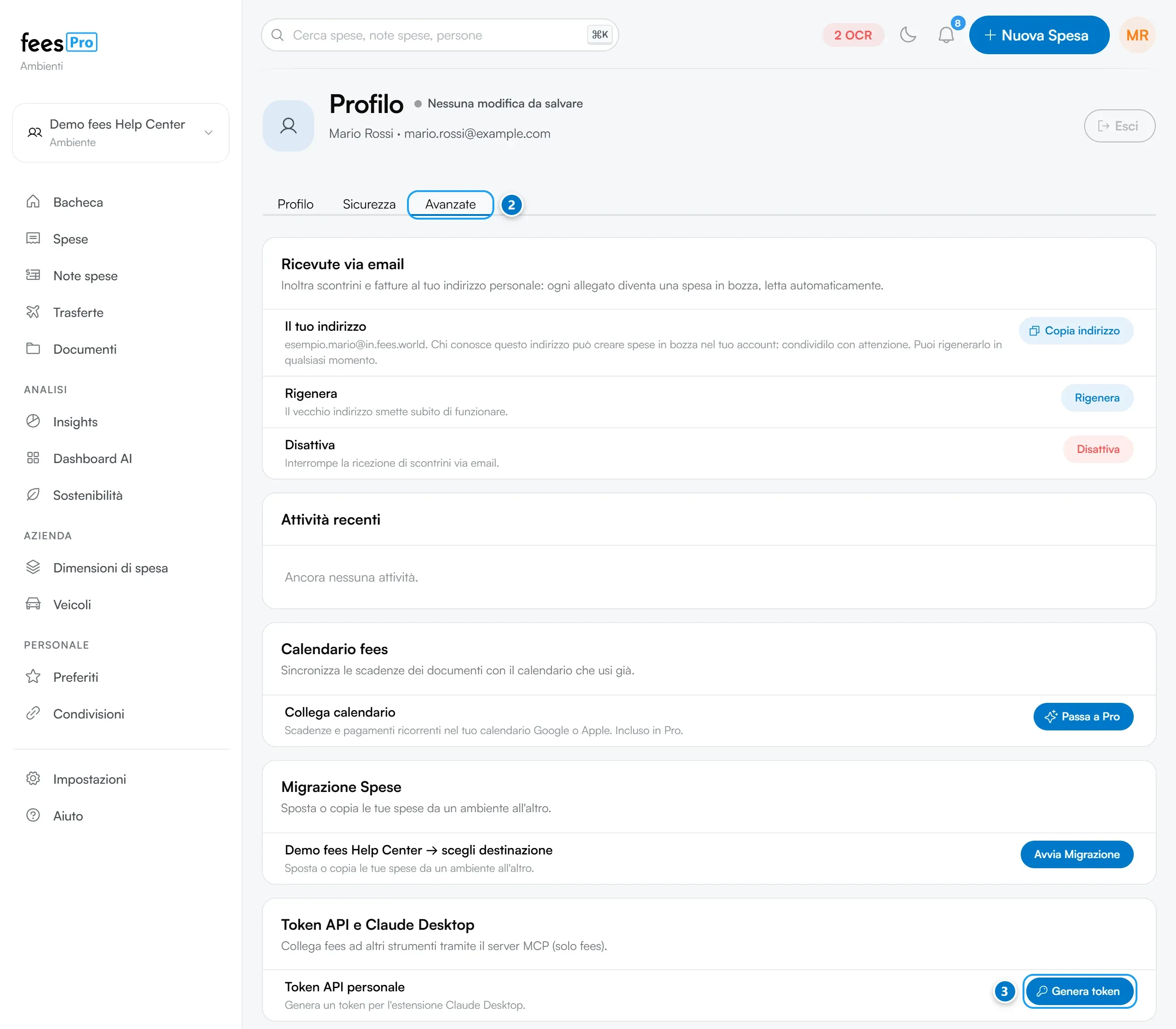
Sezione intitolata “Collegare Claude Desktop”- Dal computer premi la tua foto o le tue iniziali in alto a destra e scegli “Profilo”.
- Apri la scheda “Avanzate”.
- Nel riquadro “Token API e Claude Desktop”, alla riga “Token API personale”, premi “Genera token”. Si apre la finestra per collegare Claude Desktop.
- Premi il pulsante per scaricare l’estensione di fees per Claude Desktop.
- Apri il file scaricato: Claude Desktop avvia l’installazione guidata.
- Torna nella finestra di fees e premi “Genera token”. Il token compare nella finestra.
- Premi il pulsante accanto al token per copiarlo.
- Incolla il token in Claude Desktop quando l’installazione te lo chiede.
fees mostra il token solo finché resti sulla pagina: copialo subito. Se lasci la pagina non puoi più rivederlo.
Se non hai ancora attivato la verifica in due passaggi, nella finestra compare anche un invito ad attivarla. Premi “Attiva ora” per farlo subito: come funziona lo spiega Proteggere l’account: verifica in due passaggi e PIN.
La configurazione manuale
Sezione intitolata “La configurazione manuale”In fondo alla finestra c’è anche un collegamento per la configurazione manuale, per chi preferisce collegare Claude Desktop a mano. Se lo apri, la finestra mostra le istruzioni e il testo da usare. Dopo che hai generato il token compare anche un pulsante per copiare quel testo. Il testo contiene il token: trattalo con la stessa cura.
Rigenerare il token
Sezione intitolata “Rigenerare il token”Accanto al token c’è “Rigenera”: crea un token nuovo e lo mostra al posto di quello di prima.
Il token di prima non smette di funzionare: resta valido fino alla sua scadenza. Lo stesso vale per ogni token che hai generato in passato.
Quanto dura
Sezione intitolata “Quanto dura”Ogni token vale un anno da quando lo generi. Dopo, fees non lo accetta più: genera un token nuovo e ripeti i passi del collegamento.
Tenere al sicuro il token
Sezione intitolata “Tenere al sicuro il token”- Trattalo come una password: non condividerlo e non incollarlo in email, chat o documenti.
- Generalo solo quando devi collegare Claude Desktop e non tenerne copie in giro.
- Nell’app non c’è un comando per revocare un token. Generarne uno nuovo o cambiare la password non disattiva quelli che hai già creato.
- Se pensi che qualcun altro abbia il tuo token, scrivi subito all’assistenza a support@fees.world.
Se qualcosa non torna
Sezione intitolata “Se qualcosa non torna”- Non trovi il riquadro “Token API e Claude Desktop”. È nella scheda “Avanzate” del “Profilo”, non in “Impostazioni”.
- Hai chiuso la finestra prima di copiare il token. Se non hai lasciato la pagina, premi di nuovo “Genera token” nel riquadro: la finestra si riapre e il token è ancora lì. Se hai lasciato la pagina, il token non si può più vedere: generane uno nuovo.
- Compare un errore quando generi il token. Esci da fees, accedi di nuovo e riprova.
- Claude Desktop non accetta il token. Controlla di averlo copiato intero, con il pulsante accanto al token. Se è passato un anno da quando l’hai generato, è scaduto: generane uno nuovo e ripeti il collegamento.
- Hai aperto la finestra dal telefono. Il file dell’estensione va aperto sul computer dove usi Claude Desktop: ripeti i passi da lì.