

Profilo, lingua e valuta
Chi può farlo
- Ruoli
- Admin
- Dipendente
- HR
- Approvatore
- Responsabile ESG
- Proprietario
- Account privato
- Dove
- Ambiente aziendale e profilo personale
- Piano
- Gratuito · Pro
Nel tuo “Profilo” cambi nome e foto, scegli la lingua di fees e la valuta principale, e trovi le altre impostazioni del tuo account.
Aprire il profilo
Sezione intitolata “Aprire il profilo”- Dal computer premi la tua foto o le tue iniziali in alto a destra. Dal telefono tocca “Menu” nella barra in basso.
- Scegli “Profilo”.
La pagina ha tre schede:
- “Profilo”: foto, dati personali, email, preferenze, indirizzo di casa e abbonamento. È la scheda descritta in questo articolo.
- “Sicurezza”: verifica in due passaggi, PIN di accesso e account collegati. Lo spiega Proteggere l’account: verifica in due passaggi e PIN.
- “Avanzate”: funzioni come “Ricevute via email” e “Migrazione Spese”, il token per collegare Claude Desktop e le azioni per eliminare l’account o azzerare i dati. Vedi Token API e Claude Desktop e Eliminare l’account o azzerare i dati.
In alto c’è anche il pulsante “Esci”, per uscire da fees.
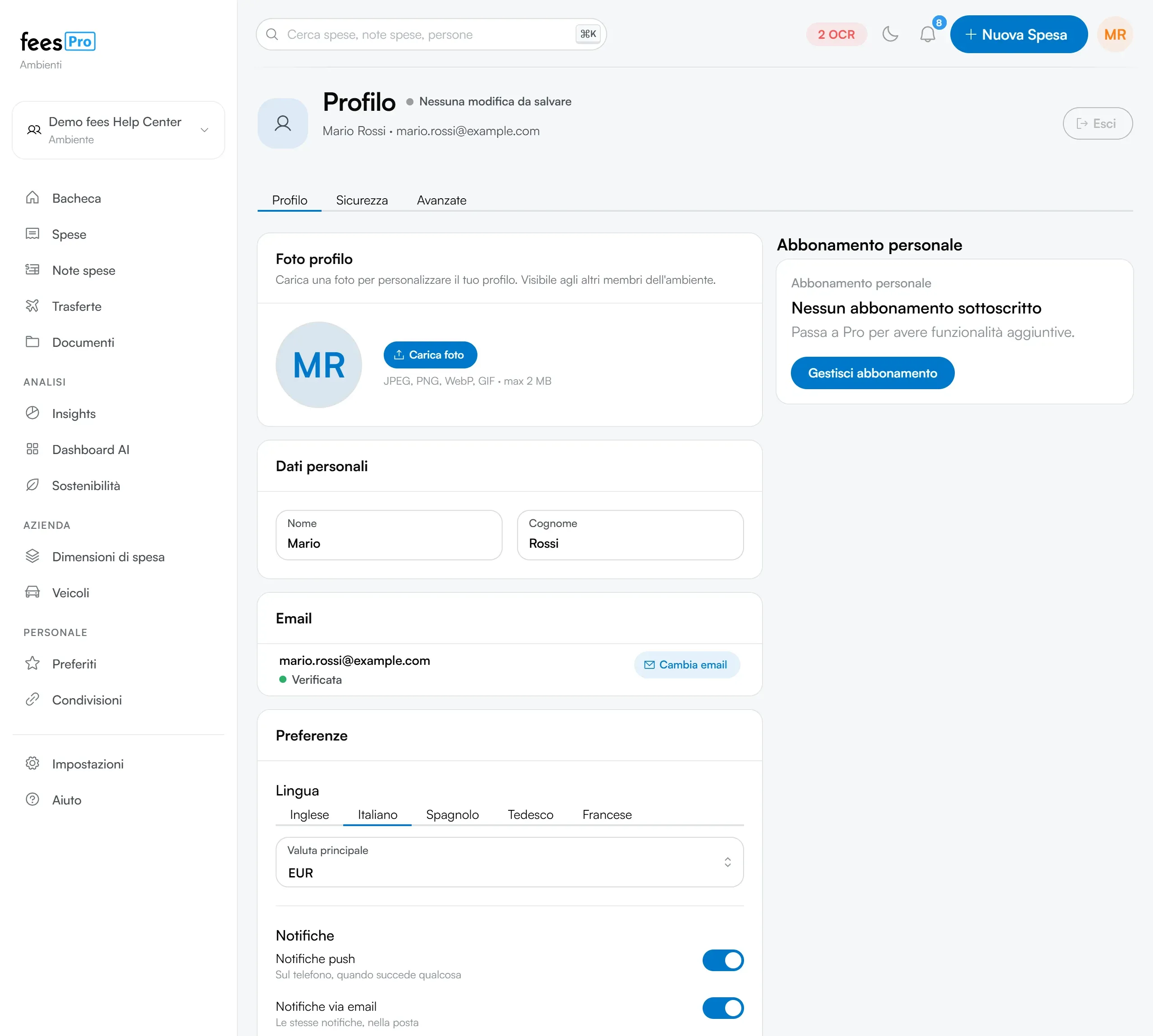
Nome e cognome
Sezione intitolata “Nome e cognome”- Nel riquadro “Dati personali” scrivi “Nome” e “Cognome”.
- Premi “Salva modifiche” in alto.
Quando il salvataggio riesce compare “Profilo aggiornato con successo”.
La foto del profilo
Sezione intitolata “La foto del profilo”- Nel riquadro “Foto profilo” premi “Carica foto”.
- Scegli un’immagine JPEG, PNG, WebP o GIF, di massimo 2 MB.
La foto si salva subito, senza bisogno di “Salva modifiche”, e la vedono anche gli altri membri dell’ambiente. Per cambiarla premi “Sostituisci foto”, per toglierla “Rimuovi foto”. Senza foto, fees mostra le tue iniziali.
La lingua
Sezione intitolata “La lingua”- Nel riquadro “Preferenze”, sotto “Lingua”, scegli tra “Inglese”, “Italiano”, “Spagnolo”, “Tedesco” e “Francese”.
- Premi “Salva modifiche”.
fees si ricarica nella lingua scelta. La lingua è salvata nel tuo account: la ritrovi su tutti i dispositivi da cui accedi. Anche le notifiche push sul telefono arrivano in questa lingua.
La valuta principale
Sezione intitolata “La valuta principale”- Nel riquadro “Preferenze” apri “Valuta principale”. Puoi scrivere il codice della valuta per trovarla prima, per esempio USD.
- Scegli la valuta.
- Premi “Salva modifiche”.
La valuta principale è quella proposta quando registri una nuova spesa nel profilo personale. Con il piano gratuito tutte le spese del profilo personale sono in questa valuta: per registrarne in altre valute serve fees Pro.
In un ambiente aziendale vale la valuta dell’azienda, scelta dal proprietario, al posto di quella del tuo profilo. Lo spiega Dati dell’azienda, valuta e 2FA obbligatoria.
Spese in un’altra valuta
Sezione intitolata “Spese in un’altra valuta”Nel profilo personale con fees Pro, e in azienda, puoi registrare una spesa nella valuta dello scontrino.
- Nel modulo della spesa, al passaggio “Importo”, scrivi il “Totale” e scegli la “Valuta”.
- Sotto i campi compare la conversione nella valuta principale, con il “Tasso” e la data del cambio usato. fees usa il cambio del giorno della spesa; per una spesa di oggi usa quello del giorno prima.
Se fees non trova un cambio compare “Conversione non disponibile”. La spesa resta registrata nella sua valuta: quando la apri vedi in grande l’importo convertito nella valuta principale e, sotto, l’importo originale con il tasso. Se cambi la valuta principale, fees mostra le spese convertite nella nuova.
Come si compila il resto della spesa lo spiega Registrare una spesa.
L’indirizzo di casa
Sezione intitolata “L’indirizzo di casa”- Nel riquadro “Casa” scrivi l’indirizzo nel campo “Indirizzo di casa”.
- Scegli il suggerimento giusto dall’elenco: l’indirizzo si salva subito.
fees lo usa come punto di partenza quando crei una trasferta. Per cambiarlo premi “Modifica”.
L’abbonamento
Sezione intitolata “L’abbonamento”Nella stessa scheda il riquadro “Abbonamento personale” mostra il tuo piano. Premi “Gestisci abbonamento” per vedere i piani o passare a fees Pro: vedi Abbonamento e metodo di pagamento. In un ambiente aziendale compare anche il riquadro con l’abbonamento dell’azienda.
Cosa si salva con “Salva modifiche”
Sezione intitolata “Cosa si salva con “Salva modifiche””“Salva modifiche” e “Annulla” compaiono in alto solo dopo che hai cambiato qualcosa. Finché non cambi niente leggi “Nessuna modifica da salvare”.
- Con “Salva modifiche”: nome, cognome, lingua, valuta principale e le scelte sulle notifiche, descritte in Notifiche: campanella, push ed email.
- Subito, da soli: la foto e l’indirizzo di casa.
- Con una procedura a parte: l’email. Vedi Cambiare email.
Con “Annulla” torni ai valori di prima.
Se qualcosa non torna
Sezione intitolata “Se qualcosa non torna”- Non vedi “Salva modifiche”. Compare solo dopo una modifica a nome, cognome, lingua, valuta o notifiche.
- Le modifiche non ci sono più. Se lasci la pagina senza premere “Salva modifiche”, nome, lingua, valuta e notifiche tornano come prima. Ripeti la modifica e salva.
- La foto non si carica. Se compare “L’immagine supera i 2 MB”, scegli un’immagine più leggera. Se compare “Formato non supportato. Usa JPEG, PNG, WebP o GIF”, salva la foto in uno di questi formati.
- In azienda le spese hanno una valuta diversa da quella del tuo profilo. In un ambiente aziendale vale la valuta dell’azienda. Per cambiarla chiedi al proprietario dell’ambiente.
- Nel profilo personale non riesci a scegliere la valuta di una spesa. Con il piano gratuito la valuta è sempre quella principale. Vedi Piano gratuito e fees Pro.
- Non trovi la voce “Profilo”. È nel menu che si apre dalla tua foto o dalle tue iniziali, in alto a destra. Dal telefono è in “Menu”.