

Deleghe di approvazione
Chi può farlo
- Ruoli
- Admin
- Dove
- Ambiente aziendale
- Piano
- Pro
Con una delega, quando una persona che approva è assente, i passaggi dei flussi di approvazione che toccherebbero a lei vanno a un’altra persona per il periodo che scegli.
Prima di iniziare
Sezione intitolata “Prima di iniziare”- Ti serve il ruolo Admin.
- Le deleghe valgono solo per le note spese che seguono un flusso di approvazione. Le note senza flusso le decidono comunque Admin, HR, Approvatori e responsabili. Vedi Creare un flusso di approvazione.
Creare una delega
Sezione intitolata “Creare una delega”- Nel menu apri “Impostazioni” › “Azienda” › “Deleghe”. Si apre la pagina “Deleghe di Approvazione”.
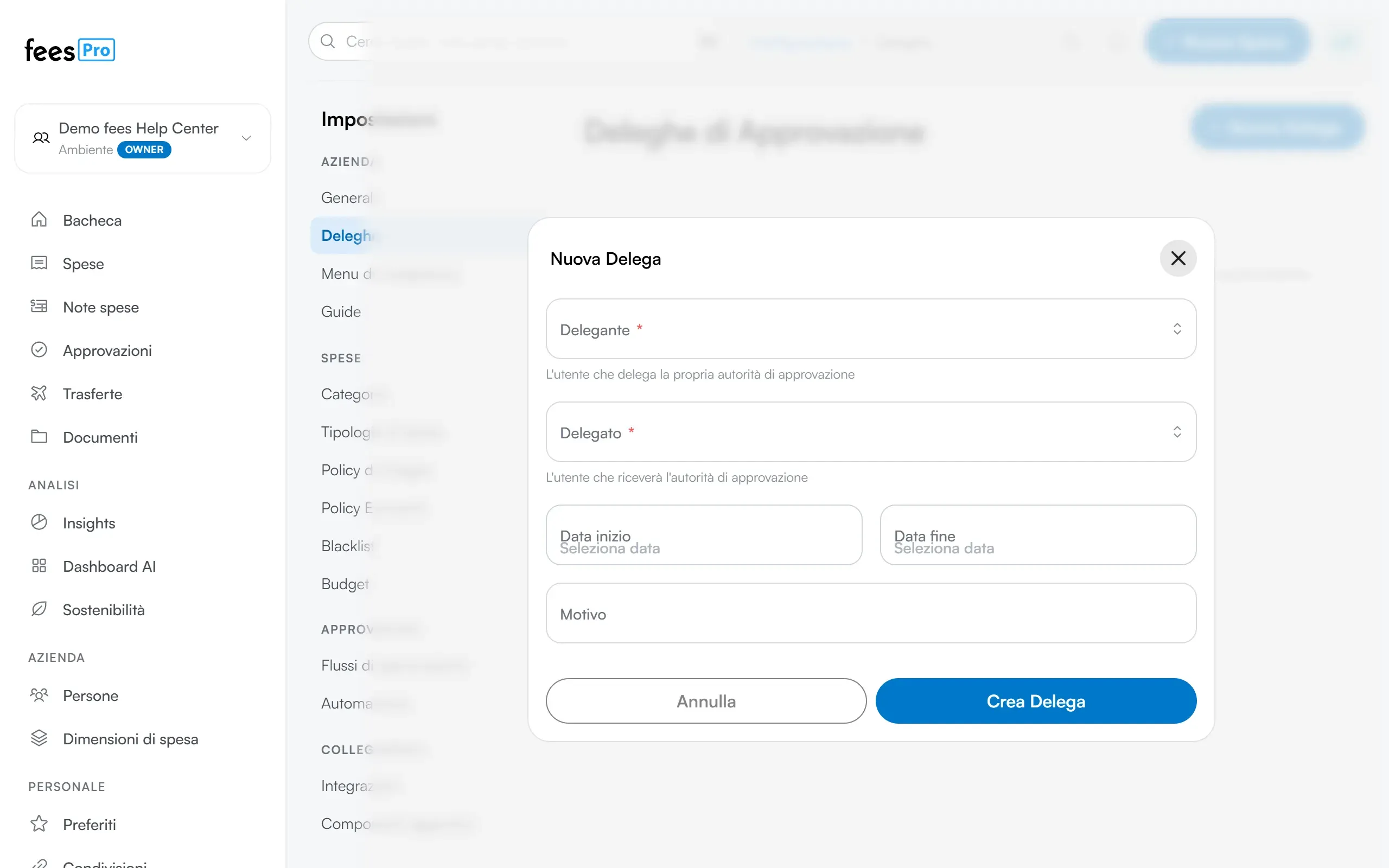
- Premi “Nuova Delega”.
- In “Delegante” scegli la persona assente.
- In “Delegato” scegli chi approva al suo posto. Non puoi scegliere la stessa persona del “Delegante”.
- Scegli la “Data inizio” e la “Data fine”. La data di fine deve essere successiva a quella di inizio: una delega dura almeno due giorni.
- Se vuoi, scrivi il “Motivo”, per esempio ferie o malattia.
- Premi “Crea Delega”.
La delega vale dal primo all’ultimo giorno indicato, compresi.
Se manca un campo obbligatorio, o se la data di fine non è successiva a quella di inizio, fees non salva e ti dice cosa correggere.
Una persona non può avere due deleghe attive negli stessi giorni. Se il periodo si sovrappone a una sua delega già attiva o in arrivo, fees rifiuta la nuova delega con un messaggio di errore: disattiva prima l’altra oppure scegli altre date.
L’elenco delle deleghe
Sezione intitolata “L’elenco delle deleghe”Nella pagina “Deleghe di Approvazione” ogni delega mostra chi delega e a chi, le date e il motivo. Lo stato è:
- “Attiva”, se oggi è compreso nel periodo;
- “In arrivo”, se il periodo non è ancora iniziato.
In alto trovi le deleghe attive, poi quelle in arrivo, in ordine di data di inizio. Con più di cinque deleghe compare anche la ricerca “Cerca delega”.
Quando una delega finisce, sparisce dall’elenco da sola.
Disattivare una delega
Sezione intitolata “Disattivare una delega”- Premi il cestino sulla riga della delega.
- Nella finestra “Disattiva Delega” premi “Disattiva”.
La delega smette di valere subito e sparisce dall’elenco. Una delega non si modifica: per cambiare le date disattivala e creane una nuova.
Cosa succede durante la delega
Sezione intitolata “Cosa succede durante la delega”- Quando un passaggio di un flusso si apre e toccherebbe al delegante, fees lo assegna al delegato. Vale per tutti i tipi di passaggio, compresi quelli per singola spesa e quelli a rotazione.
- Il delegato riceve l’avviso che c’è una nota da approvare.
- Il delegato trova la nota in “Approvazioni” e la approva o la rifiuta come farebbe il delegante. “Approvazioni” gli compare anche se ha solo il ruolo Dipendente.
fees controlla la delega nel momento in cui il passaggio si apre:
- i passaggi che aspettavano già il delegante prima dell’inizio della delega restano a lui;
- i passaggi assegnati al delegato restano al delegato anche dopo la fine della delega, o se la disattivi.
Sui passaggi “Ruolo” e “Amministratore Gruppo” con “Tutti possono approvare”, l’avviso arriva comunque a tutte le persone del ruolo, e ognuna può approvare. Vedi I tipi di passaggio di un flusso.
Se qualcosa non torna
Sezione intitolata “Se qualcosa non torna”- La nuova delega non si salva. Controlla che la data di fine sia successiva a quella di inizio e che il delegante non abbia già una delega attiva o in arrivo negli stessi giorni.
- Una nota è ancora in attesa del delegante. Il passaggio si era aperto prima dell’inizio della delega: resta a lui. Se serve, un Admin può approvarlo al suo posto, salvo che sia attiva “Approva solo chi è previsto dal workflow”.
- Il delegato non trova la nota. La delega vale solo per i passaggi che si aprono durante il periodo e solo per le note con un flusso di approvazione.
- Non vedi la voce “Deleghe”. La pagina è riservata a chi ha il ruolo Admin. Se sei Admin e non vedi la voce, potrebbe essere stata nascosta dall’Admin della tua azienda.