

Logo e intestazione dei PDF
Chi può farlo
- Ruoli
- Admin
- Proprietario
- Dove
- Ambiente aziendale
- Piano
- Pro
Il PDF di una nota spese porta il logo della tua azienda, un testo di intestazione e un’impaginazione che puoi scegliere con i template.
Prima di iniziare
Sezione intitolata “Prima di iniziare”- Logo e template li gestisce chi ha il ruolo Admin, in “Impostazioni” › “Generali”.
- Il testo di intestazione lo modifica solo il proprietario dell’ambiente, nei dati dell’azienda.
Caricare il logo aziendale
Sezione intitolata “Caricare il logo aziendale”- Apri “Impostazioni” e, nel gruppo “Azienda”, scegli “Generali”.
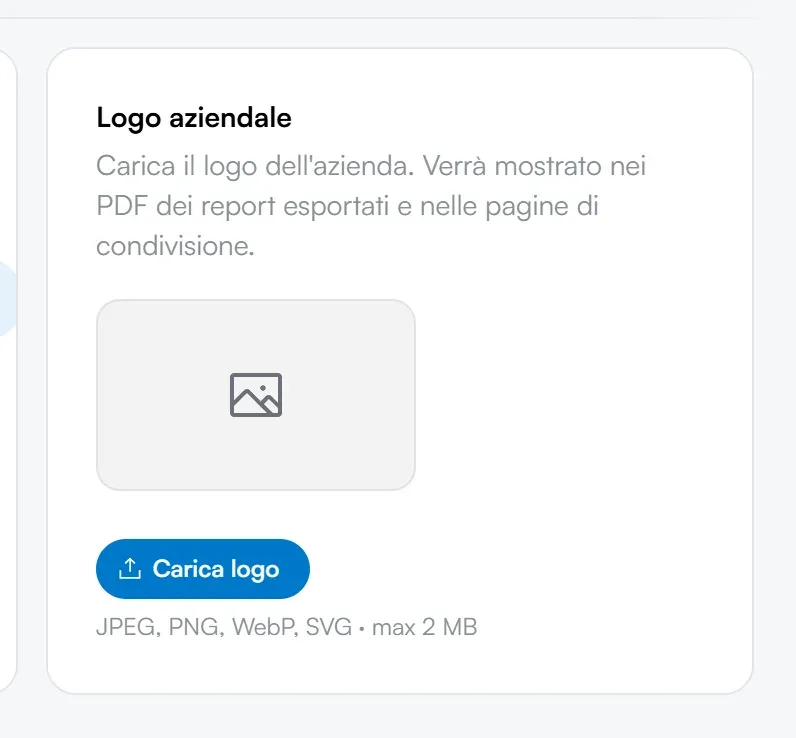
- Nella card “Logo aziendale” premi “Carica logo”.
- Scegli il file: JPEG, PNG, WebP o SVG, al massimo 2 MB.
Quando il caricamento è finito compare “Logo aziendale aggiornato”. Per cambiare il logo premi “Sostituisci logo”. Per toglierlo premi “Rimuovi logo”: il logo sparisce subito, senza altre conferme.
Il logo compare:
- in testa ai PDF delle note spese, quelli che si scaricano con “Scarica PDF” dal menu “Esporta” della nota. Senza logo, al suo posto c’è il marchio di fees;
- in testa alla guida PDF per i dipendenti. Vedi La guida PDF per i dipendenti.
Impostare l’intestazione dei PDF
Sezione intitolata “Impostare l’intestazione dei PDF”L’“Intestazione Report” è un testo che compare all’inizio del PDF di ogni nota spese, per esempio la ragione sociale o una nota per l’amministrazione.
- Apri il selettore dell’ambiente in alto a sinistra e premi “Ambienti”.
- Nella scheda dell’ambiente premi “Dettagli”.
- Scrivi il testo in “Intestazione Report”.
- Premi “Salva modifiche”.
Quando una persona crea una nota spese, il campo “Intestazione Report” è già compilato con questo testo: lo può cambiare per quella nota. Se lo lascia vuoto, il PDF usa il testo dell’ambiente.
Se sei Admin ma non proprietario, il campo è bloccato. Gli altri dati che modifica il proprietario sono spiegati in Dati dell’azienda, valuta e 2FA obbligatoria.
I template dei PDF
Sezione intitolata “I template dei PDF”Un template decide come è impaginato il PDF di una nota spese: come sono raggruppate le spese, quali colonne compaiono e con quali colori. Li trovi in “Generali”, nella sezione “Template Report”:
- “Template di default” mostra il nome del template usato quando una nota non ne ha scelto un altro, oppure “Nessuno”;
- “Template configurati” dice quanti template ci sono e ha il pulsante “Gestisci”, seguito dal numero, per aprire l’elenco.
Creare un template
Sezione intitolata “Creare un template”- In “Template configurati” premi il pulsante “Gestisci”.
- Premi “Nuovo template”. Si apre la finestra del template, divisa in quattro schede.
- Nella prima scheda scrivi il nome del template, obbligatorio, e se vuoi una descrizione. Spunta la casella per usarlo come template di default dell’azienda.
- Nella scheda del raggruppamento scegli come raggruppare le spese: nessun raggruppamento, oppure per categoria, tag, esercente, metodo di pagamento, cliente, commessa, settimana, mese o anno.
- Nella scheda dei campi visibili scegli le colonne del PDF, per esempio data, esercente, categoria, importo e valuta, ma anche tag, note, cliente o commessa. Ne servono almeno 3.
- Nella scheda dello stile scegli colori, dimensione e tipo di carattere, posizione del piè di pagina, formato dei numeri, tema chiaro o scuro, e se mostrare grafici e totali per gruppo.
- Salva il template con il pulsante in fondo alla finestra.
Dal computer, a destra della finestra vedi un’anteprima con dati di esempio che si aggiorna mentre scegli.
Modificare, impostare come default, eliminare
Sezione intitolata “Modificare, impostare come default, eliminare”Nell’elenco ogni template ha un menu con tre azioni: modificarlo, impostarlo come template di default ed eliminarlo. Il template di default non si può eliminare: prima imposta come default un altro template. L’eliminazione chiede conferma nella finestra “Elimina template” e non si può annullare.
Quale template usa una nota spese
Sezione intitolata “Quale template usa una nota spese”Il PDF di una nota spese usa il template scelto per quella nota oppure, se non ne è stato scelto uno, il template di default. Quando l’azienda ha più di un template, nella pagina della nota spese il menu “Esporta” mostra la sezione “Template”: scegline un altro e il PDF successivo viene creato con il nuovo template.
Se qualcosa non torna
Sezione intitolata “Se qualcosa non torna”- Compare “Il file supera i 2 MB” o “Formato non supportato. Usa JPEG, PNG, WebP o SVG”. Riduci il file o salvalo in uno dei formati ammessi, poi riprova.
- Il logo non compare nel PDF di una nota già approvata. Quel PDF è stato creato prima che caricassi il logo e non cambia da solo: il nuovo logo compare nei PDF creati dopo.
- Non riesci a modificare “Intestazione Report”. Il campo lo modifica solo il proprietario dell’ambiente: chiediglielo.
- Una nota ha un’intestazione diversa dalle altre. Chi l’ha creata ha cambiato il testo per quella nota.
- Non riesci a eliminare un template. È il template di default: imposta come default un altro template e riprova.
- Non vedi “Generali” in “Impostazioni”. La pagina è riservata a chi ha il ruolo Admin.