

Note spese nel profilo personale
Chi può farlo
- Ruoli
- Account privato
- Dove
- Profilo personale
- Piano
- Pro
Con fees Pro puoi raccogliere in una nota spese anche le spese del tuo profilo personale. Nel profilo personale la nota non passa da un’approvazione: serve a mettere insieme un gruppo di spese, rivederle e scaricarle o condividerle.
Per esempio puoi raccogliere le spese di un lavoro da presentare a un cliente, oppure le spese da far rimborsare a un datore di lavoro che non usa fees.
Prima di iniziare
Sezione intitolata “Prima di iniziare”- Scegli il tuo profilo personale in alto a sinistra. Vedi Profilo personale e ambienti aziendali.
- Ti serve fees Pro. Senza fees Pro la pagina “Note spese” dice “La funzionalità dei report è disponibile solo per gli utenti Pro.” e in alto c’è il pulsante “Passa a”, con il logo di fees Pro. Vedi Piano gratuito e fees Pro.
- Registra prima le spese da mettere nella nota. Vedi Registrare una spesa.
Creare la nota dal computer
Sezione intitolata “Creare la nota dal computer”- Nel menu apri “Note spese” e, se compare, “Tutte”. Si apre la pagina “Report”.
- Premi il pulsante tondo con il simbolo + in basso a destra. Se non hai ancora nessuna nota spese, puoi anche premere “Crea report” al centro della pagina.
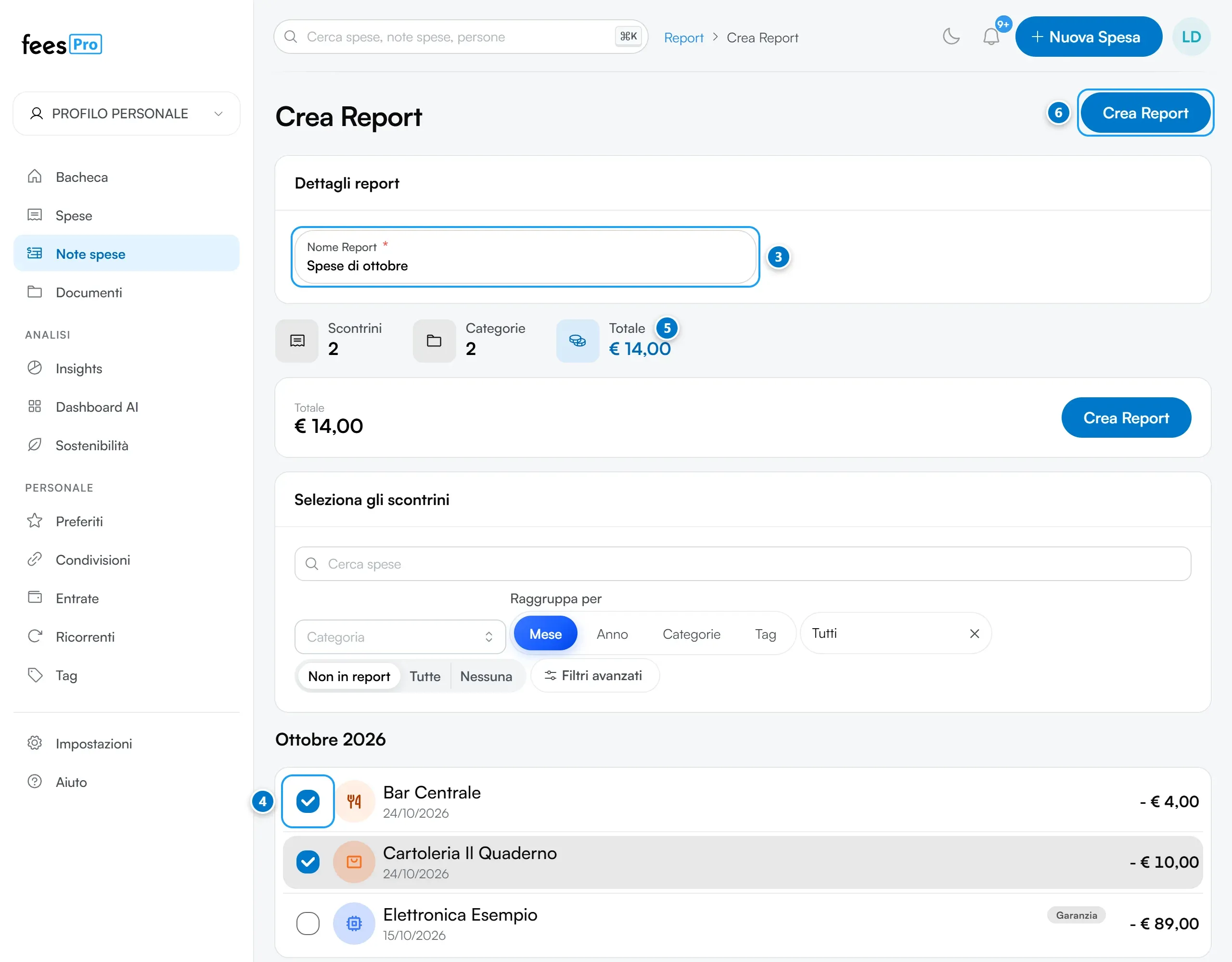
- Si apre “Crea Report”. In “Dettagli report” controlla “Nome Report”: fees lo propone con il tuo nome, la data e l’ora. Scegli un nome che ti aiuti a ritrovarla, per esempio il nome del cliente e il mese.
- In “Seleziona gli scontrini” spunta le spese da mettere nella nota. Per trovarle usa la ricerca, i filtri e il periodo.
- Controlla in alto il numero di “Scontrini” e di “Categorie” e il “Totale”.
- Premi “Crea Report”. Compare un messaggio di conferma e torni all’elenco delle note spese.
Il messaggio di conferma parla di invio e di revisione, ma nel profilo personale la nota non arriva a nessuno: resta tua.
Creare la nota dal telefono
Sezione intitolata “Creare la nota dal telefono”- Tocca il pulsante tondo con il simbolo + in basso a destra, accanto alla barra.
- In “Cosa vuoi creare?” scegli “Nuova nota spese”.
- Continua dal passo 3 della sezione precedente.
Cosa cambia rispetto alle note spese in azienda
Sezione intitolata “Cosa cambia rispetto alle note spese in azienda”- Nessuna approvazione. La nota non va a un responsabile e non viene approvata né rifiutata. Nell’elenco e nella pagina della nota non vedi uno stato. Nel menu “Stato” dell’elenco lascia “Tutti”.
- Nessuna intestazione. Nella pagina “Crea Report” non c’è il campo “Intestazione Report”.
- Le spese restano bloccate finché sono nella nota. Una spesa che hai messo in una nota non si può modificare né eliminare: se ci provi, fees ti dice in quale nota si trova. Dopo la creazione non puoi nemmeno aggiungere o togliere spese dalla nota.
Per cambiare le spese di una nota, eliminala e creane una nuova: le spese non vengono eliminate con la nota e tornano modificabili.
Rinominare o eliminare la nota
Sezione intitolata “Rinominare o eliminare la nota”- Apri la nota dall’elenco.
- In alto, accanto a “Esporta”, premi il pulsante con i tre puntini.
- Scegli “Rinomina report” per cambiare il nome, oppure “Elimina” per eliminarla.
- Per rinominarla scrivi il nuovo nome in “Nome Report” e premi “Conferma”. Per eliminarla premi “Elimina” nella finestra di conferma.
L’eliminazione non si può annullare e la nota non passa dal Cestino. Le spese che conteneva restano in “Spese”. Come funziona in dettaglio lo spiega Rinominare o eliminare una nota spese.
Scaricare o condividere la nota
Sezione intitolata “Scaricare o condividere la nota”- Apri la nota.
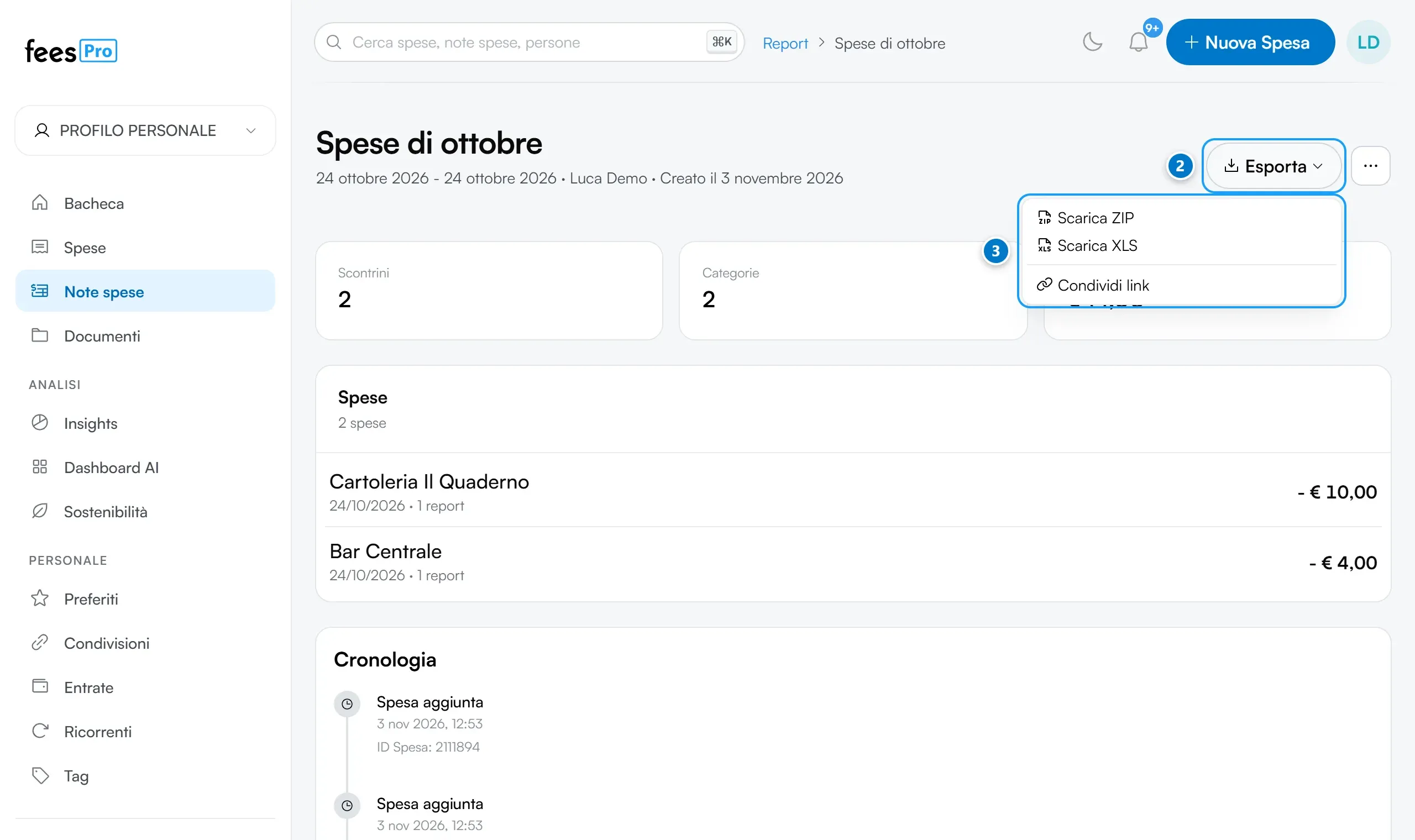
- Premi “Esporta”.
- Scegli cosa ti serve:
- “Scarica ZIP”, per avere i giustificativi della nota in un unico file;
- “Scarica XLS”, per avere il file Excel della nota;
- “Condividi link”, per mandare la nota a qualcuno con un link. Vedi Preferiti e condivisioni.
Lo ZIP e il file Excel si preparano dopo la creazione della nota. Finché non sono pronti le voci sono grigie e sotto c’è scritto che il file non è ancora disponibile: ricarica la pagina dopo qualche minuto. Il testo parla di approvazione, ma nel profilo personale non devi aspettare nessuna approvazione.
Nel profilo personale il menu “Esporta” non ha “Scarica PDF”. Se ti serve l’elenco delle spese in un altro formato, puoi anche esportarle da “Spese”: vedi Esportare le spese in CSV.
Se qualcosa non torna
Sezione intitolata “Se qualcosa non torna”- La pagina dice “La funzionalità dei report è disponibile solo per gli utenti Pro.”. Ti serve fees Pro. Se l’hai appena attivato, ricarica la pagina. Se non l’hai mai avuto, puoi provarlo: vedi Provare fees Pro gratis per 14 giorni.
- Non vedi le tue spese in “Seleziona gli scontrini”. Controlla in alto a sinistra di essere nel profilo personale: le spese di un’azienda non compaiono qui. Controlla anche il periodo e i filtri.
- Compare “Seleziona almeno uno scontrino per continuare”. Spunta almeno una spesa prima di premere “Crea Report”.
- Non riesci a modificare o eliminare una spesa. È in una nota spese. Elimina la nota, correggi la spesa e crea una nuova nota.
- “Scarica ZIP” e “Scarica XLS” restano grigi. I file si stanno ancora preparando: ricarica la pagina dopo qualche minuto.
- Devi presentare le spese alla tua azienda, che usa fees. Le note spese del profilo personale non arrivano all’azienda. Sposta le spese nell’ambiente aziendale e crea lì la nota: vedi Spostare o copiare spese tra profilo e azienda.