

Policy esercenti e blacklist
Chi può farlo
- Ruoli
- Admin
- Dove
- Ambiente aziendale
- Piano
- Pro
Con le policy esercenti metti un tetto a quanto si rimborsa presso certi esercenti. Con la blacklist fai segnalare le voci degli scontrini che contengono parole vietate, per esempio alcolici o tabacco.
Prima di iniziare
Sezione intitolata “Prima di iniziare”- Ti serve il ruolo Admin. Il proprietario dell’ambiente ce l’ha sempre.
- Policy e blacklist valgono per le spese registrate nell’ambiente aziendale. Le spese già registrate non cambiano finché qualcuno non le modifica.
Policy esercenti
Sezione intitolata “Policy esercenti”Creare una policy
Sezione intitolata “Creare una policy”- Apri “Impostazioni” e, nel gruppo “Spese”, scegli “Policy Esercenti”.
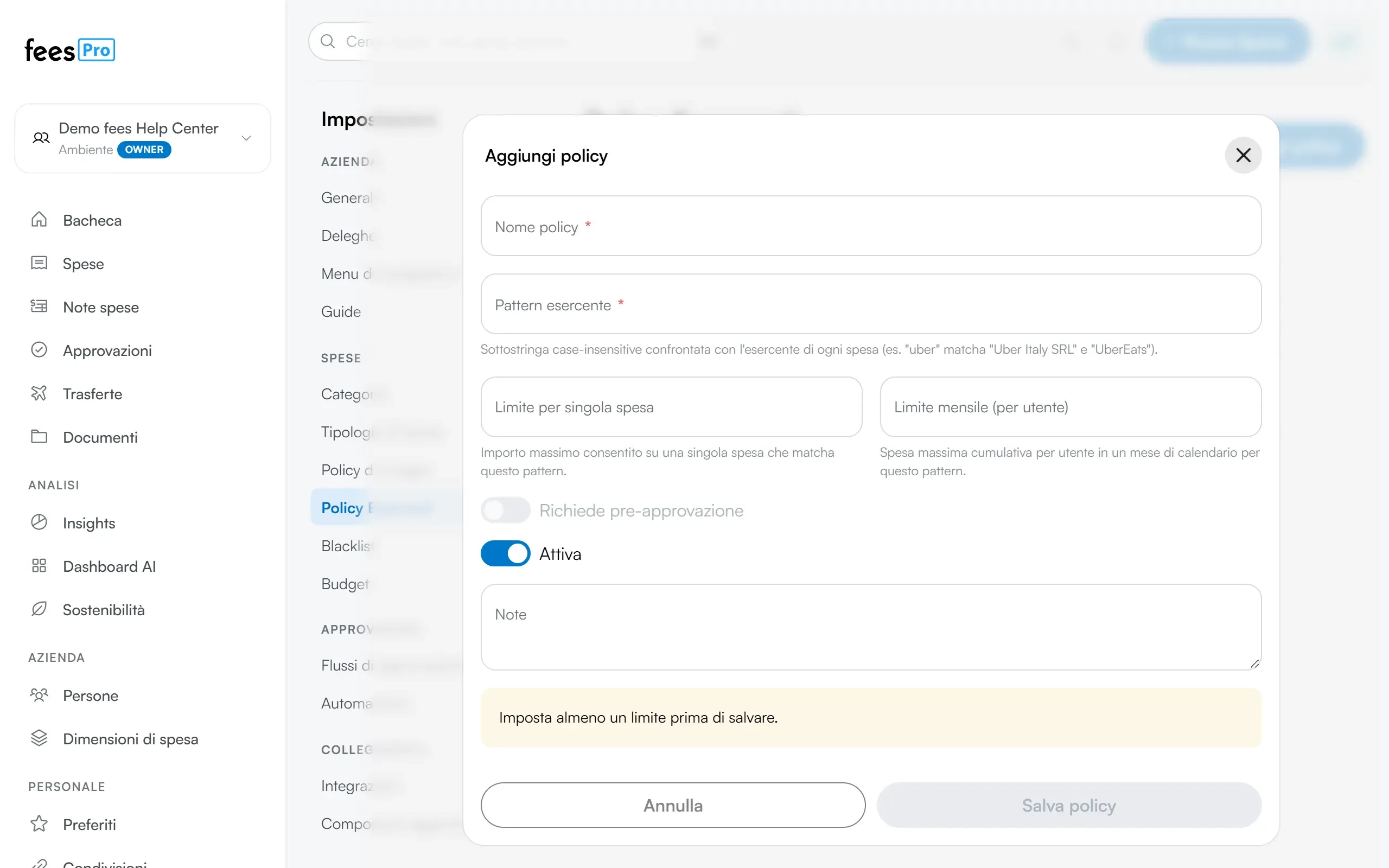
- Premi “Aggiungi policy”.
- Scrivi il “Nome policy”, per esempio il nome del servizio che vuoi limitare.
- In “Pattern esercente” scrivi una parte del nome dell’esercente, per esempio taxi. fees la cerca nel campo esercente di ogni spesa senza distinguere maiuscole e minuscole: la policy vale per tutti gli esercenti il cui nome la contiene.
- Imposta almeno un limite:
- “Limite per singola spesa”: l’importo massimo rimborsato per una spesa;
- “Limite mensile (per utente)”: il massimo che ogni persona si fa rimborsare in un mese presso quell’esercente.
- Lascia accesa “Attiva” per applicare subito la policy. Spegnila se vuoi prepararla senza applicarla.
- Se ti serve, scrivi un promemoria in “Note”.
- Premi “Salva policy”.
Se non imposti nessun limite compare “Imposta almeno un limite prima di salvare.” e la policy non si salva.
Nell’elenco ogni policy mostra il pattern, i limiti e lo stato “Attiva” o “Disattivata”. Per modificarla premi sulla riga o sulla matita. Per eliminarla premi il cestino e conferma.
Cosa succede alle spese
Sezione intitolata “Cosa succede alle spese”Quando una persona salva una spesa presso un esercente coperto da una policy attiva e l’importo supera il limite:
- fees riduce l’importo della spesa al limite. È l’importo ridotto che entra nella nota spese e viene rimborsato.
- Chi salva la spesa vede l’avviso “Importo limitato dalla policy”, con il nome della policy, il limite e l’importo dichiarato.
- Nella spesa compare “Limitato dalla policy” con il motivo, “limite singola spesa” o “limite mensile”, e sotto l’“Importo dichiarato” barrato. Nell’elenco delle spese compare “Limitato dalla policy”: passando il mouse vedi l’importo dichiarato.
- Nella nota spese, tra le “Segnalazioni”, la spesa compare con “Massimale di spesa applicato”.
Come si calcolano i limiti:
- Il limite mensile somma le spese della persona presso quell’esercente nel mese della data della spesa. Se il limite del mese è già raggiunto, l’importo della nuova spesa scende a zero.
- Se più policy valgono per lo stesso esercente, conta il limite più basso.
- Se la spesa viene modificata, il controllo si ripete. Se l’importo rientra nel limite, l’indicazione “Limitato dalla policy” sparisce.
Blacklist
Sezione intitolata “Blacklist”Aggiungere una parola chiave
Sezione intitolata “Aggiungere una parola chiave”- Apri “Impostazioni” e, nel gruppo “Spese”, scegli “Blacklist”. Si apre la pagina “Blacklist Prodotti”.
- Premi “Aggiungi Parola Chiave”.
- In “Parola Chiave” scrivi la parola da cercare sugli scontrini, per esempio birra.
- Se vuoi raggruppare le parole, scrivi una “Categoria”, per esempio Alcolici. È solo un’etichetta per la blacklist: non c’entra con le categorie delle spese.
- Premi “Salva”.
Ogni parola chiave ha un interruttore: “Abilitata” vuol dire che viene cercata, “Disabilitata” che resta in elenco ma non viene cercata. Con la matita la modifichi, con il cestino la elimini.
Cosa succede alle spese
Sezione intitolata “Cosa succede alle spese”- Quando una persona scansiona uno scontrino, o allega un documento a una spesa, fees legge le singole voci dello scontrino e le confronta con le parole chiave abilitate, senza distinguere maiuscole e minuscole.
- Le voci che contengono una parola chiave vengono segnalate. Nella spesa compare il riquadro “Voci Scontrino” con le voci segnalate e il motivo. Una voce controllata si segna con “Revisiona” e diventa “Revisionata”.
- Nella nota spese, tra le “Segnalazioni”, la spesa compare con “Voce in blacklist” finché ha voci segnalate non revisionate.
- La blacklist non cambia l’importo della spesa: decide chi approva, che può correggerlo come spiegato qui sotto.
Correggere l’importo prima di approvare
Sezione intitolata “Correggere l’importo prima di approvare”Chi può approvare una nota spese “In attesa” o “In revisione” può correggere l’importo di una spesa, per esempio ridurlo per togliere una voce in blacklist dal totale dello scontrino.
- Apri la nota spese e premi sulla spesa da correggere.
- Premi “Modifica spesa”. Si apre “Modifica importo della spesa”, con l’importo “Dichiarato” e quello “Attualmente approvato a”.
- In “Nuovo importo approvato” scrivi l’importo corretto.
- Se vuoi, spiega il motivo in “Nota (visibile sulla spesa)”.
- Premi “Salva modifica”.
La spesa mostra “Modificato dall’approvatore” e, barrato, l’importo dichiarato da chi l’ha registrata. Poi approvi o rifiuti la nota come al solito.
Le segnalazioni della nota, comprese “Massimale di spesa applicato” e “Voce in blacklist”, si chiudono con “Risolvi” dopo averle verificate.
Se qualcosa non torna
Sezione intitolata “Se qualcosa non torna”- Una spesa non è stata limitata. Controlla che la policy sia “Attiva”, che il campo esercente della spesa contenga il pattern e che l’importo superi il limite. Le spese registrate prima della policy cambiano solo se vengono modificate.
- L’importo di una spesa è sceso a zero. La persona aveva già raggiunto il “Limite mensile (per utente)” presso quell’esercente in quel mese.
- La policy non si salva. Servono il nome, il pattern e almeno un limite.
- Una voce vietata non è stata segnalata. Controlla che la parola chiave sia “Abilitata”. Sullo scontrino la voce potrebbe essere scritta in modo diverso, per esempio abbreviata: aggiungi anche quella forma. Le parole chiave valgono per gli scontrini caricati dopo averle aggiunte.
- Non trovi “Modifica spesa” nella nota. La nota non è più “In attesa” o “In revisione”, oppure non sei tra chi può approvarla.
- Non vedi “Policy Esercenti” o “Blacklist” in “Impostazioni”. Le pagine sono riservate a chi ha il ruolo Admin o è proprietario dell’ambiente.