

Approvazione a rotazione
Chi può farlo
- Ruoli
- Admin
- Dove
- Ambiente aziendale
- Piano
- Pro
Con l’approvazione a rotazione ogni nota spese va a una sola persona di un ruolo, a turno: il lavoro si divide tra i colleghi e l’avviso arriva solo a chi tocca.
Prima di iniziare
Sezione intitolata “Prima di iniziare”- Ti serve il ruolo Admin.
- La rotazione si imposta sui passaggi “Ruolo” e “Amministratore Gruppo” di un flusso di approvazione. Per creare un flusso vedi Creare un flusso di approvazione.
Le due scelte di “Chi approva”
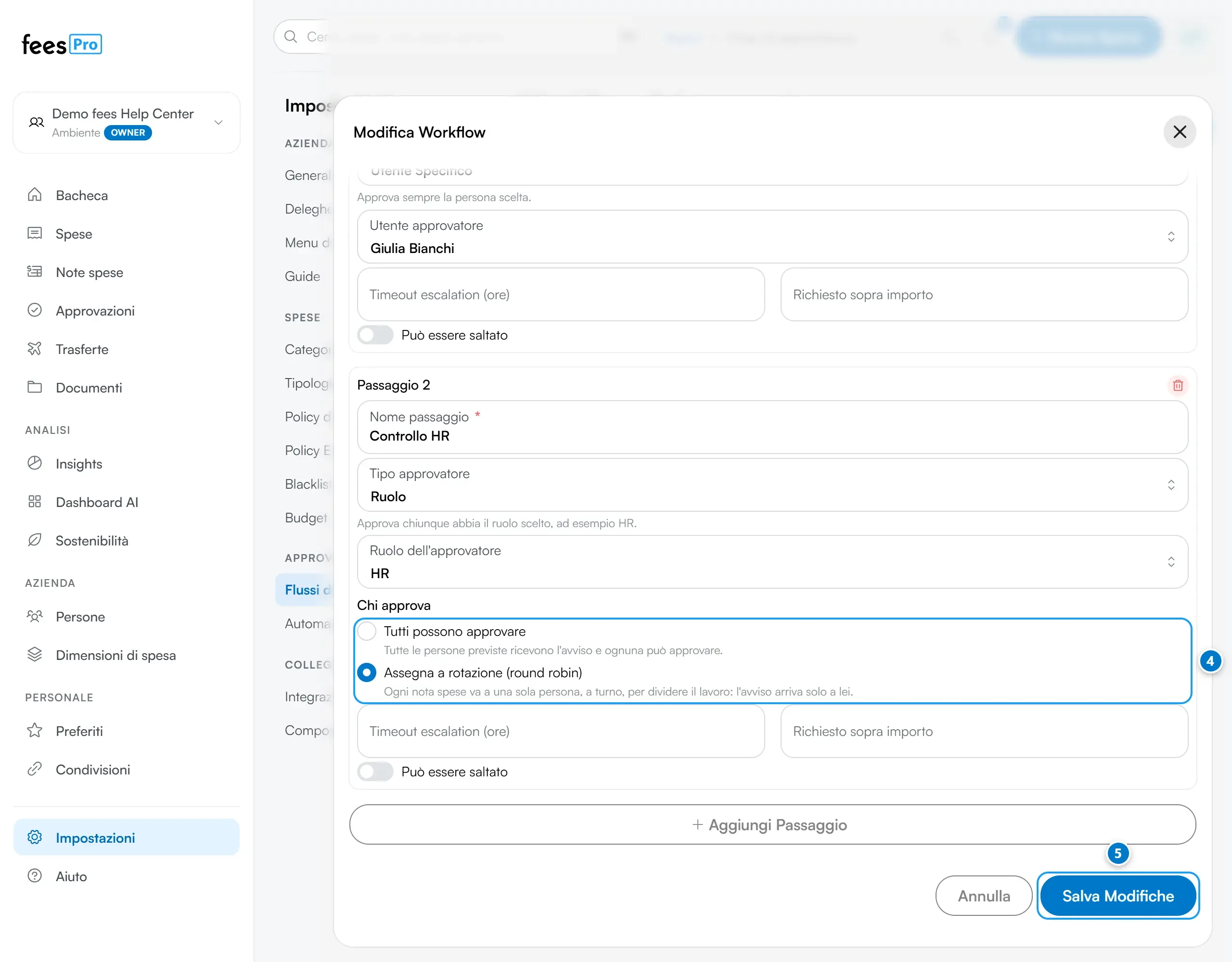
Sezione intitolata “Le due scelte di “Chi approva””Sui passaggi “Ruolo” e “Amministratore Gruppo” trovi il campo “Chi approva”:
- “Tutti possono approvare” (è la scelta di partenza): l’avviso arriva a tutte le persone con quel ruolo, oppure a tutti gli Admin, e chiunque di loro può approvare.
- “Assegna a rotazione (round robin)”: ogni nota va a una sola persona, a turno. Solo lei riceve l’avviso e approva il passaggio.
Attivare la rotazione
Sezione intitolata “Attivare la rotazione”- Nel menu apri “Impostazioni” › “Approvazioni” › “Flussi di approvazione”.
- Apri il flusso con “Modifica” oppure con “Builder”.
- Scegli il passaggio “Ruolo” o “Amministratore Gruppo”.
- In “Chi approva” scegli “Assegna a rotazione (round robin)”.
- Salva il flusso.
Nel builder il riassunto del passaggio mostra “a rotazione”.
La rotazione vale per le note inviate dopo il salvataggio. Le note già in approvazione restano come prima.
Come fees sceglie la persona
Sezione intitolata “Come fees sceglie la persona”Quando una nota arriva al passaggio, fees sceglie tra le persone attive dell’azienda che hanno il ruolo del passaggio. Per “Amministratore Gruppo” sceglie tra gli Admin, compreso il proprietario dell’ambiente.
- Prima chi non ha ancora ricevuto nessuna nota a rotazione: una persona che riceve il ruolo entra subito nel giro.
- Poi chi aspetta da più tempo dall’ultima nota ricevuta.
- Chi ha inviato la nota non la riceve mai, se c’è almeno un collega con lo stesso ruolo. Se è l’unica persona con quel ruolo, la nota va a lei.
Due note inviate nello stesso momento vanno a due persone diverse.
La rotazione è una sola per ogni ruolo dell’azienda, non per ogni flusso. Se due flussi hanno un passaggio a rotazione per lo stesso ruolo, per esempio HR, le note dei due flussi si dividono tra le stesse persone in un unico giro.
Se nessuno ha il ruolo, il passaggio va a un Admin dell’azienda, come per gli altri passaggi.
Assenze e deleghe
Sezione intitolata “Assenze e deleghe”La rotazione non sa chi è in ferie: tiene conto solo di chi ha ricevuto una nota da più tempo. Se una persona è assente, crea una delega: le note che la rotazione le assegna vanno alla persona delegata. Vedi Deleghe di approvazione.
Chi può approvare una nota a rotazione
Sezione intitolata “Chi può approvare una nota a rotazione”Gli altri colleghi non possono approvare il passaggio solo perché hanno lo stesso ruolo: il passaggio è della persona scelta.
Admin, HR e Approvatori, però, possono approvare al posto di chi è previsto (nei flussi con passaggi per singola spesa, solo gli Admin): l’Admin anche dalla pagina della nota, HR e Approvatori dalla pagina “Approvazioni”. Vedi I tipi di passaggio di un flusso. Se vuoi che la nota la approvi solo la persona scelta dalla rotazione, attiva “Approva solo chi è previsto dal workflow” in “Impostazioni” › “Azienda” › “Generali”, nella sezione “Report e Documenti”. Con l’opzione attiva, anche un passaggio “Amministratore Gruppo” a rotazione lo approva solo l’Admin scelto.
Se qualcosa non torna
Sezione intitolata “Se qualcosa non torna”- Una nota a rotazione è andata a chi l’ha inviata. Succede solo se è l’unica persona con quel ruolo. Aggiungi il ruolo a un’altra persona.
- Gli avvisi arrivano ancora a tutti. Controlla che sul passaggio “Chi approva” sia “Assegna a rotazione (round robin)” e che il flusso sia salvato. Le note inviate prima del salvataggio seguono ancora la scelta di prima.
- Non trovi “Chi approva”. Compare solo sui passaggi “Ruolo” e “Amministratore Gruppo”.
- Non vedi la voce “Flussi di approvazione”. La pagina è riservata a chi ha il ruolo Admin. Se sei Admin e non vedi la voce, potrebbe essere stata nascosta dall’Admin della tua azienda.