

Trovare le cose: menu e ricerca
Chi può farlo
- Ruoli
- Admin
- Dipendente
- HR
- Approvatore
- Responsabile ESG
- Proprietario
- Account privato
- Dove
- Ambiente aziendale e profilo personale
- Piano
- Gratuito · Pro
In fees arrivi a quello che ti serve dal menu oppure dalla ricerca, che apre pagine, spese, note spese e trasferte; con Chiedi a fees scrivi a parole quali spese cerchi e fees filtra l’elenco per te.
Il menu
Sezione intitolata “Il menu”Il menu mostra solo le voci previste dai tuoi ruoli, dall’ambiente selezionato e dai moduli attivi nella tua azienda. Com’è fatto dal computer e dal telefono lo spiega Usare fees dal computer e dal telefono.
Se non vedi la voce, potrebbe essere stata nascosta dall’Admin della tua azienda: trovi le cause più comuni in Non vedo una voce di menu.
Aprire la ricerca
Sezione intitolata “Aprire la ricerca”- Dal computer premi Ctrl+K, oppure ⌘K sul Mac, da qualunque pagina. In alternativa scrivi nel campo di ricerca in alto e premi Invio: la ricerca si apre con quello che hai scritto.
- Dal telefono tocca la lente in alto.
Si apre una finestra con il campo “Cerca o vai a…”.
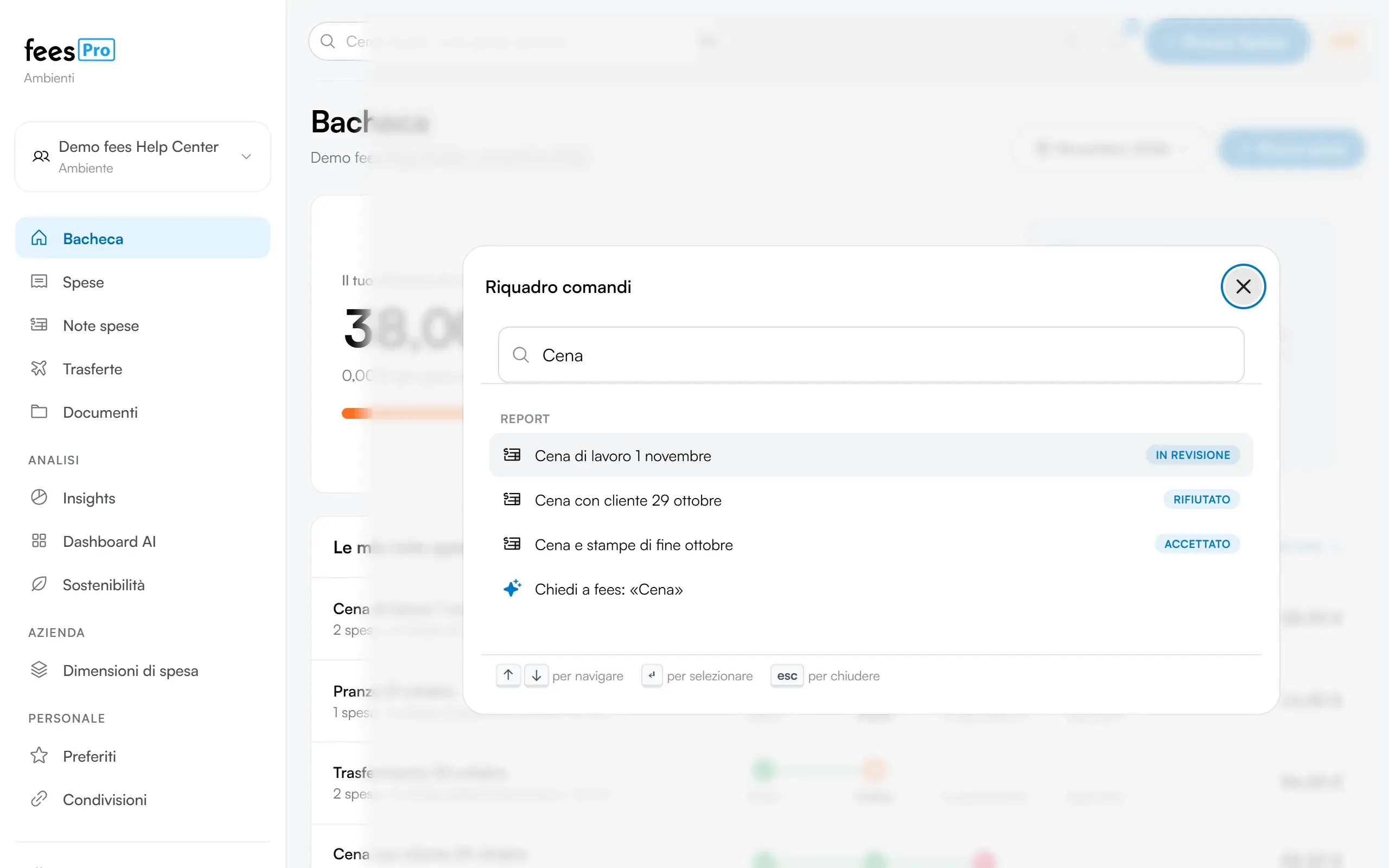
Cercare
Sezione intitolata “Cercare”- Scrivi cosa cerchi.
- Scegli un risultato con le frecce della tastiera e premi Invio, oppure premi direttamente il risultato.
- Per chiudere la finestra senza scegliere niente premi Esc.
Cosa trovi:
- Pagine. Già prima di scrivere vedi sotto “Pagine” alcune pagine principali: “Bacheca”, “Spese”, “Documenti”, “Report” (cioè le note spese), “Trasferte”, “Insights” e “Preferiti”. Mentre scrivi restano quelle che corrispondono al testo.
- Spese. Dalla seconda lettera compaiono le spese che corrispondono al testo, per esempio al nome dell’esercente, con importo e data.
- Note spese. Quelle il cui nome contiene il testo, con il loro stato.
- Trasferte. Solo negli ambienti aziendali: quelle il cui titolo o la cui destinazione contengono il testo.
Per ogni tipo vedi al massimo 5 risultati, i più recenti. La ricerca guarda solo nel profilo personale o nell’ambiente aziendale selezionato in quel momento.
La ricerca non trova le persone. Se gestisci le persone della tua azienda, le trovi nella voce di menu “Persone”. Per i documenti apri la pagina “Documenti”.
Chiedere a fees le spese a parole
Sezione intitolata “Chiedere a fees le spese a parole”Con Chiedi a fees scrivi una domanda sulle tue spese, per esempio carburante a settembre oppure pranzi di quest’anno, e fees apre l’elenco delle spese con i filtri già impostati.
Chi lo trova
Sezione intitolata “Chi lo trova”- In un ambiente aziendale, tutte le persone dell’ambiente.
- Nel profilo personale, chi ha fees Pro, anche durante la prova gratuita. Le differenze tra i piani le trovi in Piano gratuito e fees Pro.
Fare una domanda
Sezione intitolata “Fare una domanda”- Apri la ricerca e scrivi la domanda: servono almeno 3 caratteri.
- Nell’elenco compare la voce Chiedi a fees con il tuo testo. Se hai scritto almeno due parole è la prima voce e basta premere Invio; con una parola sola è l’ultima dell’elenco.
- Scegli la voce. Mentre fees lavora vedi “Cerco tra le tue spese…”.
- Si apre la pagina delle spese con i filtri impostati, e un messaggio ti dice in una riga cosa fees ha capito.
fees può impostare il periodo, le categorie e, negli ambienti aziendali, commesse, clienti e centri di costo, più una parola da cercare, come il nome di un esercente. Sono i filtri normali dell’elenco: puoi cambiarli o toglierli come sempre. Chiedi a fees non calcola niente da solo: imposta i filtri e ti mostra le spese che corrispondono.
Se la domanda non porta a nessun filtro, per esempio perché non parla di spese, la finestra resta aperta e una riga sotto la voce ti spiega perché.
Se qualcosa non torna
Sezione intitolata “Se qualcosa non torna”- La ricerca non trova una persona. La ricerca non cerca le persone: apri “Persone” dal menu, se hai il ruolo che la mostra.
- Non trovi una spesa che sai di avere. Controlla in alto a sinistra di essere nel profilo o nell’ambiente giusto. La ricerca mostra al massimo 5 spese: per cercare tra tutte apri “Spese” e usa “Cerca spese” e “Filtri”.
- Nella ricerca compare una pagina che nel tuo menu non c’è. L’elenco delle pagine della ricerca è uguale per tutti. Usa le voci che vedi nel menu: se apri una pagina che l’Admin della tua azienda ha nascosto, fees ti riporta alla pagina iniziale.
- Non vedi la voce Chiedi a fees. Scrivi almeno 3 caratteri. Nel profilo personale serve fees Pro.
- Compare “Non sono riuscito a rispondere. Riprova.” Riprova tra qualche istante, magari scrivendo la domanda in un altro modo.
- Compare “Hai fatto molte richieste di seguito. Riprova tra poco.” Aspetta prima di fare un’altra domanda. Nel frattempo la ricerca normale funziona.