

Creare un account
Chi può farlo
- Ruoli
- Account privato
- Dove
- Profilo personale
- Piano
- Gratuito
Con un account fees tieni in ordine le tue spese personali: qui vedi come crearlo con email e password o con Google, come confermare l’indirizzo email e cosa trovi al primo accesso.
Prima di iniziare
Sezione intitolata “Prima di iniziare”- Se la tua azienda ti ha invitato in fees, non registrarti da qui: crei l’account direttamente dall’email di invito, come spiega Accettare l’invito della tua azienda.
- Ti basta un account solo: lo usi dal computer e dall’app per telefono.
Aprire la pagina di registrazione
Sezione intitolata “Aprire la pagina di registrazione”- Apri app.fees.world nel browser, oppure apri l’app sul telefono.
- In fondo alla pagina di accesso premi “Registrati”.
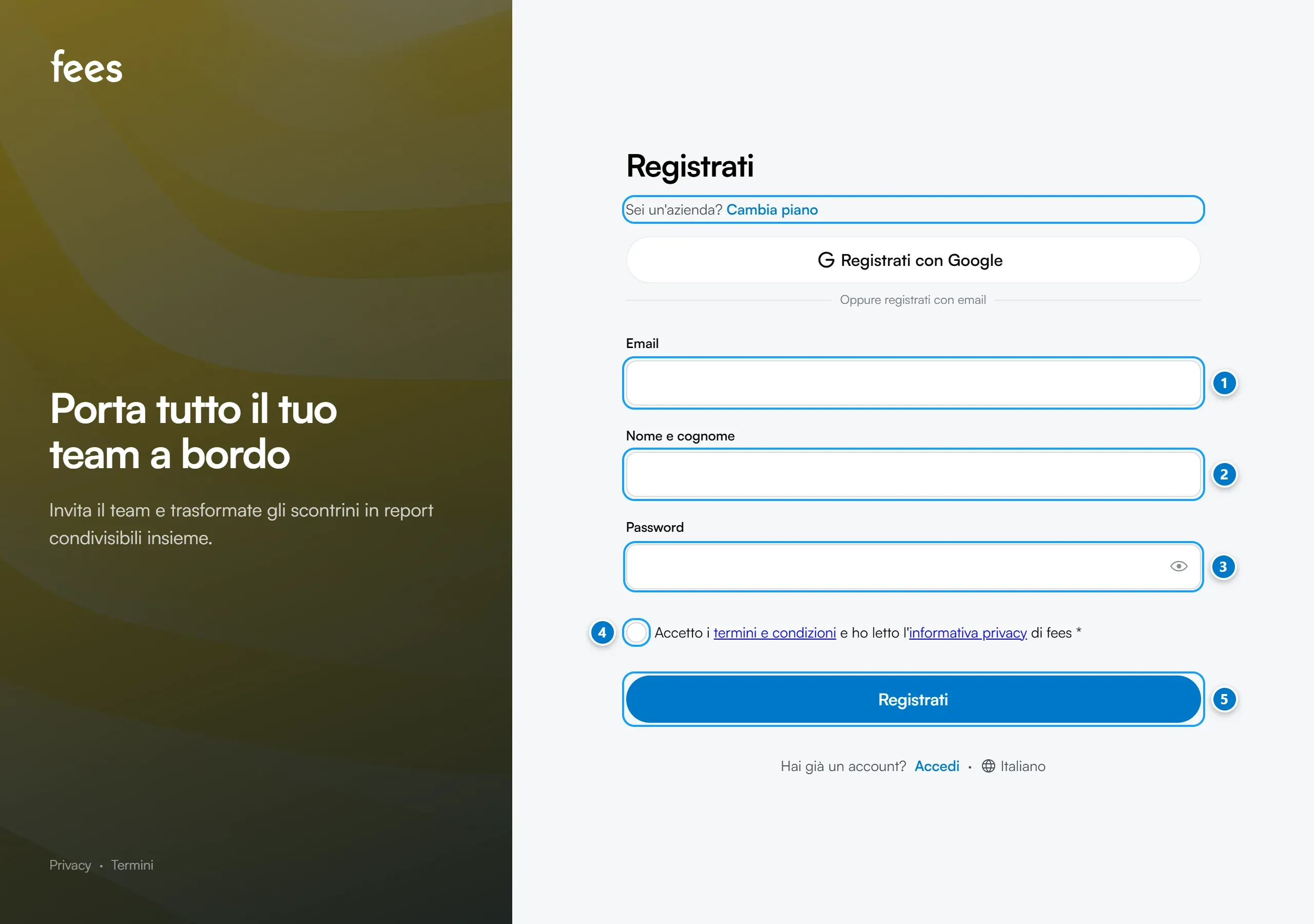
- Controlla di essere nel modulo per il profilo personale: sopra i campi c’è la domanda “Sei un’azienda?”. Se invece leggi “Vuoi un profilo personale?”, premi “Cambia piano” accanto alla domanda.
Dal browser del computer la pagina di registrazione può aprirsi sul modulo per le aziende: per questo serve il passo 3.
Registrarti con email e password
Sezione intitolata “Registrarti con email e password”- Scrivi il tuo indirizzo nel campo “Email”.
- Scrivi nome e cognome nel campo “Nome e cognome”.
- Scegli una password e scrivila nel campo “Password”. Deve avere almeno 8 caratteri, una lettera maiuscola, una minuscola, un numero e un carattere speciale, per esempio @ oppure #. Finché manca qualcosa, sotto il campo vedi l’elenco dei requisiti, con la spunta su quelli già soddisfatti.
- Spunta la casella con cui accetti i termini e condizioni e confermi di aver letto l’informativa privacy di fees. Dai link nella casella apri i due testi.
- Premi “Registrati”.
Si apre la pagina “Conferma il tuo indirizzo email”: fees ti ha mandato un’email con un link di conferma. Finché non lo apri, non puoi accedere.
Confermare l’indirizzo email
Sezione intitolata “Confermare l’indirizzo email”- Apri l’email di conferma che hai ricevuto. Se non la trovi, controlla nella cartella spam.
- Premi il link nell’email.
- Compare “Stiamo confermando il tuo account”: aspetta qualche secondo, non devi fare nulla.
Quando l’indirizzo è confermato entri in fees, nella Bacheca del tuo profilo personale.
Se hai aperto il link su un altro dispositivo o in un altro browser, fees può portarti alla pagina di accesso: l’indirizzo è comunque confermato, quindi accedi con email e password.
Se l’email di conferma non arriva
Sezione intitolata “Se l’email di conferma non arriva”- Controlla nella cartella spam.
- Nella pagina “Conferma il tuo indirizzo email” premi “Invia di nuovo l’email di conferma”. Compare “Email di conferma inviata di nuovo”.
- Apri l’email più recente e premi il link.
Se hai già chiuso quella pagina, prova ad accedere con email e password: compare un avviso che ti chiede di confermare l’indirizzo, con lo stesso pulsante “Invia di nuovo l’email di conferma”.
Registrarti con Google
Sezione intitolata “Registrarti con Google”- Nel modulo del profilo personale spunta la casella dei termini e condizioni e dell’informativa privacy. Senza la spunta la registrazione con Google non parte.
- Premi “Registrati con Google”.
- Scegli il tuo account Google e conferma.
Non devi confermare l’indirizzo email: entri subito nel tuo profilo personale. Da quel momento accedi con “Continua con Google”, come spiega Accedere a fees.
La pagina di registrazione propone solo Google: non c’è un pulsante per registrarti con Apple.
Cosa trovi al primo accesso
Sezione intitolata “Cosa trovi al primo accesso”- Il tuo profilo personale. È lo spazio per le spese che non riguardano un’azienda. Cos’è e cosa cambia se un giorno entri anche in un ambiente aziendale lo spiega Profilo personale e ambienti aziendali.
- Una breve procedura di benvenuto. Ti propone di scansionare il tuo primo scontrino. Puoi seguirla oppure premere “Salta per ora”. Se la completi, in Bacheca trovi un elenco di primi passi da fare.
- Una domanda sulle email di fees. Una volta sola fees ti chiede se vuoi ricevere consigli e novità. È facoltativo: scegli e premi “Salva preferenze”, oppure premi “Forse più tardi”.
- Il piano gratuito. L’account parte con il piano gratuito. Cosa comprende e cosa aggiunge fees Pro lo spiega Piano gratuito e fees Pro.
Se qualcosa non torna
Sezione intitolata “Se qualcosa non torna”- Compare “Hai già un account”. L’indirizzo è già registrato in fees. Premi “Vai al login” per accedere, “Recupera password” se non ricordi la password, oppure “Usa un’altra email” per registrarti con un altro indirizzo.
- Dopo “Registrati con Google” compare “Questa email è già registrata. Prova ad accedere o usa un’altra email.” Hai già un account con quell’account Google: nella pagina di accesso premi “Continua con Google”.
- Quando provi ad accedere compare “Devi confermare il tuo indirizzo email prima di accedere. Apri il link di conferma che ti abbiamo inviato (controlla anche lo spam).” Apri l’email di conferma, oppure premi “Invia di nuovo l’email di conferma” e apri quella nuova.
- Il link di conferma non funziona più. Se compare “Email confermata”, l’indirizzo è già confermato: accedi con email e password. Se invece leggi che il link di conferma non è più valido, prova ad accedere e, se serve, chiedi una nuova email di conferma. Trovi i dettagli in Password dimenticata o link non più valido.
- Hai sbagliato a scrivere l’indirizzo. L’email di conferma non può arrivarti. Registrati di nuovo con l’indirizzo giusto.
- Il campo si chiama “Email aziendale” e il pulsante è “Avanti”. Sei nel modulo per registrare un’azienda. Premi “Cambia piano” accanto a “Vuoi un profilo personale?”.
- La password non viene accettata. Controlla l’elenco dei requisiti sotto il campo: ognuno deve avere la spunta.