

Regole di registrazione delle spese
Chi può farlo
- Ruoli
- Admin
- Dove
- Ambiente aziendale
- Piano
- Pro
Le regole di registrazione decidono cosa chiede e cosa controlla il modulo della spesa, per tutte le persone della tua azienda.
Prima di iniziare
Sezione intitolata “Prima di iniziare”- Ti serve il ruolo Admin.
- Le regole valgono per le spese registrate nell’ambiente aziendale, non per quelle del profilo personale.
Aprire le regole
Sezione intitolata “Aprire le regole”- Apri “Impostazioni” e, nel gruppo “Azienda”, scegli “Generali”.
- Vai alla sezione “Regole di registrazione delle spese”. Puoi anche premere “Regole spesa” tra i collegamenti in alto.
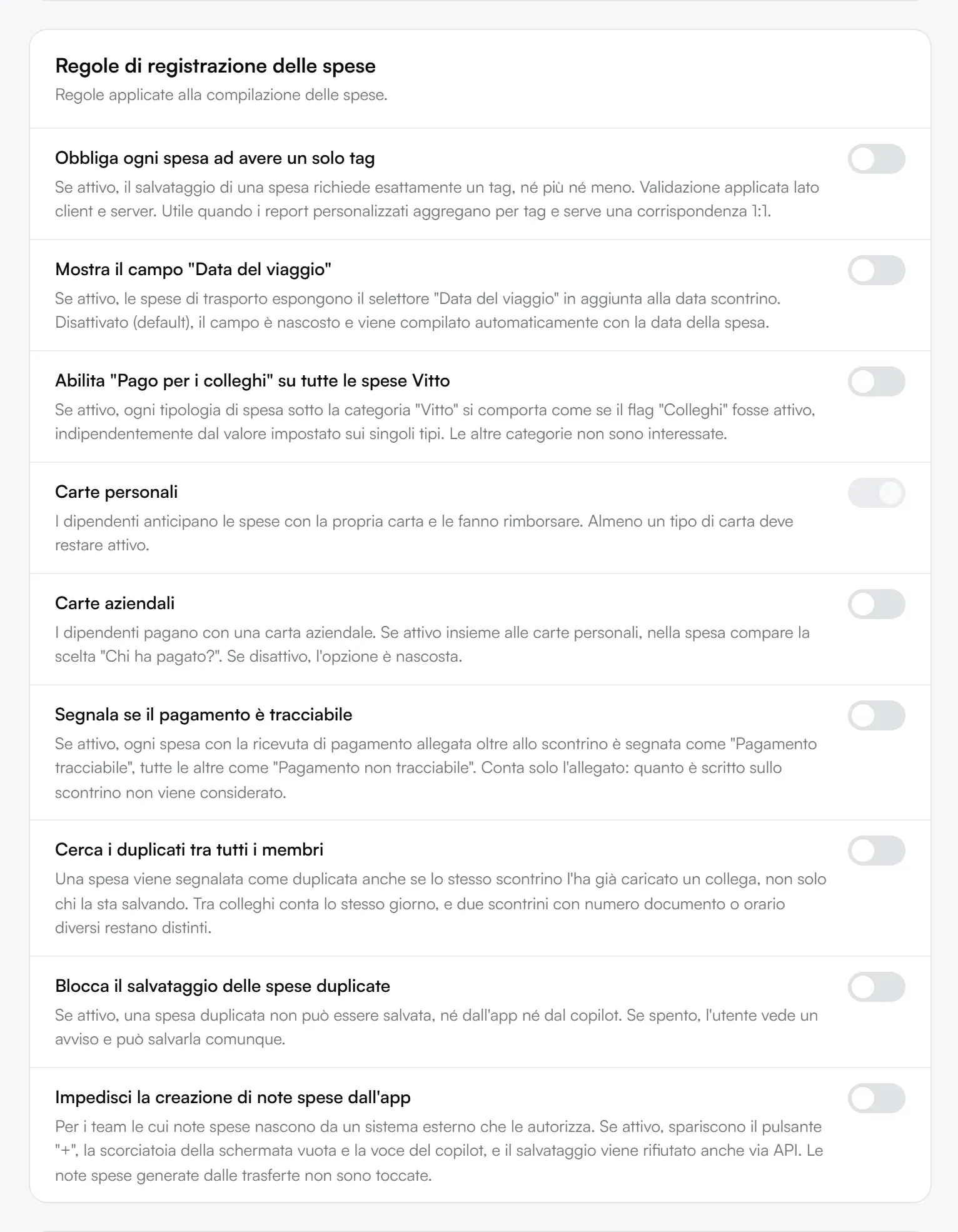
- Accendi o spegni le regole con il loro interruttore. Ogni modifica si salva subito e compare il messaggio “Fatto. Tutto a posto.”
Cosa fa ogni regola
Sezione intitolata “Cosa fa ogni regola”“Obbliga ogni spesa ad avere un solo tag”
Sezione intitolata ““Obbliga ogni spesa ad avere un solo tag””Ogni spesa deve avere esattamente un tag, né zero né due.
- Nel passaggio “Extra” il campo “Tag” diventa obbligatorio e sotto compare “È richiesto esattamente un tag.”
- Se il dipendente non sceglie nessun tag, o ne sceglie più di uno, la spesa non si salva e compare “Seleziona esattamente un tag per questa spesa.”
Prima di accenderla, crea i tag che servono. Vedi Tag dell’azienda.
Il campo per la data del viaggio
Sezione intitolata “Il campo per la data del viaggio”È il secondo interruttore della sezione e porta il nome del campo che mostra, Data del viaggio. Con l’opzione accesa, nelle spese della categoria “Mezzi di trasporto” il passaggio “Dettagli” chiede la data del viaggio oltre alla data dello scontrino.
Con l’opzione spenta, che è l’impostazione di partenza, il campo non c’è e la data del viaggio coincide con la data della spesa.
Pagare per i colleghi sulle spese di Vitto
Sezione intitolata “Pagare per i colleghi sulle spese di Vitto”È il terzo interruttore della sezione, quello che nomina le spese di Vitto. Durante una trasferta capita che una persona paghi il pasto anche per i colleghi. Nella spesa il dipendente trova l’interruttore “Ho pagato anche per dei colleghi” e sceglie i colleghi in “Colleghi pagati”, tra i partecipanti della trasferta. Il massimale della spesa si moltiplica per il numero di persone, lui compreso, e i colleghi scelti non ricevono l’indennità per quel pasto.
La scelta compare solo sulle spese collegate a una trasferta. Di norma compare sulle tipologie che hanno “Colleghi” attivo in “Accompagnatori”. Con questa regola accesa, invece, compare su tutte le spese della categoria “Vitto”, qualunque sia l’impostazione della tipologia, e non più sulle tipologie delle altre categorie.
“Carte personali” e “Carte aziendali”
Sezione intitolata ““Carte personali” e “Carte aziendali””Indicano come pagano le spese i tuoi dipendenti:
- solo “Carte personali”, l’impostazione di partenza: ogni spesa risulta anticipata dal dipendente, da rimborsare;
- solo “Carte aziendali”: ogni spesa risulta pagata con la carta aziendale;
- tutte e due: in ogni spesa il dipendente sceglie in “Chi ha pagato?” tra “Pagamento personale” e “Carta aziendale”.
Almeno un tipo di carta resta sempre attivo: l’interruttore dell’unico tipo acceso non si spegne. Il tipo di carta che non usate sparisce anche dai “Metodi di Pagamento” che le tipologie di spesa mostrano al dipendente. Il lato del dipendente è in Chi ha pagato: carta personale o aziendale.
“Segnala se il pagamento è tracciabile”
Sezione intitolata ““Segnala se il pagamento è tracciabile””Ogni spesa con la ricevuta del pagamento allegata, cioè lo scontrino del POS o la ricevuta del bonifico, risulta “Pagamento tracciabile”. Le altre risultano “Pagamento non tracciabile”. Conta solo il file nel campo “Ricevuta”: quello che c’è scritto sullo scontrino non basta. Lo stato si vede nel modulo, nell’elenco e nel dettaglio delle spese, anche a chi approva.
Quando la regola è accesa compaiono due opzioni in più:
- “Permetti di dichiarare il possesso della ricevuta”: se la ricevuta manca, il dipendente può dichiarare di averla e di condividerla in caso di controlli. La spesa risulta “Ricevuta dichiarata” e resta non tracciabile.
- “Separa scontrino e ricevuta fotografati insieme”: se nella stessa foto ci sono uno scontrino e una ricevuta, fees li ritaglia e mette ciascuno nel proprio campo.
Il lato del dipendente è in Allegare la ricevuta di pagamento.
“Cerca i duplicati tra tutti i membri”
Sezione intitolata ““Cerca i duplicati tra tutti i membri””Quando una persona salva una nuova spesa, fees controlla se ne esiste già una simile tra le sue: stesso esercente, stesso importo, data vicina. Con questa regola il controllo guarda anche le spese dei colleghi. Tra colleghi conta lo stesso giorno, e due scontrini con numero di documento o orario diversi restano distinti. Il dipendente vede un messaggio che gli dice che un collega ha già caricato la stessa spesa.
“Blocca il salvataggio delle spese duplicate”
Sezione intitolata ““Blocca il salvataggio delle spese duplicate””- Spenta: compare “Possibile duplicato” e il dipendente può salvare lo stesso, se è davvero un’altra spesa.
- Accesa: compare “Spesa già caricata” e la spesa non si salva. Il dipendente può solo premere “Ho capito” e tornare al modulo.
Il lato del dipendente è in Registrare una spesa.
“Impedisci la creazione di note spese dall’app”
Sezione intitolata ““Impedisci la creazione di note spese dall’app””Serve alle aziende in cui le note spese nascono dalle trasferte, o da un sistema esterno. Con la regola accesa nessuno, Admin compresi, crea una nota spese a mano:
- nella pagina delle note spese spariscono il pulsante + e “Crea report”;
- nel menu “Cosa vuoi creare?” non c’è più “Nuova nota spese”;
- una nota creata a mano viene rifiutata anche se arriva da altre strade.
Le note spese delle trasferte non cambiano.
Se accendi la regola mentre “Crea automaticamente una nota spese per ogni partecipante” è spenta, sotto la sezione compare un avviso: chi registra una spesa resterebbe senza una nota spese in cui metterla. Premi “Vai a Indennità di trasferta” per arrivare alla sezione delle trasferte. L’opzione per creare le note in automatico compare solo con “Usa il nuovo flusso travel policy” acceso. Vedi Configurare le trasferte.
Se qualcosa non torna
Sezione intitolata “Se qualcosa non torna”- Non vedi “Generali”. La pagina è riservata a chi ha il ruolo Admin, o al proprietario dell’ambiente.
- Non riesci a spegnere “Carte personali” o “Carte aziendali”. È l’unico tipo di carta acceso. Accendi prima l’altro.
- Non vedi le due opzioni della tracciabilità. Compaiono solo con “Segnala se il pagamento è tracciabile” acceso.
- Un dipendente non trova “Ho pagato anche per dei colleghi”. La spesa non è collegata a una trasferta, oppure la tipologia non prevede i colleghi. Con la regola di Vitto accesa, la scelta c’è solo sulle spese di Vitto.
- Nessuno riesce più a salvare le spese. Controlla “Obbliga ogni spesa ad avere un solo tag”: se è accesa, nell’azienda deve esistere almeno un tag.
- Nessuno riesce a creare una nota spese. È accesa “Impedisci la creazione di note spese dall’app”.