

Il builder visuale dei flussi
Chi può farlo
- Ruoli
- Admin
- Dove
- Ambiente aziendale
- Piano
- Pro
Con il builder visuale disegni un flusso di approvazione come uno schema: vedi i passaggi uno sotto l’altro, dalla nota inviata alla nota approvata. Il risultato è lo stesso del modulo “Crea Workflow”: un flusso creato nel builder si apre anche nel modulo, e viceversa.
Prima di iniziare
Sezione intitolata “Prima di iniziare”- Ti serve il ruolo Admin.
- Per sapere cosa fa ogni tipo di passaggio vedi I tipi di passaggio di un flusso.
Aprire il builder
Sezione intitolata “Aprire il builder”- Nel menu apri “Impostazioni” › “Approvazioni” › “Flussi di approvazione”.
- Per un flusso nuovo premi “Crea con il builder”. Per un flusso esistente premi “Builder” sulla sua riga.
Il builder occupa tutta la pagina. Per tornare all’elenco dei flussi usa la freccia accanto al nome, in alto a sinistra.
Com’è fatta la pagina
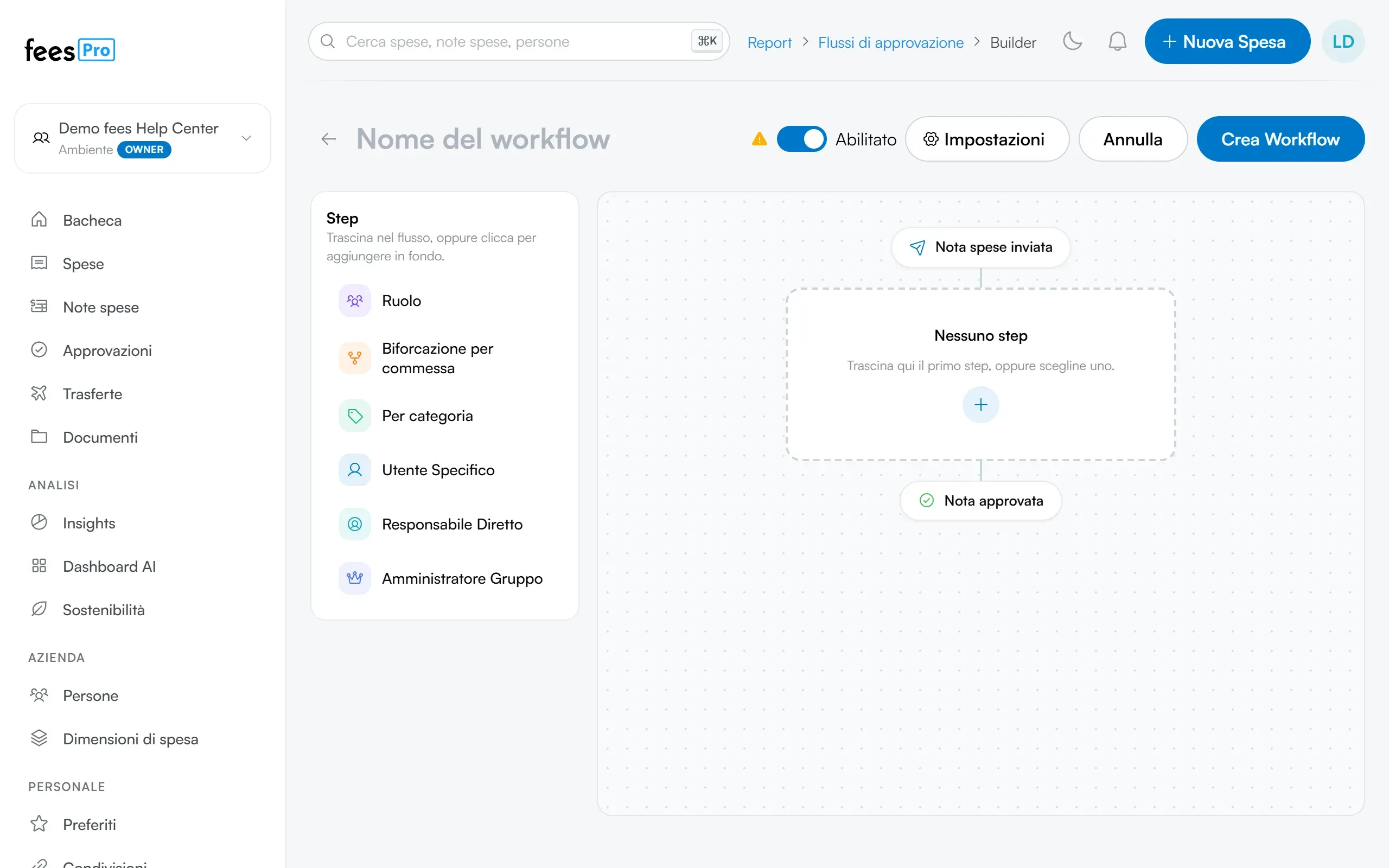
Sezione intitolata “Com’è fatta la pagina”- In alto: il nome del flusso, l’interruttore “Abilitato”, il pulsante “Impostazioni”, “Annulla” e il pulsante per salvare.
- A sinistra: la palette “Step”, con un elemento per ogni tipo di passaggio. Il passaggio “Responsabile di commessa” qui si chiama “Biforcazione per commessa”.
- Al centro: il flusso. Parte da “Nota spese inviata” e finisce con “Nota approvata”; in mezzo ci sono i passaggi, nell’ordine in cui la nota li attraversa.
- A destra: il pannello del passaggio selezionato. Sullo schermo stretto, per esempio sul telefono, il pannello sale dal basso.
Aggiungere un passaggio
Sezione intitolata “Aggiungere un passaggio”Puoi farlo in tre modi:
- trascina un elemento della palette nel flusso e rilascialo nel punto in cui vuoi il passaggio, dove compare “Rilascia qui”;
- tocca un elemento della palette: il passaggio si aggiunge in fondo al flusso;
- premi il pulsante + che compare tra due passaggi e scegli il tipo dal menu “Aggiungi step”.
Se il flusso è vuoto vedi “Nessuno step”: trascina lì il primo passaggio, oppure premi + e scegline uno.
Un passaggio nuovo prende come nome il suo tipo. Puoi cambiarlo nel pannello.
Spostare o togliere un passaggio
Sezione intitolata “Spostare o togliere un passaggio”- Trascina il passaggio in un altro punto del flusso.
- Oppure selezionalo e usa le frecce “Sposta su” e “Sposta giù”. È il modo da usare quando non puoi trascinare, per esempio dal telefono.
- Per togliere un passaggio premi il cestino sul passaggio, oppure “Rimuovi passaggio” in fondo al pannello.
Le frecce e il cestino compaiono quando passi sopra il passaggio o quando lo selezioni.
Configurare un passaggio
Sezione intitolata “Configurare un passaggio”- Tocca il passaggio nel flusso. Si apre il pannello.
- Compila i campi: sono gli stessi del modulo, cioè “Nome passaggio”, “Tipo approvatore” e i campi che dipendono dal tipo, come “Ruolo dell’approvatore”, “Chi approva”, “Categorie”, “Utente approvatore” e “Richiesto sopra importo”.
- Chiudi il pannello oppure seleziona un altro passaggio.
Su ogni passaggio leggi il numero, il tipo, il nome e un riassunto di chi approva. Se manca qualcosa il riassunto lo dice, per esempio “Ruolo da scegliere” o “Approvatore da scegliere”.
Come vengono disegnati i passaggi per singola spesa
Sezione intitolata “Come vengono disegnati i passaggi per singola spesa”- “Responsabile di commessa” (nella palette “Biforcazione per commessa”): sotto il passaggio il flusso si divide in un ramo per ogni commessa più il ramo “Senza commessa: salta”, poi i rami si ricongiungono prima del passaggio successivo. Ogni spesa va al responsabile della sua commessa; le spese senza commessa saltano il passaggio.
- “Per categoria”: sotto il passaggio vedi due corsie, “Categorie scelte” e “Altre spese: salta”. Solo le spese delle categorie scelte passano da questo approvatore.
Il builder disegna solo quello che fees sa eseguire: una sequenza di passaggi. Non puoi creare rami paralleli liberi.
Le impostazioni del flusso
Sezione intitolata “Le impostazioni del flusso”Premi “Impostazioni” in alto. Nella finestra trovi “Descrizione”, “Imposta come workflow predefinito” e “Persone assegnate”. Premi “Fatto” per tornare al flusso.
Per come funzionano persone assegnate e flusso predefinito vedi Assegnare le persone a un flusso e flusso predefinito.
Salvare
Sezione intitolata “Salvare”- Scrivi il nome del flusso in alto, dove leggi “Nome del workflow”.
- Premi “Crea Workflow” se il flusso è nuovo, oppure “Salva Modifiche”.
Se qualcosa non va, fees non salva e mostra un avviso “Validazione” con il primo errore:
- il passaggio da correggere ha il bordo rosso e il messaggio dell’errore;
- il pannello si apre su quel passaggio;
- se manca il nome del flusso, il cursore va nel campo del nome;
- se il flusso non ha passaggi, sotto il flusso leggi “È richiesto almeno un passaggio”.
Dopo il salvataggio torni all’elenco dei flussi. Valgono le stesse regole del modulo: le note già in approvazione restano sui passaggi del momento dell’invio. Vedi Creare un flusso di approvazione.
Se qualcosa non torna
Sezione intitolata “Se qualcosa non torna”- Non riesci a trascinare i passaggi. Dal telefono il trascinamento può non funzionare: tocca gli elementi della palette per aggiungerli in fondo e sposta i passaggi con “Sposta su” e “Sposta giù”.
- Non vedi le frecce o il cestino su un passaggio. Seleziona prima il passaggio: compaiono sopra di lui.
- Compare “Workflow non trovato”. Il flusso non esiste più, per esempio perché è stato eliminato. Torna all’elenco dei flussi.
- Non vedi “Crea con il builder” o la voce “Flussi di approvazione”. Le pagine sono riservate a chi ha il ruolo Admin. Se sei Admin e non vedi la voce, potrebbe essere stata nascosta dall’Admin della tua azienda.