

Creare e inviare una nota spese
Chi può farlo
- Ruoli
- Dipendente
- Dove
- Ambiente aziendale
- Piano
- Pro
Con una nota spese raccogli le spese che hai registrato e le mandi a chi deve approvarle. In fees creare la nota e inviarla sono la stessa cosa: appena la crei, parte.
Prima di iniziare
Sezione intitolata “Prima di iniziare”- Ti serve il ruolo Dipendente nell’ambiente della tua azienda.
- Registra prima le spese che vuoi rimborsare. Vedi Registrare una spesa.
- Se l’Admin della tua azienda ha attivato “Impedisci la creazione di note spese dall’app”, non puoi creare una nota a mano: le note spese nascono dalle trasferte.
Creare la nota dal computer
Sezione intitolata “Creare la nota dal computer”- Nel menu apri “Note spese” e, se compare, “Tutte”. Si apre la pagina “Report” con le tue note spese.
- Premi il pulsante tondo con il simbolo + in basso a destra. Se non hai ancora nessuna nota spese, puoi anche premere “Crea report” al centro della pagina.
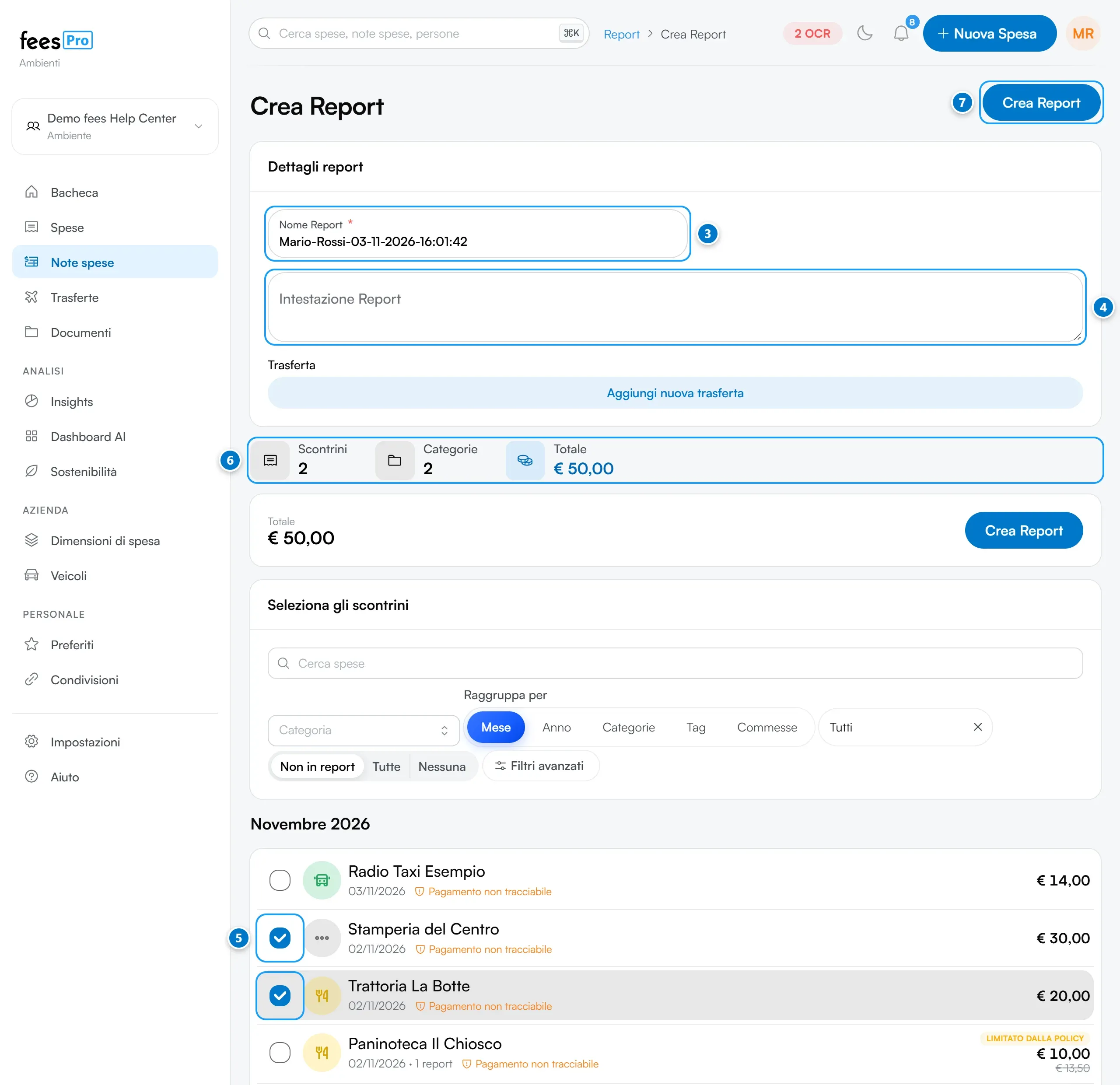
- Si apre la pagina “Crea Report”. In “Dettagli report” controlla “Nome Report”: fees lo propone con il tuo nome, la data e l’ora. Puoi cambiarlo.
- Se serve, scrivi o correggi “Intestazione Report”: è il testo che compare nel PDF della nota spese. Può essere già compilato con il testo scelto dalla tua azienda.
- In “Seleziona gli scontrini” spunta le spese da mettere nella nota. Per trovarle usa la ricerca, i filtri e il periodo.
- Controlla in alto il numero di “Scontrini” e di “Categorie” e il “Totale”.
- Premi “Crea Report”. Compare un messaggio di conferma e torni all’elenco delle note spese.
Creare la nota dal telefono
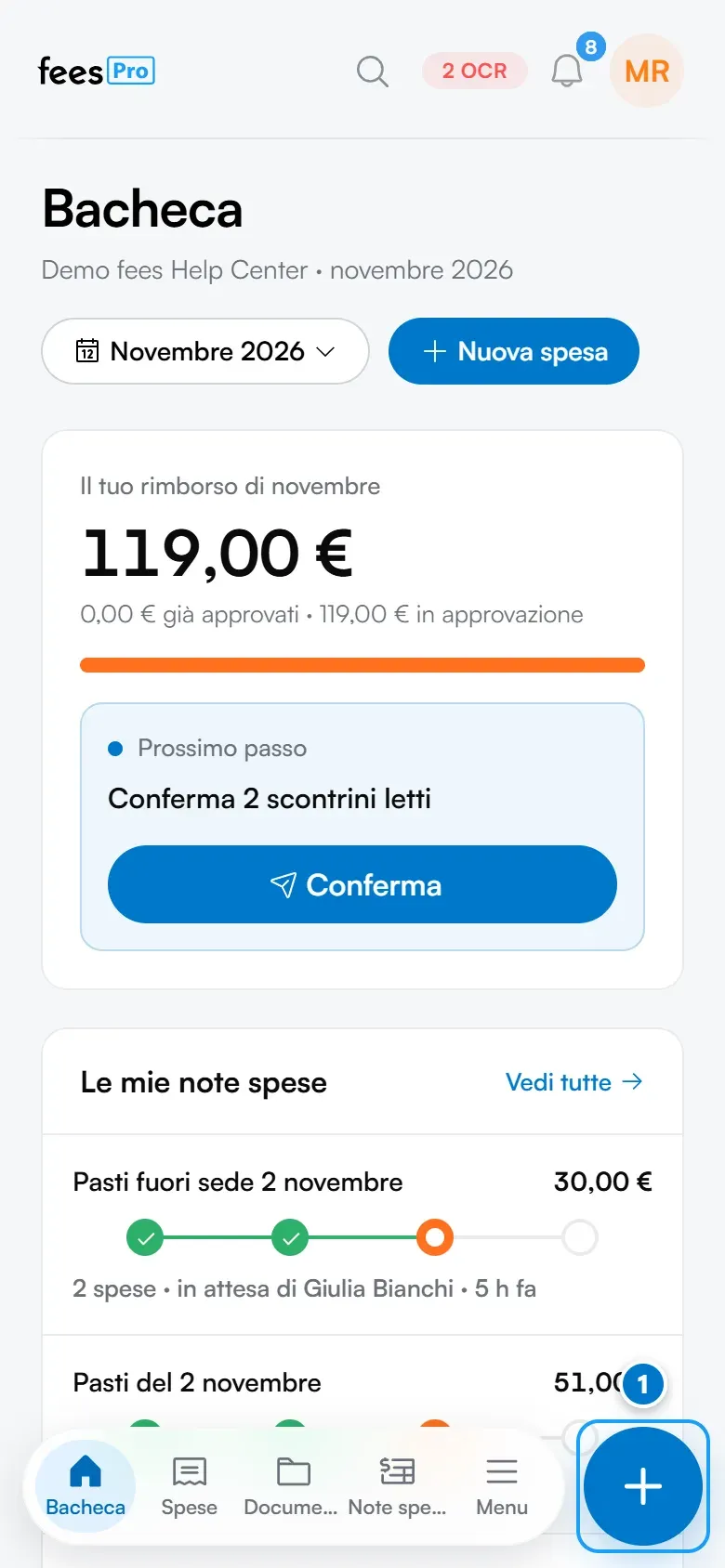
Sezione intitolata “Creare la nota dal telefono”- Tocca il pulsante tondo con il simbolo + in basso a destra, accanto alla barra.
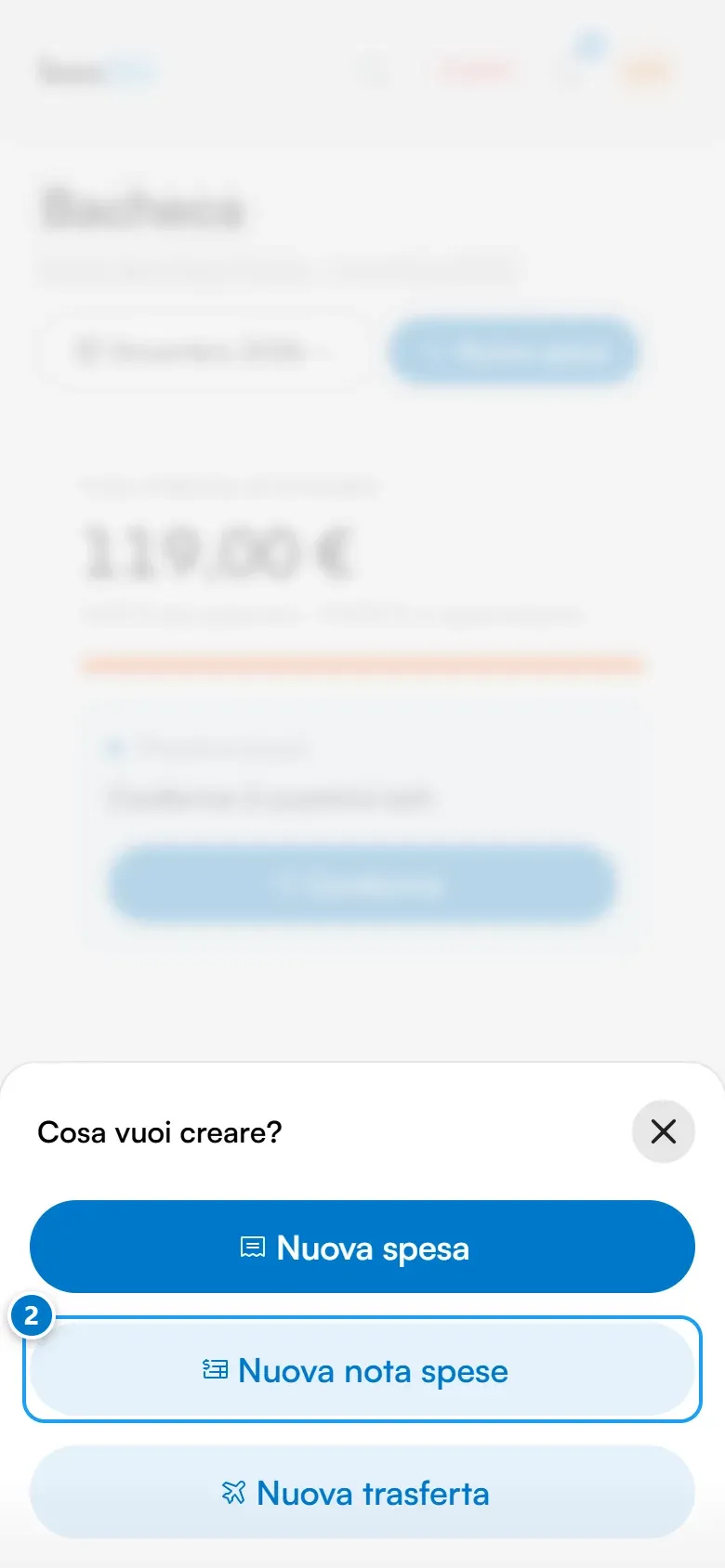
- In “Cosa vuoi creare?” scegli “Nuova nota spese”.
- Continua dal passo 3 della sezione precedente. Il totale e il pulsante “Crea Report” restano in fondo allo schermo.
Partire dalla Bacheca
Sezione intitolata “Partire dalla Bacheca”Se hai spese che non sono ancora in una nota spese, la “Bacheca” te lo ricorda. Usa il pulsante in fondo alla sezione “Non ancora in una nota spese”, oppure “Crea nota spese” quando compare in “Prossimo passo”. Si apre “Crea Report” con quelle spese già spuntate: controllale e premi “Crea Report”.
Quali spese puoi scegliere
Sezione intitolata “Quali spese puoi scegliere”- Nell’elenco vedi le spese che hai registrato nell’ambiente della tua azienda.
- Non vedi le spese ancora da confermare dopo il caricamento di più scontrini insieme. Confermale prima: in “Bacheca” le trovi in “Da confermare”.
- Nell’elenco compaiono anche le spese che hai già messo in un’altra nota spese. Controlla di non sceglierle una seconda volta.
- Devi scegliere almeno una spesa. Se non ne scegli nessuna compare il messaggio “Seleziona almeno uno scontrino per continuare”.
- Se la tua azienda usa le trasferte, nella pagina può comparire anche il campo “Trasferta”. Per le note spese delle trasferte vedi Spese e nota spese di una trasferta.
Cosa succede dopo l’invio
Sezione intitolata “Cosa succede dopo l’invio”- La nota compare in “Note spese” con lo stato “In attesa”.
- Subito dopo fees controlla le regole di approvazione automatica della tua azienda. Se la nota le rispetta viene approvata da sola: lo stato diventa “Accettato” e nella pagina della nota compare “Auto-approvata”.
- Se invece la tua azienda usa un flusso di approvazione, la nota passa a “In revisione” e arriva al primo approvatore. Ricevi una notifica che la nota è stata inviata per l’approvazione.
- Se non c’è un flusso, la nota resta “In attesa” finché un Admin, un HR, un Approvatore o un tuo responsabile (diretto o del centro di costo) non la approva o la rifiuta.
Mentre la nota è in approvazione non puoi modificare le spese che contiene, salvo quella di cui ti chiedono la ricevuta. Se la nota viene rifiutata, puoi correggerla e reinviarla.
Se qualcosa non torna
Sezione intitolata “Se qualcosa non torna”- Non vedi la voce “Note spese”. Se non vedi la voce, potrebbe essere stata nascosta dall’Admin della tua azienda. Lo stesso succede se l’Admin ha attivato “Nascondi la sezione Note spese ai non amministratori”.
- Non vedi il pulsante + o la voce “Nuova nota spese”. L’Admin potrebbe aver attivato “Impedisci la creazione di note spese dall’app”. In quel caso le note spese nascono dalle trasferte.
- Una spesa non compare nell’elenco. Controlla il periodo e i filtri. Controlla anche in alto a sinistra di essere nell’ambiente della tua azienda: le spese del profilo personale non compaiono. Se la spesa è ancora da confermare, confermala prima.
- Hai inviato la nota con una spesa sbagliata. Finché la nota è in approvazione non puoi cambiarla. Chiedi a chi approva di rifiutarla indicando il motivo: dopo il rifiuto puoi correggerla e reinviarla. Finché non è “Accettato” puoi anche eliminarla e crearne una nuova: vedi Rinominare o eliminare una nota spese.